 副業くん
副業くんハピタスにログインしようとしたら入れなくて…。パスワードも秘密の質問も、正直うろ覚えなんですよね。ポイント、消えちゃわないですか?
久しぶりに開くと、パスワードも秘密の質問も忘れていること、ありますよね。焦らなくて大丈夫ですよ。
この記事では、ハピタスにログインできない・繋がらないときの原因と対処を、症状別にまとめました。パスワード忘れ、メールアドレスの変更、秘密の質問、本人認証、機種変更まで順番に見ていきます。
まずは打ち間違い・Cookie・セキュリティソフトの3つを確認。パスワードを忘れたら、ログアウトした状態で「パスワードを忘れた方」から再設定できます
秘密の質問や電話番号が分からなくなったときは、お問い合わせフォームの「秘密の質問に関して」から相談します。電話の窓口はありません。
この記事の手順や条件は、2026年10月14日にハピタス公式のよくある質問(ヘルプ)で確認しています。

【コニシ】
物販プレイヤー兼ブロガー
中古パソコン転売で2,000台以上を販売。せどり・ネット物販歴11年、法人7期目。北海道在住、1児の父です。会社員の副業でせどりを始めた経験から、サラリーマンのためのせどり情報を書いています。
ハピタスにログインできないときは?症状別の原因と対処
ログインできない原因は、意外と単純なことが多いです。エラーが出るなら入力ミス、エラーが出ないならセキュリティソフトを疑うのが近道ですよ。
| こんなとき | 考えられる原因と対処 |
| 「間違っています」と出る | 大文字・小文字、全角、前後の空白、Bと8・Iとlのような似た文字を確認 |
| 自動入力で入れている | ブラウザが古いパスワードを入れていないか確認。手で入れ直す |
| エラーが出ないのに入れない | セキュリティソフトやフィッシング対策ツールが動いている可能性 |
| 何度やっても戻される | ブラウザのCookieが無効になっていないか確認 |
| パスワードを忘れた | ログアウトした状態で「パスワードを忘れた方」から再設定 |
| どのアドレスで登録したか不明 | 登録したかもしれないアドレスで全部試す。ハピタスからのメールの宛先も見る |
公式ヘルプによると、ログイン時にエラーメッセージが出ない場合は、セキュリティソフトやフィッシング対策ツールが原因の可能性が高いそうです。
どれを試してもダメなら、推奨利用環境(最新のChromeやSafariなど)で開いているかも確かめてみてください。推奨環境の外のブラウザや、Cookieが無効の状態だと、正常にログインできないことがあります。
ハピタスのパスワードを忘れたときは?再設定のやり方
パスワードを忘れても、登録したメールアドレスが使えれば自分で直せます。再設定は「ログアウトした状態」で行うので、そこだけ注意ですね。
マイページやトップに飛ばされるなら、まだログインしたままです。PCは「会員メニュー」の中、スマホは「マイページ」の中に「ログアウト」があります。
ログイン画面にある文字リンクです。
登録のあるアドレスなら、再設定のメールが届きます。登録のないアドレスだとエラーが出て、メールは届きません。
件名は「[ハピタス]パスワード再設定」です。
半角英数字8文字以上で設定します。
注意したいのは、パスワードを変えてから7日間は、ポイントの交換申請とギフトコードの閲覧ができないことです。不正ログイン対策なので、交換を急いでいるときは頭に入れておいてください。
再設定のメールが届かないときは、@hapitas.jp からのメールを受け取れる設定になっているかを見ます。迷惑メールフォルダに入っていることも、よくありますよ。
Yahoo!メールは「なりすましメール拒否機能」で、迷惑メールフォルダにも入らないことがあるそうです。設定を解除するか、hapitas.jp を「救済リスト」に入れると届くようになります。
 コニシ
コニシメールアドレスがエラーになるなら、そもそも別のアドレスで登録していた、なんてパターンもあります。昔のフリーメールまで、ひと通り試してみてください(笑)
登録したメールアドレスが分からない・変更したいときは?
どのアドレスで登録したか忘れた人は、けっこう多いですよね。ハピタスから届いたメールが残っていれば、その宛先が登録アドレスです。
それも見つからなければ、パスワード再設定の画面で、思い当たるアドレスを入れてみる手があります。登録があればメールが届き、なければエラーになるので、見分けがつきます。
メールアドレスを変更する手順
ログインできる状態なら、マイページの「登録情報確認・変更」から変えられます。流れはこんな感じです。
登録情報の変更ページに入るには、秘密の質問への回答が必要です。
PCメールアドレスかキャリアメールアドレスを選び、新しいアドレスを入れます。
電話認証に使った電話番号を入れ、SMSで届いた認証コードを入力します。
「ご登録変更の確認メール」のURLを押して完了です。ここまでと同じ端末で開かないと、変更が終わりません。
前のメールアドレスがもう使えなくても、この手順で変更できると公式ヘルプに書かれています。電話番号さえ生きていれば、なんとかなりますよ。
Apple IDで登録した人は「privaterelay」のアドレスかも
Apple IDと連携して登録した人は、「****@privaterelay.appleid.com」というアドレスで登録されていることがあります。メールを非公開にする設定で、ランダムに作られるアドレスです。
iPhoneの「設定」→ Appleアカウントの名前 →「サインインとセキュリティ」→「Appleでサインイン」→「ハピタス」で、使われているアドレスを確かめられます。なお、SNSアカウントと連携した新規登録は、今は停止されています。
ハピタスの秘密の質問を忘れた・再設定を求められたときは?
ここ、いちばん詰まりやすいところですよね。秘密の質問に答えられないと、ポイント交換も登録情報の変更もできなくなります。
秘密の質問は、なりすましを防ぐための仕組みです。設定には電話番号の認証が必要で、答えはひらがな10文字以内、事実でなくてもかまいません。
答えを忘れたら、電話番号の認証で再設定できる
秘密の質問に答えるページの下に「「秘密の質問」を再設定する」があります。前に認証で使った電話番号にSMSで認証コードが届くので、それを入れれば新しい質問と答えを登録できます。
SMSが届かない人や固定電話の人は、画面に出ている番号に電話をかけると、自動音声で認証コードを読み上げてくれます。通話料は自分持ちです。
「秘密の質問を再設定してください」と出るのはなぜ?
2022年6月に、第三者による身に覚えのないメールアドレス変更とポイント交換が起きました。その対策で、2022年6月23日以前に設定した人の答えは、ハピタス側で仮の答えに変えられています。
この表示が出た人は、自分で再設定しないと先に進めません。前と同じ答えや、ほかのサイトで使っている答えは避けてくださいね。
電話番号も使えないときは、自分では直せません
秘密の質問に答えられず、前の電話番号も使えないときは、お問い合わせフォームから相談します。PC版は「秘密の質問に関して」(「各種手続きに関して」では対応できません)、スマホ版は「各種手続きに関して」→「秘密の質問に関して」を選びます。
本人確認(本人認証)・認証コードが届かないときは?
ハピタスの「本人確認」は、書類を出すタイプではなく、メールとSMSで確かめる仕組みです。メールのURLは60分しか使えず、認証した端末でしか続きができないのがポイントですね。
| こんなとき | 対処 |
| 認証のURLを開いてもダメ | メールを受け取ってから60分を過ぎていないか。過ぎたら新しいメールを出す |
| メールが何通も来ている | いちばん新しいメールのURLを使う |
| スマホで認証してPCで続けた | 認証した端末・ブラウザで続きの操作をする |
| URLを開くと画面が真っ白 | メールアプリの中で開いている。URLをコピーしてブラウザに貼る |
| 「URLが正しくありません。」 | すでに認証が済んでいる可能性。そのまま続きの操作を試す |
| SMSの認証コードが届かない | 画面の番号に電話して、自動音声でコードを聞く(通話認証) |
画面が真っ白になるのは、特にYahoo!メールで多いと公式ヘルプに書かれています。メールアプリの中で開くと真っ白になることがあるので、URLをコピーしてふだんのブラウザに貼るのが公式の案内です。
メールアドレス認証のメールそのものが届かない人は、@hapitas.jp の受信設定を見ます。ドコモなどのキャリアメールやYahoo!メールで特に多いそうです。
それでも届かなければ、別のメールアドレスで認証することもできます。この場合、登録アドレスもそのアドレスに変わります。
ポイント交換のときの本人認証(秘密の質問と電話番号)については、交換の記事でくわしくまとめています。

ハピタスは機種変更したらログインできなくなる?
結論から言うと、機種変更しても同じアカウントのまま使えます。新しいスマホでも、今のメールアドレスとパスワードでログインするだけですよ。
ハピタスは端末ごとに登録するものではなく、パソコン版とスマホ版も同じアカウントです。新しい端末で登録し直す必要はありません。
- 登録メールアドレスが、機種変更後も使えるか(キャリアメールは要注意)
- 使えなくなるなら、機種変更の前にメールアドレスを変えておく
- 電話番号が変わるなら、前の番号が使えるうちに変更しておく
- パスワードと秘密の質問の答えを、どこかに控えてあるか
電話番号の変更は、秘密の質問に答えられて、登録中のメールアドレスでメールを受け取れることが条件です。どちらかが欠けると、自分で変えられなくなります。
キャリアメールで登録している人は、乗り換えでアドレスが消えると一気にややこしくなります。先に手を打っておくのが、いちばんラクです。
ハピタスが繋がらない・開かない・403エラーが出るときは?
ログイン以前に、ページそのものが開かないこともありますよね。まずはCookieとキャッシュの削除、コンテンツブロッカーのオフから試してみてください。
公式ヘルプの「ページが正常に表示されない」では、次の対処が案内されています。403エラーについての個別の案内はないので、まずはこの順で試すのが近道です。
- スマホやパソコンを再起動する
- 推奨利用環境(最新のChrome・Safariなど)で開く
- Cookieを「全期間」で削除し、キャッシュもクリアする
- 『AdFilter』などのコンテンツブロッカーや、拡張機能をオフにする
- Wi-Fiと4G/5G回線を切り替える
- ほかに開いているページを閉じる
iOS 18を使っている人は、Safariの「非表示にした項目」に、ハピタスの部分が入っていないかも見てみてください。公式ヘルプで、解決する可能性があると案内されています。
アプリが真っ白・フリーズするとき
ハピタスアプリの画面が真っ白になるときは、iPhoneなら「設定」→「プライバシーとセキュリティ」→「トラッキング」で、ハピタスアプリへの許可がオンになっているかを確認します。
あとは、空き容量を増やす、OSを最新にする、アプリや本体を再起動する、といった基本の対処です。地味ですが、意外とこれで直りますよ。
それでもログインできないときの問い合わせ先
ここまで試してもダメなら、お問い合わせフォームから連絡します。ハピタスには電話の窓口がなく、問い合わせはフォームだけです。
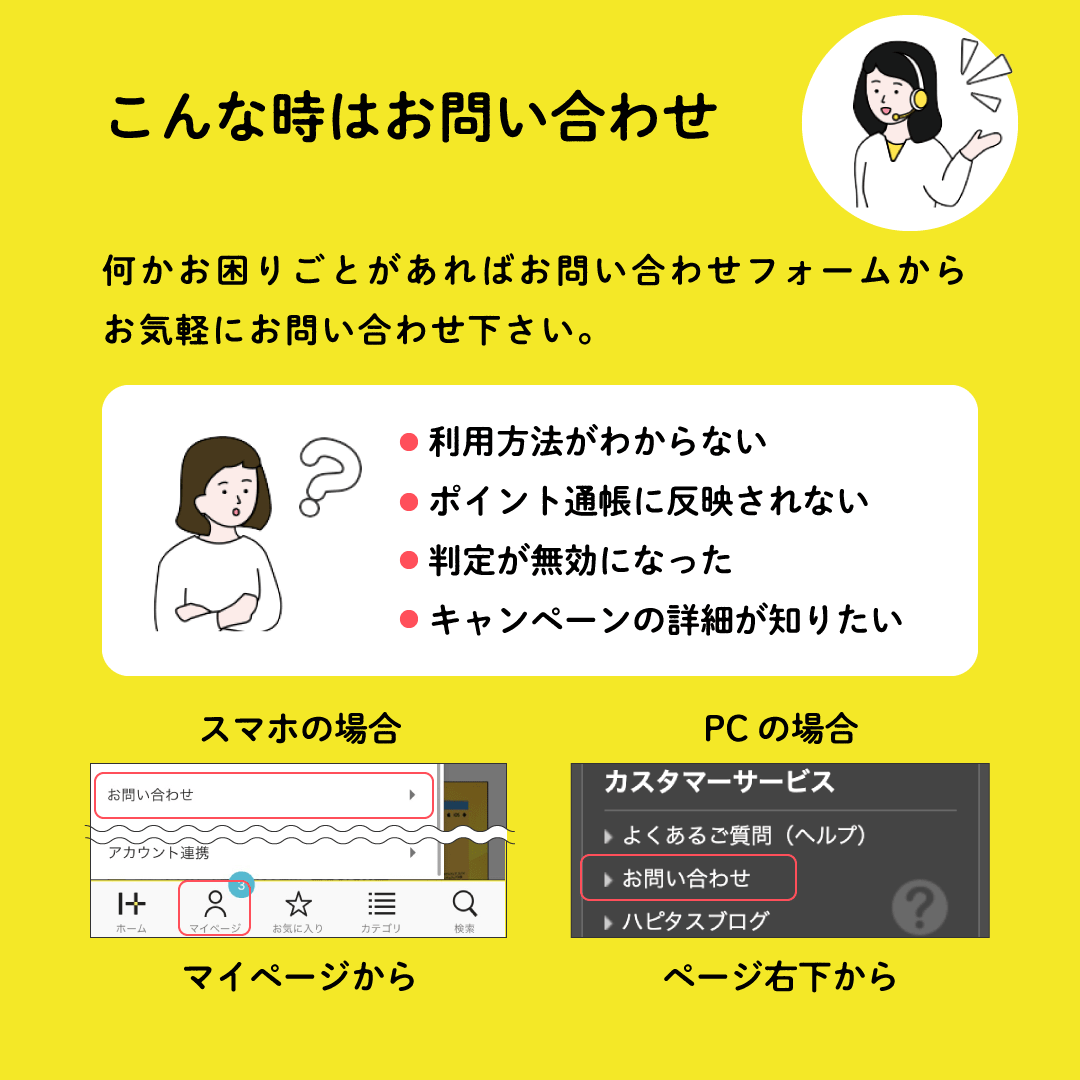
受付は24時間で、回答は受付から3営業日が目安です。営業日は土日祝を除く月〜金なので、週末に送ると返事は週明けになりますね。
回答は support@hapitas.jp から届きます。このアドレスからのメールを受け取れるようにしておかないと、せっかくの返事が迷惑メール行き、なんてことになりかねません。
ログインできないままだとポイントが心配になりますが、ハピタスのポイントは「最後のログインから180日」か「最後のポイント獲得から180日」で消えます。あわてず、でも放置しすぎないようにしてください。
コニシぶっちゃけ、いちばんの予防はパスワードの使い回しをやめることです。ハピタスでも、ほかのサイトから漏れた情報での不正ログインに注意してほしいと呼びかけています。
ハピタスのログインのよくある質問
最後に、ログインまわりでよく聞かれる疑問に答えておきますね。迷ったら、公式ヘルプとお問い合わせフォームがいちばん確実です。
- アプリとサイト(PC・スマホ)で、アカウントは別ですか?
-
同じです。最初に登録したメールアドレスとパスワードで、パソコン版もスマホ版も使えます。
- パスワードを変えたら、すぐにポイント交換できますか?
-
できません。パスワード変更後の7日間は、交換申請とギフトコードの閲覧が制限されます。
- SNSのアカウントでログインできますか?
-
SNSアカウントと連携した新規登録は、今は停止されています。Apple IDで登録した人は、「privaterelay」のアドレスで登録されていることがあります。
- 家族と同じアカウントを使ってもいいですか?
-
だめです。1人1アカウントで、使えるのは登録した本人だけと利用規約で決まっています。家族は、それぞれ別のメールアドレスと電話番号で登録します。
- ログアウトはどこからしますか?
-
パソコンは「会員メニュー」にマウスを乗せて、開いたメニューの右下です。スマホは「マイページ」の中にあります。
ハピタスをやめたいときの手順は、こちらにまとめています。
まとめ
ハピタスにログインできないときは、入力ミス → Cookieとセキュリティソフト → パスワード再設定 → 問い合わせの順で試すのが近道ですよ。
- まずは大文字・小文字、全角、空白、自動入力の古い情報を確認
- エラーが出ないならセキュリティソフトやCookieを疑う
- パスワードはログアウトした状態で「パスワードを忘れた方」から再設定
- パスワードを変えると7日間は交換できない
- 秘密の質問は、前の電話番号で認証すれば再設定できる
- 認証メールのURLは60分だけ、認証した端末で続ける
- 問い合わせはフォームだけ。回答の目安は3営業日
ログインできたら、ハピタスの貯め方もあらためて確かめてみてください。せどりの資金に回す方法と、おすすめの案件はこちらです。