 副業くん
ヤフオクで中古のノートパソコンを仕入れたいんですけど、説明文が長くて、どこを見ればいいのか分からないんですよね…。
中古ノートパソコンの仕入れは、私は8割がたヤフオクでやっています。
ただ、ヤフオクってクセが強いです。説明文がやたら長かったり、写真が多すぎて逆に分かりにくかったり。慣れるまでは、うっかりミスで仕入れに失敗することもあります。私もいまだにたまにやらかします(笑)
この記事では、ヤフオクで仕入れてはいけないノートパソコンの特徴を、実際の出品画像を使って解説します。リサーチのときにすぐ見返せるように、ブックマークしておくと便利ですよ。
仕入れNGの代表は、ジャンク品、古すぎるパソコン、液晶の故障、そして大事な機能や付属品が欠けているパソコンです。
白もや・小さな傷・軽いスレくらいなら、ふつうに売れます。迷ったら「自分がお客さんだったら、これを買いたいか?」で判断すればOKです。

【コニシ】
物販プレイヤー兼ブロガー
中古パソコン転売で2,000台以上を販売。せどり・ネット物販歴11年、法人7期目。北海道在住、1児の父です。会社員の副業でせどりを始めた経験から、サラリーマンのためのせどり情報を書いています。
まず避けたい仕入れNGのパターン
細かい見分け方の前に、これに当てはまったら、まずスルーというパターンから押さえておきましょう。安く見えても、赤字まっしぐらになりやすいです。
ジャンク品とは?「ジャンク扱い」の商品も避ける
「ジャンク」は、故障や損傷があって、本来の機能を果たせないかもしれない商品のこと。カメラが映らない、電源が入らない、なんてこともザラです。しかもジャンクと分かって買うので、返品も返金もできません。つまり、完全に運ゲーです。
「ジャンク扱い」も同じで、「動くかもしれないけど保証しないよ」という意味。仕入れ資金が少ないうちは、避けるのが正解です。
ヤフオクで検索するときに、キーワードのあとに「-ジャンク」と入れておくと、商品名や説明文に「ジャンク」が入っている商品を最初から外せます。
ちなみにヤフオクでは、「ジャンク品扱い」のようなあいまいな説明だけの出品は禁止行為の例。不具合があるなら、どこが動かないのかを具体的に書く必要があります。買う側は、説明があいまいな出品なら、入札の前に動かない箇所を質問しておくと安心。

古すぎるパソコン
スペックがよくても、年式が古いと、突然電源が落ちる、バッテリーがダメになっている、そもそも電源が入らない、といった不具合が出やすくなります。
私のやり方は「かんたんな動作確認だけで利益を出す」なので、修理が必要になりそうな古いパソコンは仕入れません。
それに、Windows 10は2025年10月14日にサポートが終わっています。これから仕入れるなら、Windows 11に対応しているパソコンが基本です。
インテルのCPUなら、おおむね第8世代以降が目安です。型番が「Core i5-8250U」なら、「8」の部分が世代ですね。
 コニシ
ちなみに、メルカリではなぜか10年以上前のパソコンが売れることもあります(笑) 仕入れ値がめちゃくちゃ安いならチャレンジもアリですが、基本は避けておきましょう。
大事な機能や付属品が欠けている
パソコンに当然あるべき物が欠けていると、そもそも売り物にならないか、追加でお金がかかります。
| 欠けている物 | どうなる? |
| Wi-Fi機能 | Wi-Fi子機(1,000円前後)で対応できるが、そのぶん利益が減る |
| ACアダプター | 別に買えるが、お金と手間が増える |
| ストレージ(SSD・HDD) | Windowsを入れる場所がなく、起動できない |
| OS(Windows) | そのままでは動かない。絶対NG |
| 古いOS(Windows 8.1以前など) | サポートが終わっていて、買う人も少ない |
説明文に「ACアダプター欠品」「ストレージなし」「OSなし」と小さく書いてあることがあるので、ここは見落とさないようにしてくださいね。
液晶ディスプレイの見分け方
液晶は、故障していたら売り物にならないいちばん大事なところです。よくある状態を見ていきましょう。
液晶の内部漏れ・線やノイズ:NG
液晶の中には液晶材料が入っていて、落としたり強くぶつけたりすると、中で漏れて黒いにじみになります。この画像だと、画面の左側が縦に黒くなっていますよね。
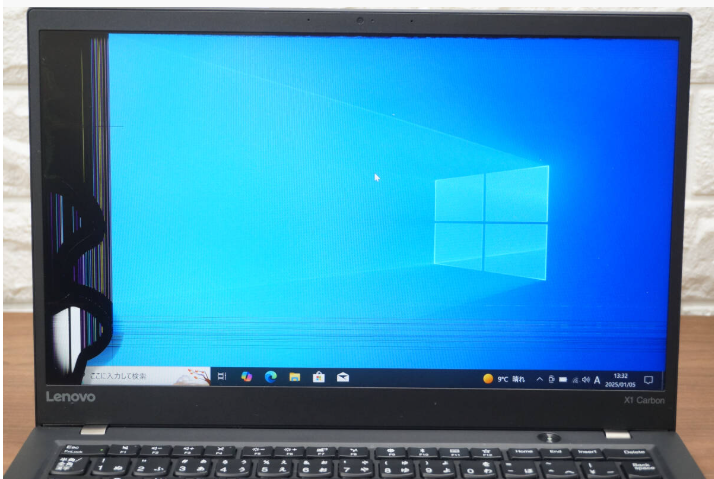
ほかにも、カラフルな縦線やノイズが出ているのは、中の配線が切れたりショートしたりしている状態です。どちらも売り物にならないので、絶対に仕入れNGです。
白もや:小さければOK
画面の一部が、ポツンと白く明るく見える現象です。正式には「ホワイトスポット」などと呼ぶようですが、白くもやがかかったように見えるので、私は「白もや」と呼んでいます。
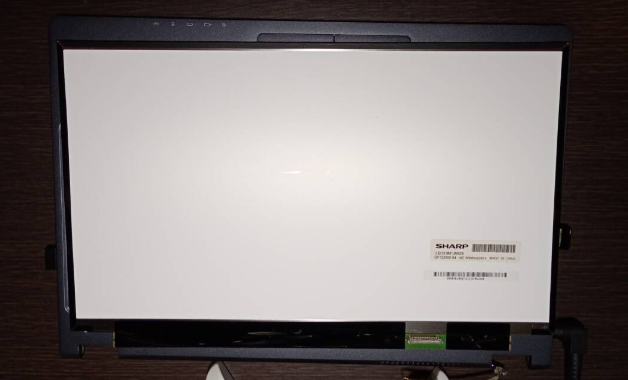
内部漏れと違って画面が見えなくなるわけではないので、ふつうに使うぶんにはほとんど困りません。説明欄に「白もやあり」と正直に書けば、ふつうに売れます。ただ、大きすぎたり濃すぎたりする物は避けておくのが無難ですね。
キーボードの跡:初心者はスルー
ノートパソコンは閉じると画面とキーボードが向かい合うので、キーボードの凸凹が当たって、液晶に跡が残ることがけっこうあります。
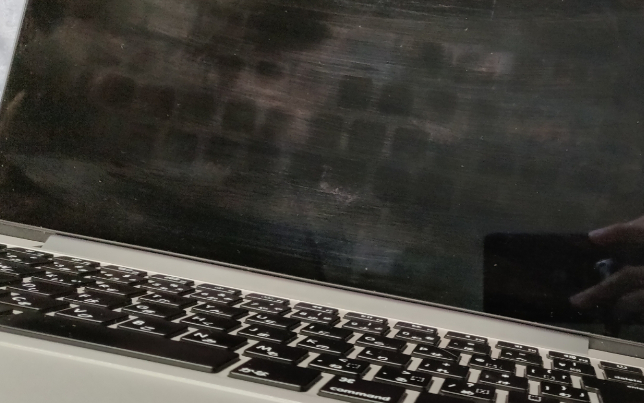
電源を入れて画面が明るくなれば、ほとんど気にならないことも多いです。でも中には、画面がついていてもくっきり跡が見えて、ずっと気になる物もあります。
このへんは実物を見慣れないと判断がむずかしいので、初心者のうちは「キーボード跡あり」はスルーがおすすめです。
画面の傷:ほとんど気にしなくてOK
ノートパソコンは、使う人がわりとていねいに扱っていることが多いので、画面に致命的な傷があるケースは正直ほとんど見ません。「薄いキズあり」と書いてあっても、写真を見ると「どこに?」というレベルがほとんどです。
私自身、売れないレベルの画面の傷にはまず当たったことがないので、「画面に傷あり」はほとんど気にせず仕入れています。
バッテリーの見分け方
ノートパソコンのいいところは、充電しておけば電源のないところでも使えること。でもヤフオクには、バッテリーが充電できないパソコンもまじっています。電源コードを抜いた瞬間に落ちるやつですね。それもう実質デスクトップです(笑)
説明文で残りの容量を確認する
出品者によっては、バッテリーの残りの容量をのせてくれています。
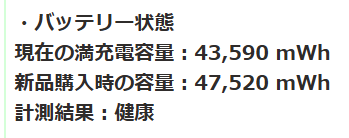
新品のときの容量と今の容量が書いてあれば、新品時の8割以上残っていれば理想的です。書き方は出品者によってバラバラで、こんな書き方のこともあります。

別の出品者は、バッテリーが使える物にだけ「独立稼働OK」と書いて、
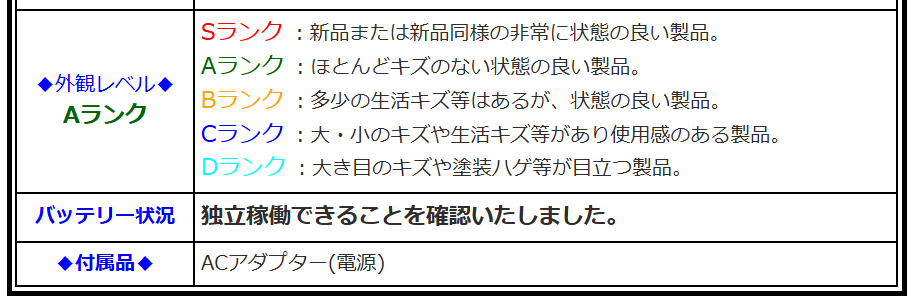
使えない物には何も書かない、というスタンスです。
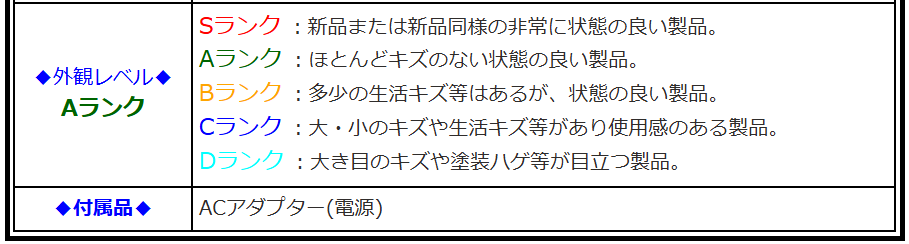
独立稼働とは、ACアダプターをつながなくてもパソコンが動く状態のこと。「独立稼働できません」と書いてくれると親切ですけどね。ヤフオクは出品者ごとにクセがあるので、ここは経験を積んで慣れるしかありません。
写真にACアダプターがつながっていたら要注意
説明文を読むのはもちろん大事ですが、バッテリーが使えないパソコンを見抜く、かんたんなヒントがあります。それが、画面がついている写真に、ACアダプターがつながっているかどうかです。
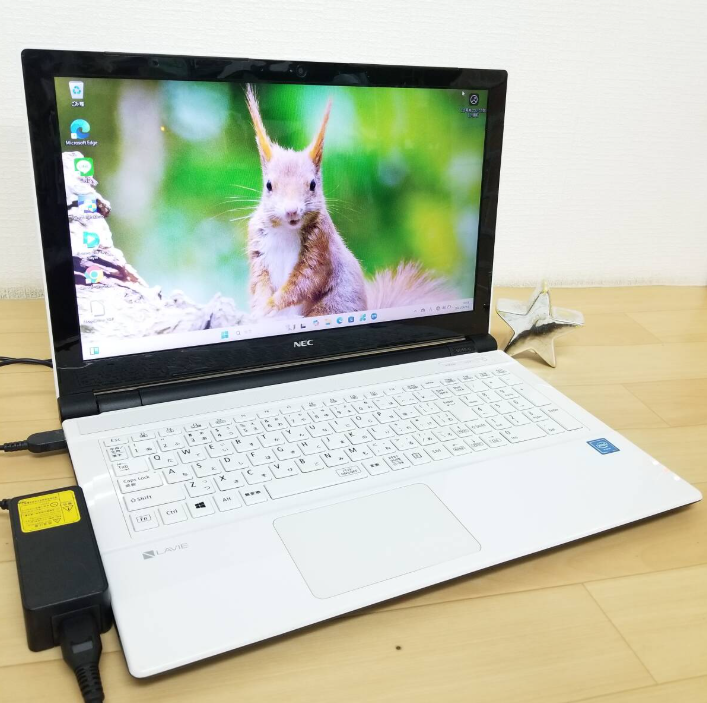
バッテリーが完全にダメになっているパソコンは、電源コードを抜くと落ちてしまうので、アダプターをつないだまま撮るしかありません。例外もありますが、「バッテリーが切れているかも」と考えておくと判断しやすくなります。
置きっぱなしで使う大きめの機種なら、充電できなくてもアリ
ノートパソコンは小さい機種ばかり人気と思われがちですが、15.6インチの大きめの機種も根強い人気があります。

ここまで大きいと、外に持ち出すより、自宅の机に置きっぱなしで使う人が多いです。そういう使い方なら、バッテリーが使えなくてもあまり困らないので、少し値段を下げればふつうに売れることもあります。
あえて狙うほどではありませんが、スペックも見た目も申し分なく、しかも安い。そんな条件がそろっていれば、充電できないパソコンでも仕入れることはありますよ。
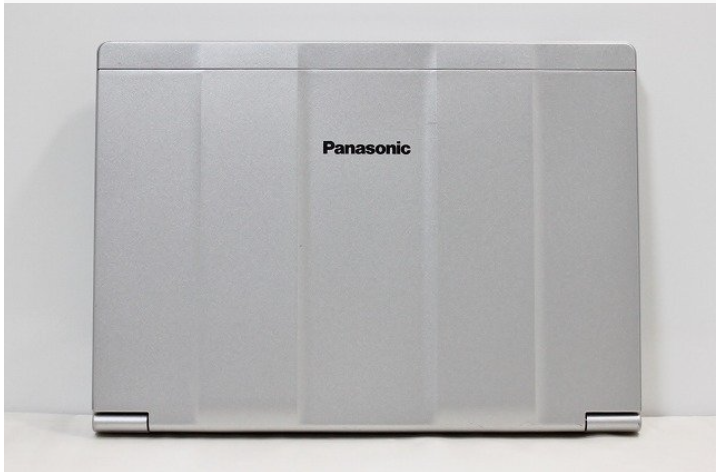
天板の見分け方
天板(てんばん)は、ノートパソコンを閉じたときに、いちばん上にくる外側のフタのことです。
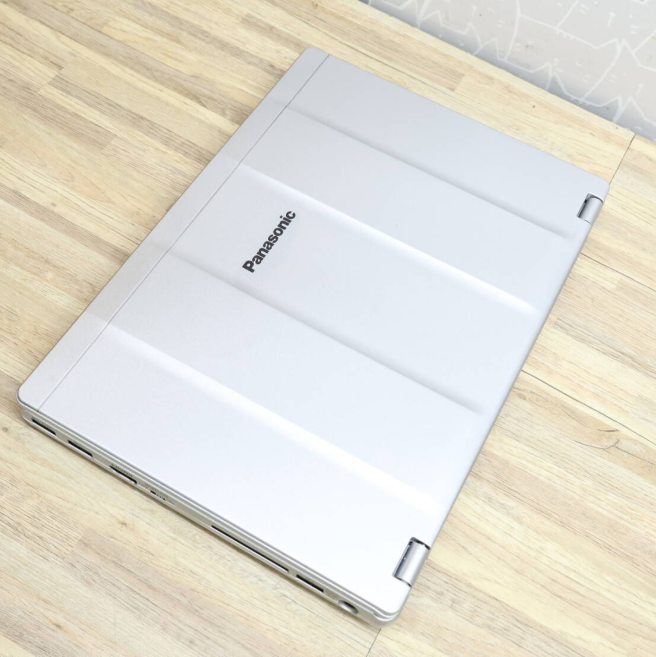
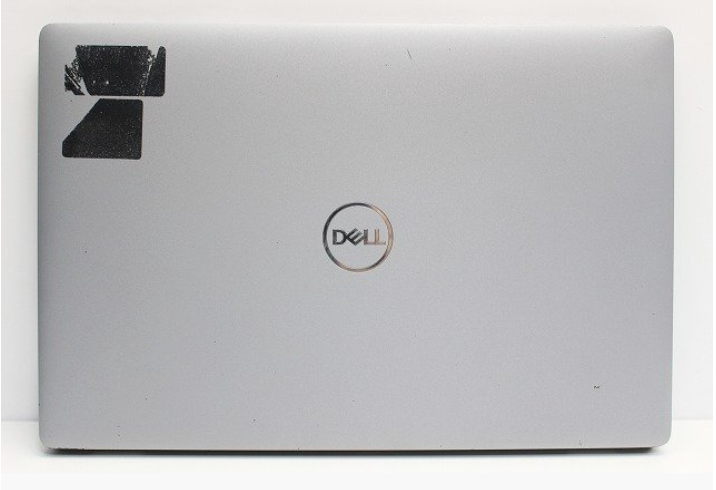
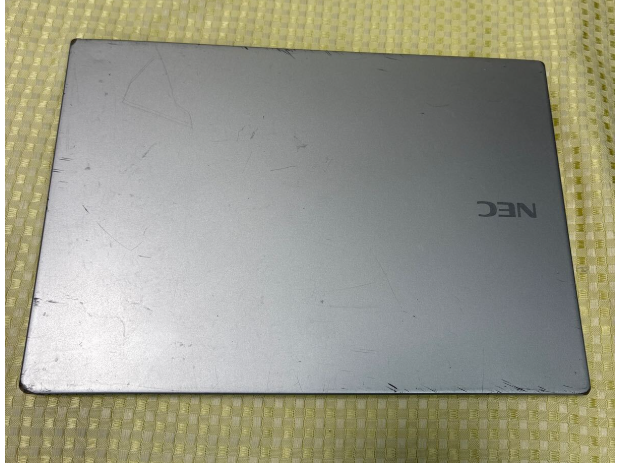
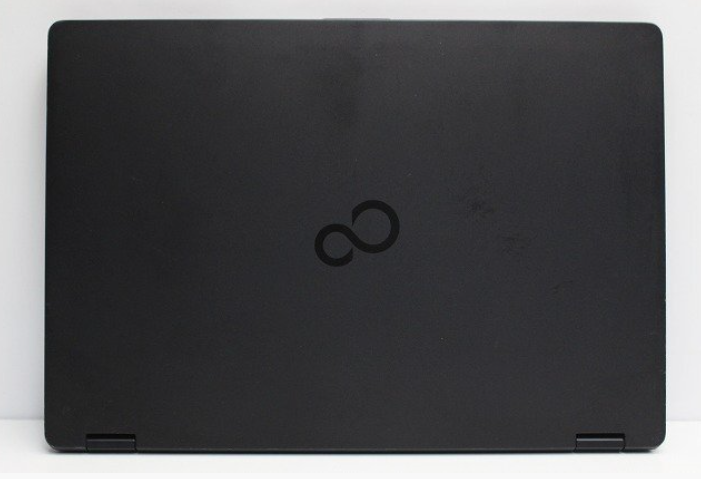
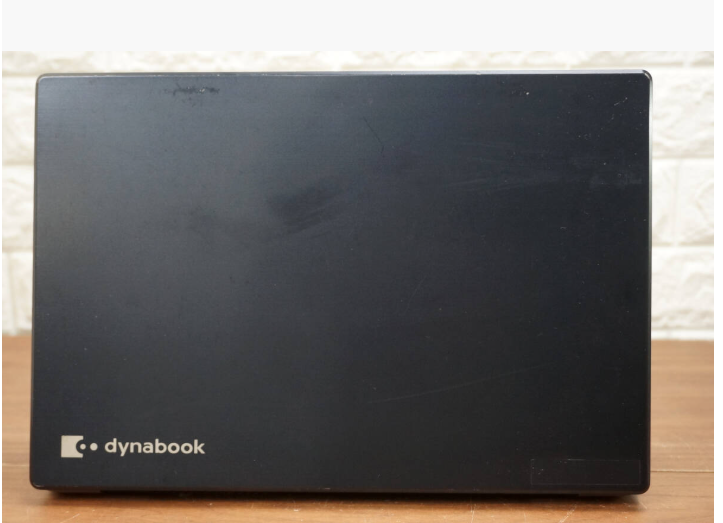
機能には関係ありませんが、いちばん目に入るところなので、きれいなほうが売れ行きはいいです。とはいえ、状態もお客さんの好みもさまざまで、明確な基準はありません。なので、いろいろな天板の画像を見ながら、私の判断を書いていきます。
パッと見きれいで、まったく問題なし。
左上に大きめのシール跡。シールはがしできれいになるかどうかは、ギャンブルなのでパスです。
これはNG。さすがに傷が多すぎます。
光の加減かもしれませんが、上のほうに多少スレがありそう。ただ、この程度ならまったく問題なく売れます。
右上に大きめの傷、左上に小さな傷。これくらいでも問題なしです。
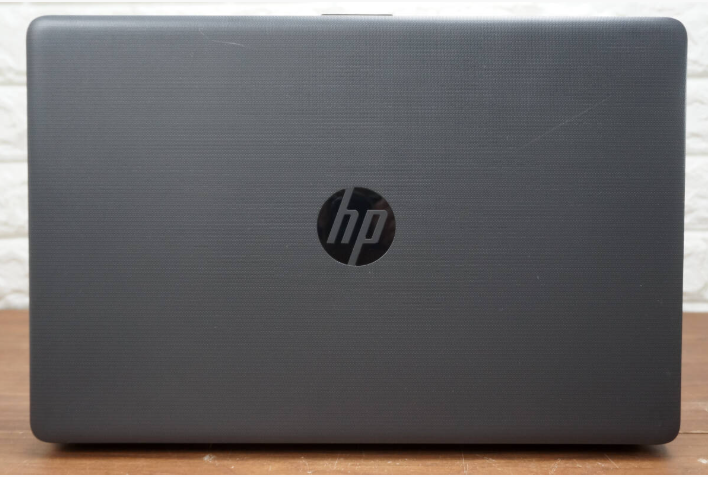
ここまで傷が多いと、ちょっと悩みます。色やスペックなど、ほかにプラスの要素があれば考えますが、なければパスですね。
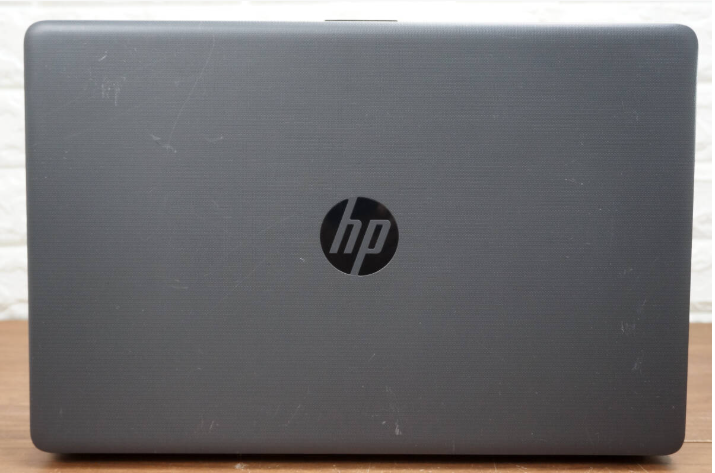
これも光の加減かもしれませんが、左半分を薄いスレがおおっているならNG。小さな傷はOKですが、汚れが全体に広がっている物は見ばえが悪くて売りにくいです。
パームレストの見分け方
パームレストは、キーボードの手前の、手を置くスペースのこと。天板と同じように、スレや傷、シール跡があるので、実際の写真で見ていきましょう。
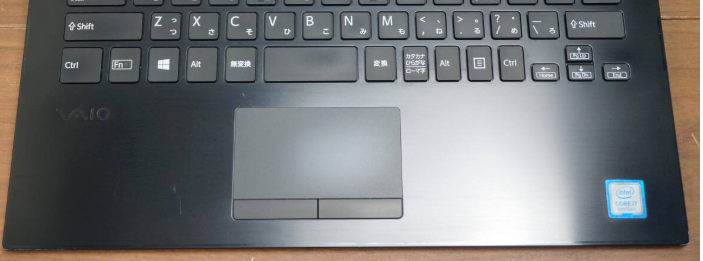
とてもきれい。まったく問題なしです。
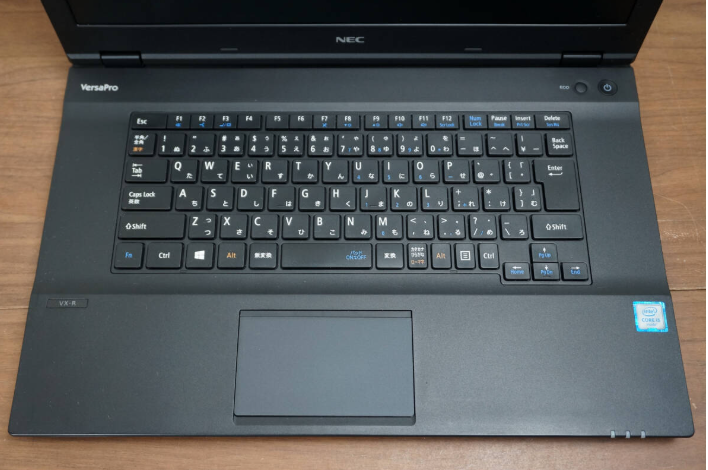
多少スレがありますが、この程度なら問題なく売れます。
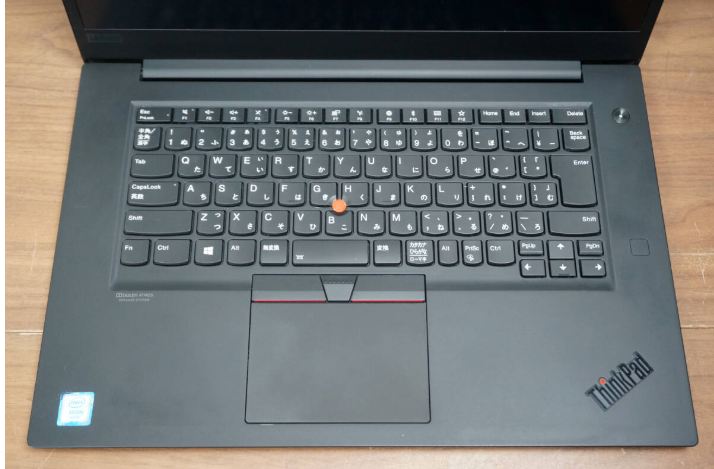
光の加減もありますが、テカリが目立ちますね。黒くてツヤのある仕上げのパソコンは、とくにテカリが目立ちやすいです。
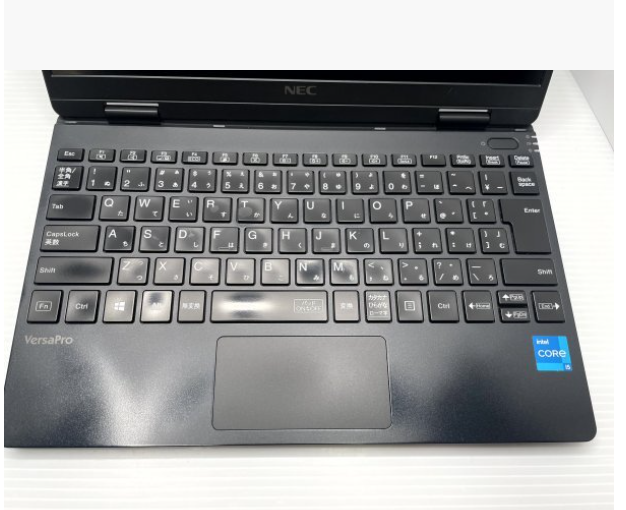
ここまでテカリが目立つ物は、私ならパス。相場より3,000円くらい下げれば売れますが、利益が残りにくいです。
それでも仕入れをミスしてしまったら
どれだけ気をつけても、天板が割れていた、Wi-Fiが使えなかった、なんてパソコンをつかむ可能性はゼロにはなりません。ヤフオクの説明欄って文字が小さくて細かいので、大事な一文を見落としちゃいます。
そんなときは、壊れたまま売ってしまうのも手です。メルカリには、ふだんの使い方に影響がなければ、安く買いたいという人も一定数います。くわしいやり方は、こちらにまとめています。

よくある質問
ヤフオクでの仕入れについて、よく聞かれることをまとめておきますね。
- 初心者は何を基準に選べばいいですか?
-
まずは「ジャンクじゃない」「Windows 11に対応している」「バッテリーとWi-Fiが使える」「ACアダプター付き」の4つを満たす物から選んでください。それだけで、ムダなリスクはかなり減らせます。
- 写真だけで傷の具合が分からないときは?
-
光の反射や角度で、傷が見えにくいこともあります。写真だけで判断せず、説明欄に「大きめのキズあり」などと書かれていないかも必ず確認しましょう。書いてあったら、初心者のうちはスルーが安全です。
- 白もやがあるパソコンは売れますか?
-
小さな白もやなら、説明欄に正直に書けばふつうに売れます。大きくて濃い物は避けましょう。
- バッテリーの残りの容量は、どれくらいあればいいですか?
-
新品時の8割以上残っていれば理想的です。書いていない出品者もいるので、「独立稼働OK」などの書き方や、写真にACアダプターがつながっているかもヒントにしてください。
まとめ
- ジャンク・ジャンク扱いはNG。検索に「-ジャンク」を入れて最初から外す
- Windows 11に対応していない古いパソコンは避ける(インテルなら第8世代以降が目安)
- Wi-Fi・ACアダプター・ストレージ・OSが欠けている物はNG
- 液晶の内部漏れや線はNG。小さな白もや・画面の薄い傷はOK
- バッテリーは新品時の8割以上が理想。写真のACアダプターもヒントになる
- 天板とパームレストは「自分が買いたいか?」で判断する
液晶の状態は写真だけでは判断しにくいので、ある程度の慣れが必要です。一方で、天板やパームレストはシンプルで、「自分がお客さんだったら、これを買いたいか?」で選ぶのがいちばん確実です。
慎重になりすぎてチャンスを逃すのももったいないので、まずはトライしながら経験を積んでいきましょう。
仕入れ先や売れるスペックなど、始め方の全体像はこちらにまとめています。
仕入れのリサーチから出品、販路の広げ方まで、私が実際にやっている手順をもっとくわしく知りたい人に向けて、noteで有料のマニュアルを書いています。
※私(コニシ)が書いた有料のnoteです。
この記事のWindowsのサポート期間は、2026年10月5日にマイクロソフトの公式サイトで確認しています(ヤフオクのジャンク品の説明のルールは10月8日にヤフオクのヘルプで確認)