 副業くん
副業くんAmazonで見つけた商品を、メルカリやヤフオクでも調べたいんです。でも毎回、商品名をコピーして検索して…が地味にめんどくさくて。
分かります。せどりのリサーチって、同じ商品名をAmazon、メルカリ、ヤフオク、楽天…と何サイトも調べることの繰り返しなんですよね。1回1回は数秒でも、毎日やるとけっこうな時間になります。
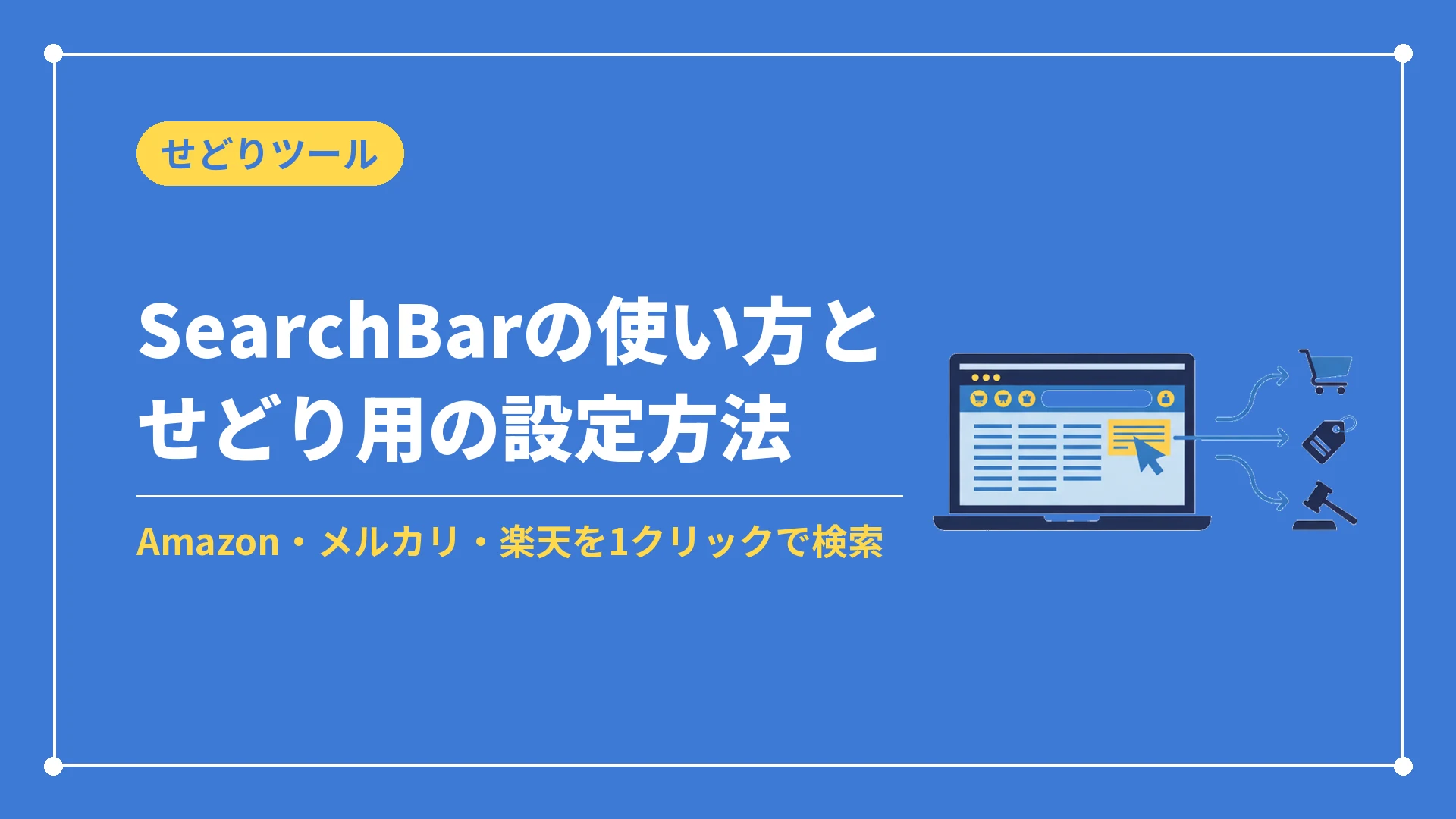
そこで便利なのが、Chromeの拡張機能「SearchBar(サーチバー)」です。商品名を選んでボタンを押すだけで、好きなサイトで一気に検索できるようになります。
この記事では、SearchBarのインストールから、せどり用にAmazon・メルカリ・楽天・ヤフオクのボタンを追加する設定まで、実際の画面で解説します。
先に結論から。
SearchBarに、よく使うサイトのボタンを追加しておくと、商品名を選んで1クリックで検索できる。
設定は5分ほど。この記事の表にある検索URLをコピーして貼るだけで、せどり用のSearchBarが完成します。

SearchBar(サーチバー)とは?
SearchBarは、画面の上に小さな検索バーを出して、選んだ文字をいろいろなサイトで検索できるChromeの拡張機能です。
| 名前 | SearchBar |
| 使えるブラウザ | Google Chrome(パソコン) |
| 料金 | Chromeウェブストアに有料プランの記載なし |
| 利用者数 | 約6万人(評価4.5) |
| 最終更新 | 2025年10月27日 |
| 言語 | 英語のみ(設定画面も英語) |
(2026年10月時点・Chromeウェブストアで確認)
せどりで便利なのは、主にこの3つの機能です。
- 選んだ文字をワンクリックで検索:ページ上の商品名を選んでボタンを押すだけ
- 検索ボタンを自由に追加できる:Amazon、メルカリ、楽天、ヤフオクなど、好きなサイトを登録できる
- ショートカットキーで操作できる:F4でバーを出し、キーボードだけで検索もできる
設定画面は英語ですが、使う場所は決まっているので、この記事の手順どおりに進めれば迷いません。
SearchBarのインストール方法
まずはChromeにSearchBarを入れましょう。1分もかかりません。
ページの右上にあるボタンを押します。
確認の画面が出るので、「拡張機能を追加」を押せばインストール完了です。
Chromeの右上にあるパズルのマーク(拡張機能)から、SearchBarの横のピンを押しておくと、いつでもアイコンから使えて便利です。
インストールしたあと、すでに開いていたページでは、ページを読み込み直すとSearchBarが使えるようになります。
SearchBarの基本の使い方
使い方はとてもシンプルです。
ページ上の商品名などを、ドラッグして選びます。
画面の左上にSearchBarが出て、選んだ文字が自動で入ります。ツールバーのSearchBarのアイコンを押しても同じです。
ボタンを押すと、そのサイトの検索結果が開きます。
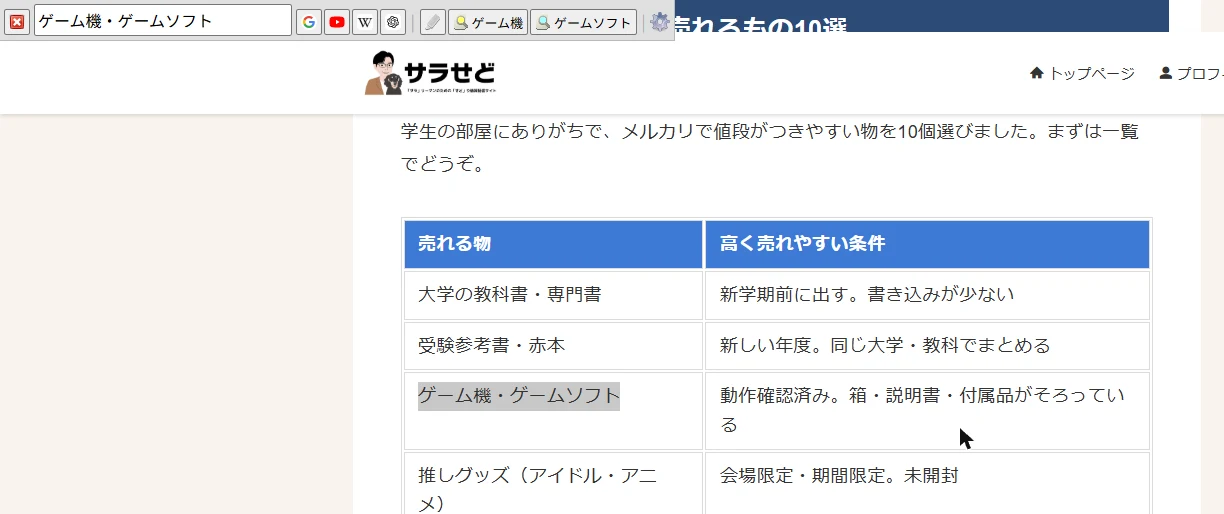
初めは、Google・YouTube・Wikipediaなどのボタンが並んでいます。このままだとせどりには使いにくいので、次の章でAmazonやメルカリのボタンを追加していきます。
バーの右のほうに出る「ゲーム機」「ゲームソフト」のボタンは、ページの中のその言葉に色をつけて目立たせる機能です。長いページで商品名を探すときに使えます。
ボタンをCtrlキーを押しながらクリックすると、今のページはそのままで、新しいタブに検索結果が開きます。何サイトも続けて調べるときは、この開き方が便利です。
せどり用にボタンを追加する方法
ここからが本番です。Amazon・メルカリ・楽天・ヤフオクのボタンを追加すれば、せどりのリサーチが一気に速くなります。
設定画面(Custom searches)を開く
SearchBarを出した状態で、バーの一番右にある歯車のマークを押すと、設定画面(SearchBar Options)が開きます。左のメニューから「Custom searches」を選びましょう。
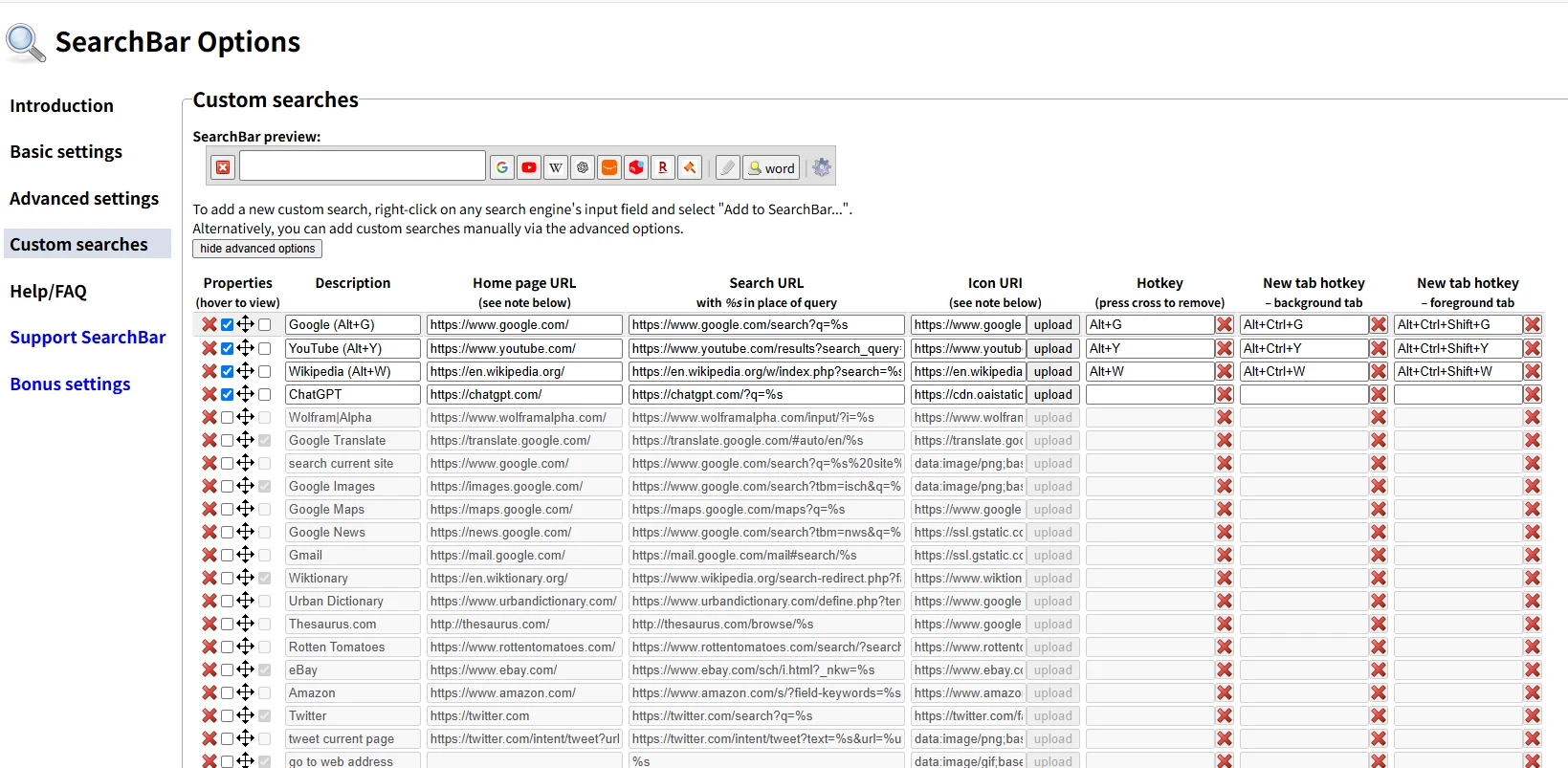
上の「SearchBar preview」が、実際に表示されるバーの見本です。下の一覧は、登録されているボタンの一覧です。左のチェックが入っているボタンだけが、バーに表示されます。
使わないボタンはチェックを外す
WikipediaやWolfram Alphaなど、せどりで使わないボタンは、左のチェックを外しておきましょう。赤い×を押すと一覧から消えますが、チェックを外すだけにしておけば、あとで使いたくなったときにすぐ戻せます。
Amazonやメルカリのボタンを追加する
一覧の上にある「show advanced options」を押すと、一覧の一番下に「create new」の行が出ます。ここに入力して「create new」を押すと、ボタンが追加されます。
- Description:ボタンの名前(例:Amazon)
- Home page URL:サイトのトップページのURL
- Search URL:検索結果のURL。キーワードの部分を「%s」にする
- Icon URI:ボタンに表示するアイコンの画像のURL
せどりでよく使うサイトの検索URLは、次のとおりです。そのままコピーして使えます。
| サイト | Search URL |
|---|---|
| Amazon | https://www.amazon.co.jp/s?k=%s |
| メルカリ | https://jp.mercari.com/search?keyword=%s |
| 楽天市場 | https://search.rakuten.co.jp/search/mall/%s/ |
| ヤフオク | https://auctions.yahoo.co.jp/search/search?p=%s |
| Yahoo!ショッピング | https://shopping.yahoo.co.jp/search?p=%s |
(各サイトの検索結果ページの形で、2026年10月時点で確認)
Icon URIは、Googleのアイコン表示サービスを使うと簡単です。「https://www.google.com/s2/favicons?domain=」のうしろに、サイトのドメイン(例:jp.mercari.com)をつければ、そのサイトのアイコンが表示されます。

Hotkey(ショートカットキー)の欄は空欄で大丈夫です。よく使うサイトだけ、あとから設定すると便利です。
Search URLのキーワードの部分を「%s」にし忘れると、ボタンを押してもトップページが開くだけで検索されません。うまく検索できないときは、まず「%s」が入っているかを確認しましょう。
追加したボタンで検索してみる
設定ができたら、さっそく使ってみましょう。商品名を選んでF4を押すと、追加したボタンが並んだSearchBarが出ます。
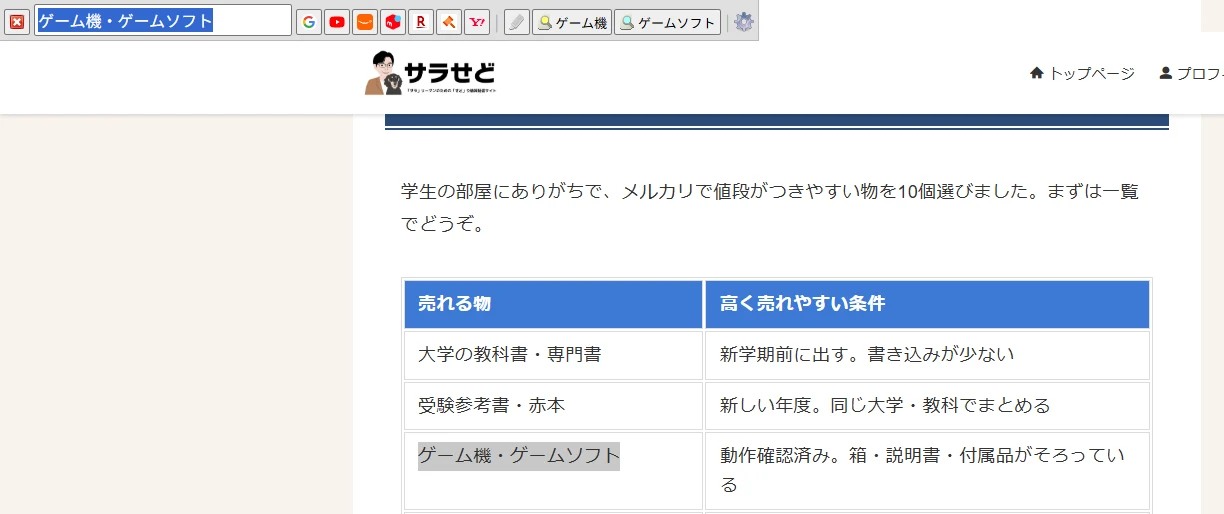
Amazonのボタンを押すと、選んだ文字でAmazonの検索結果が開きます。

同じように、メルカリのボタンならメルカリの検索結果が開きます。Ctrlキーを押しながら順番にボタンを押していけば、各サイトの検索結果がタブで並ぶので、値段の比較もラクです。
せどりのリサーチでの使い方
SearchBarは、「ある商品を、ほかのサイトでいくらで売っているか・いくらで売れているか」を調べるときに真価を発揮します。たとえば、こんな使い方です。
| こんなとき | SearchBarでやること |
|---|---|
| Amazonで見つけた商品を仕入れたい | メルカリ・ヤフオクで、もっと安く出品されていないか調べる |
| メルカリで安い商品を見つけた | Amazonで今いくらで売られているかを調べる |
| ヤフオクで中古品を見つけた | メルカリの相場と比べる |
| 楽天のセールで安い商品を見つけた | Amazonの値段と比べて、差額が出るか調べる |
どの場面も、「商品名を選ぶ → F4 → ボタンを押す」だけ。商品名をコピーして、別のタブを開いて、検索窓に貼って…という手間がなくなります。
ただし、値段を比べるときは、新品か中古か、付属品はそろっているかなど、条件をそろえて見ることが大事です。SearchBarは検索を速くする道具なので、仕入れるかどうかの判断は、それぞれのサイトで商品の状態までしっかり確認してから決めましょう。
 コニシ
コニシリサーチの速さは、そのまま仕入れられる数に直結します。1回数秒の短縮でも、毎日積み重なると大きいですよ。
SearchBarがうまく動かないとき
SearchBarが表示されない、検索できないというときは、次を確認してみてください。
- F4を押してもバーが出ない → ページを読み込み直してから、もう一度F4を押す
- Chromeの設定画面やChromeウェブストアのページでは動かない(拡張機能が動かないページです)
- ボタンを押しても検索されない → Search URLに「%s」が入っているか確認する
- 前は使えたのに急に検索できなくなった → サイト側で検索URLの形が変わった可能性がある。そのサイトで普通に検索して、検索結果のURLの形を確かめて直す
SearchBarのよくある質問
- SearchBarは無料で使えますか?
-
Chromeウェブストアの掲載ページには、有料プランやアプリ内課金の記載はありません(2026年10月時点)。
- スマホでも使えますか?
-
使えません。SearchBarはパソコン版のChromeの拡張機能です。
- 設定画面を日本語にできますか?
-
できません。SearchBarは英語のみの対応です。ただ、せどりで使う設定はこの記事の手順でできるので、英語が苦手でも大丈夫です。
- ほかのサイトのボタンも追加できますか?
-
できます。そのサイトで何か検索して、検索結果のURLのキーワード部分を「%s」に置きかえれば、Search URLとして使えます。
まとめ
- SearchBarは、選んだ文字をいろいろなサイトで検索できるChromeの拡張機能
- 使い方は「文字を選ぶ → F4 → ボタンを押す」の3ステップ
- Custom searchesでAmazon・メルカリ・楽天・ヤフオクのボタンを追加すると、せどりのリサーチが速くなる
- Search URLのキーワード部分は「%s」にする
- Ctrlを押しながらボタンを押すと、新しいタブで検索できる
リサーチをもっと速くしたい人は、Amazonの商品の売れ行きを調べられる無料ツール「モノトレーサー」もあわせてどうぞ。