 副業くん
スマホを機種変更したら、メルカリにログインできなくなりました…。パスワードも覚えてないし、どうしたらいいんでしょう?
いつも使っているアプリに入れないと、かなり焦りますよね。でも今のメルカリは、問い合わせをしなくても、自分でアカウントを戻せるしくみがあります。
この記事では、ログインできない原因と、パスワードを忘れたとき・機種変更したときの直し方をまとめました。
メルカリにログインできないときは、ログイン画面に出る「アカウント復旧へ」ボタンから本人確認をするのがいちばん早いです。マイナンバーカードか顔認証で、その場で電話番号やメールアドレスを更新してログインできます。
パスワードを忘れたときも、新しくアカウントを作るのはNGです。メルカリのアカウントは1人1つなので、今のアカウントを復旧させましょう。
この記事の仕様・手順は、2026年10月11日にメルカリの公式ヘルプで確認しています(ログイン履歴と機種変更の引き継ぎは10月25日に確認)

【コニシ】
物販プレイヤー兼ブロガー
中古パソコン転売で2,000台以上を販売。せどり・ネット物販歴11年、法人7期目。北海道在住、1児の父です。会社員の副業でせどりを始めた経験から、サラリーマンのためのせどり情報を書いています。
メルカリにログインできないとき、まず確かめること
まずは、入力のまちがいとVPNを確かめましょう。ログインできない理由は、だいたい「入力のまちがい」「VPN」「機種変更や電話番号の変更」「パスキーのトラブル」「何度も失敗したことによる制限」のどれかです。
- 登録したメールアドレスか電話番号で、ふつうにログインしているか
- 大文字・小文字、数字、全角・半角、記号をまちがえていないか
- VPNを使っていないか(使っているなら、切ってからもう一度)
- パスキー(指紋・顔認証など)を登録しているかどうか
パスキーを登録しているかは、ログインのときに指紋・顔認証・パスコードなどを求められるかで分かります。QRコードの読み取りや、USBのセキュリティキーを求められる場合も登録済みです。
登録しているかどうかで、直し方が少しちがいます。
いちばん早いのは「アカウント復旧」
ログインの途中で認証できずに止まると、画面に「アカウント復旧へ」というボタンが出ます。ここから本人確認をすれば、事務局に問い合わせなくてもアカウントを戻せます。
| 本人確認の方法 | 使える端末 | 特徴 |
| マイナンバーカード(カードをかざす) | iPhone | その場で連絡先を更新してログインできる |
| デジタル認証アプリ | iPhone・Android | マイナンバーカードに設定している4桁のパスワードを使う |
| 顔認証(Persona) | iPhone・Android | 自撮りで本人確認。マイナンバーカードがなくても使える |
本人確認が終わると、今使っている電話番号やメールアドレスに登録情報を書きかえて、そのままログインできます。公式ヘルプでは、24時間いつでもその場で完了するとされています。
ボタンの名前は、画面によって少しちがう場合があります。「パスワードを忘れた」「SMSが届かない」などで先に進めないときに出てきます。
ここで慌てて新規登録しちゃうのが、いちばんやってはいけないパターンです。
パスワードを忘れたときは?
パスワードを忘れたときは、上の「アカウント復旧」でログインするよう公式ヘルプで案内されています。メルカリは今、パスワードより安全な「パスキー」への切りかえを進めています。
パスワードやパスキーでログインできなかったときや、パスワードを設定していないときは、メールのログイン用リンクも使えます。
メールのログイン用リンクでログインする
パスキーやパスワードでログインできなかったときに選べます。
件名は「【メルカリ】ログイン用リンク」です。
スマホの標準のブラウザで開くと、ログインに進めます。
リンクを押してもうまくいかないときは、スマホの「標準のブラウザ」がSafariやChromeになっているかを確かめます。メールアプリによっては、リンクを開くブラウザを別に設定できるものもあります。
会員登録のときにパスワードを設定していない人も、この方法でログインできます。ログインできたら、次からパスワードがいらなくなるパスキーの設定がすすめられていますよ。
機種変更で引き継ぎ(データ移行)できない・ログインできないときは?電話番号を変えた・違う端末のとき
機種変更で電話番号が変わったり、前のスマホが手元になかったりしても、アカウント復旧で自分で戻せると公式ヘルプに書かれています。新しいスマホでふつうにログインを進めて、「アカウント復旧へ」から本人確認をします。
メルカリの引き継ぎ(データ移行)は、新しいスマホで今のアカウントにログインすること。公式のお知らせでは、新しいスマホで誤って「登録」を押すと、データが引き継がれなくなると案内されています。
同じお知らせには、ログインできないままだと過去の取引が見られない・出品している商品が消えることがある、とも書かれています。メルカリで使えるアカウントは1つだけ。新しく登録し直さずに、ログインかアカウント復旧で進めましょう。
電話番号が変わる機種変更なら、メールアドレスでのログインを使うのが公式の案内です。
これから機種変更する人は、前のスマホがあるうちに準備しておくとラクです。パスキーを登録している人は、新しいスマホにもパスキーを追加しておかないと、ログインのときにつまずきます。追加には、前のスマホが必要です。
- パスキーを登録しているなら、新しいスマホにパスキーを追加する
- iDの支払い設定をしているなら、前のスマホでiD情報を削除する
- 新しいスマホでは、新規登録ではなくログインする
SMSの認証番号が届かないとき
SMSは、届くまでに最大1分ほどかかることがあります。送ってから60秒たつと、もう一度送れます。固定電話や050から始まる番号、データ通信専用の番号では、認証ができません。
「この番号はすでに会員登録済みです」「認証番号を送信できる電話番号を確認できませんでした」と出たときは、事務局が登録状況を調べるので、問い合わせが必要です。
登録した電話番号と違う番号の端末で、ログインできないときは
機種変更などで、メルカリに認証ずみの前の電話番号が使えなくなると、ログインのときのSMSを受け取れず、先に進めません。
前の番号が使えないなら、ログイン画面で認証が進まなくなったところで「アカウント復旧へ」を選びます。本人確認がすめば、ログイン前のまま新しい番号に書きかえて、そのままログインできます。
まだログインできている端末があるなら、先に電話番号を変えておくのがラクです。
- 「マイページ」→「設定」→「アカウント設定」→「電話番号」を開く(番号は下4桁だけ表示)
- 「変更する」を押し、パスキー認証かメール認証をする
- 新しい携帯電話番号を入れて「次へ」→「認証番号を送る」
- SMSで届いた4桁の認証番号を入れて完了
お届け先の電話番号は、この認証ずみの番号とは別の手続きです。取引の住所の電話番号を変えても、ログインの番号は変わらないので気をつけましょう。
メルカリのパスキーとは?登録・追加・削除のやり方
メルカリのパスキーは、スマホのロック解除(指紋・顔認証・パスコードなど)で本人確認してログインするしくみ。生体認証とも呼ばれていて、顔や指紋のデータがメルカリに保存されることはありません。
顔認証や指紋認証がないスマホでも、パスコード・PIN・パターンでOK。メルカリの案内(2025年8月)では、パスキーを設定すると、メールアドレス(電話番号)とパスワードでのログインはできなくなるとされています。
つまり、パスワードを盗まれても入られにくくなるということ。ビットコイン(メルコイン)を保有している人、メルカリモバイルを契約している人は、パスキーの登録が必須です。
設定画面は「マイページ」→「設定」→「アカウント設定(個人情報設定)」→「パスキー設定」にあります。
はじめてパスキーを登録する
登録した電話番号に認証番号が届きます。
SMSで届いた番号を入れればOK。
iPhoneは「続ける」を押します。Face IDを使うときは、メルカリアプリに使用の許可が必要なことがあります。
2台目のスマホ・機種変更でパスキーを追加する
追加したい端末でメルカリにログインして、「パスキー設定」の「パスキーを追加する」へ。QRコードが出たら登録済みの端末で読み込み、追加する端末で顔認証・指紋認証・パスコードをすれば完了です。
パスキーはiPhoneならiCloud、AndroidならGoogleアカウントに保管されます。同じApple ID・Googleアカウントの新しいスマホなら、登録し直さなくても使えるので機種変更がラクになりますよ。
対応しているのは、iOS 16.0以上とAndroid 9.0以上。
パスキーを削除する・削除できないとき
削除は、削除したい端末の「削除」→「削除する」→ 生体認証の順。ただしパスキーは1台以上残す決まりなので、登録が1台だけのときや、登録した端末をなくしたときは削除できません。
パスキーは「消す」より「足す」
公式ヘルプでは、パスキーが1つもない状態は不正アクセスのリスクが高まるとして、削除せずに追加登録するようすすめています。「この生体認証は削除できません」と出たら、そのパスキーを登録した端末とは別の端末から削除してみましょう。
パスキーが登録できない・追加できないとき
登録できない原因として公式ヘルプにあるのは、スマホが推奨環境に合っていないことと、iPhoneでメルカリにFace IDの使用を許可していないこと。
端末・アプリを最新にする(Androidは「Google Play開発者サービス」も)→ 通信環境を見直す(Wi-Fiとモバイル回線を切りかえるなど)→ アプリを入れ直す、の順で試してみてください。
ログインのときにパスキーが使えない場合は、すぐ下の節にまとめています。
パスキーを登録しているのにログインできないときは
パスキーでうまくいかないときは、Apple IDやGoogleアカウントが、登録したときと同じかを確かめましょう。ちがう場合は、アカウント復旧でパスキーを追加し直すよう案内されています。
| よくある状況 | 公式ヘルプの解決策 |
| 「利用可能なパスキーがありません」と出る | パスキーの登録・追加を試す。だめならアカウント復旧 |
| 機種変更したらパスキーが使えない | 前のスマホがあればパスキーを追加。なければApple ID・Googleアカウントが前と同じか確かめる |
| Androidの仕事用プロファイルで使っている | 登録したパスキーにアクセスできないことがある。アカウント復旧を試す |
| QRコードが読み取れない | スマホ標準のカメラを使い、Bluetoothをオンにする |
| パソコンでUSBのセキュリティキーを求められる | Windows 11とWindows Hello、Macは13.0以降にしてから、表示されるQRコードをスマホで読む |
パソコンのWeb版でログインするときは、ログイン画面の下の「パスキーでログイン」から、表示されたQRコードをパスキーを登録したスマホで読み込みます。それでも直らないときは、パスキーの再設定を試し、できなければ事務局に相談します。
ちなみに、身に覚えのないパスキー登録の通知が届いたら、だれかに不正にログインされている可能性があります。そのときは、ほかの端末を強制ログアウトさせるなど、公式ヘルプの手順ですぐに対処しましょう。
パスワードは合ってるのにログインできないときは
正しい情報を入れているのにログインできないときは、しばらく時間をおくのもひとつの手です。短い時間に何度も失敗すると、ログインできなくなることがあります。
公式ヘルプでは、セキュリティのために正しい情報でもログインが制限される場合があり、3〜4日空けてから試すよう案内されています。何度も連打したくなりますが、そこはぐっとこらえましょう(笑)
 コニシ
取引中の商品があると、ログインできない間も気が気じゃないですよね。そういうときこそ、慌てて新しいアカウントを作らず、復旧の手順を1つずつ試すのが近道ですよ。
メルカリのパスワードを変更するには?ログインしているときのやり方
ログインできていて、パスワードを設定している人なら、「マイページ」の「個人情報設定」から変えられます。乗っ取りが心配なときも、先にほかの端末をログアウトさせてから、ここで変えられますよ。
メールアドレスとパスワードを変える画面です。
新しいパスワードは、ほかのサービスと同じものを使い回さないのが安心です。
パスキーでうまくいかないときは、「他の方法で認証する」からSMS認証に切りかえられます。
会員登録のときにパスワードを設定していない人は、パスワードの設定も変更もできません。その場合は、パスキーか「メール送信でログイン」を使うよう案内されています。
今のパスワードを忘れていると、この画面では変えられません。公式ヘルプでは、パスワードの再設定は順次廃止されていて、忘れたときは「アカウント復旧へ」から本人確認するよう案内されています。
あやしいサイトにパスワードを入れてしまったときは、先に自分以外のログイン中の端末を強制ログアウトしてから、パスワードを変えるよう案内されています。
ログイン履歴はどこで見る?ほかのデバイス(端末)のログイン・ログアウトに心当たりがないとき
身に覚えのないログイン通知が来た、自分で操作していないのにログアウトされた。そんなときは、ログインできる状態なら、まずログイン履歴を見てみましょう。
- 「マイページ」→「設定」→「アカウント設定」→「ログイン履歴」を開く
- 気になる履歴を選んで、自分が使った端末か確かめる
心当たりのない端末や、自分が使ったか分からない端末は、その場で強制的にログアウトさせられます。今ログインしている履歴から端末を選び、「表示された端末からログアウト」→「ログアウトする」の順に押すだけ。
いま見ている端末には「この端末」と表示されるので、自分の端末をまちがえてログアウトしないように。ログアウトさせた端末は、履歴に「この端末はログアウトされました」と出ます。
ほかの端末を締め出したら、続けてパスワードも変えておきましょう。やり方は、ひとつ上の節のとおりです。
メルカリの二段階認証と不正ログイン対策は?身に覚えのない通知・メールが来たら
メルカリのヘルプでは、登録した電話番号に届く番号を「二段階認証番号」と呼んでいます。この番号とパスワードは、メールやSMSのリンク先に絶対に入れないのが基本中の基本。
公式の本人確認やアカウント復旧は、アプリの中だけで行われます。メールのリンク先でパスワードやSMS認証番号を入れさせることはない、とヘルプにはっきり書かれています。
「ポイントを配ります」「本人確認を強化します」「アカウントが制限されました」といったメール・SMSは、偽サイトへ誘いこむ手口としてヘルプで紹介されています。URLは開かず、アプリかブックマークからメルカリを開いて確かめましょう。
- パスキーを設定して、パスワードを使わないログインにする
- パスワードを設定しているなら、ほかのサービスと使い回さない
- ときどき「ログイン履歴」を見て、知らない端末がないか確かめる
- 「おさいふ」の利用履歴とクレジットカードの明細も、ときどき見る
- 「アカウントを貸して」「SMSの番号を教えて」という副業の誘いには乗らない
コメント欄に「通知」から偽のお知らせが届いたら
私のところにも、こんな偽のコメントが届きました。
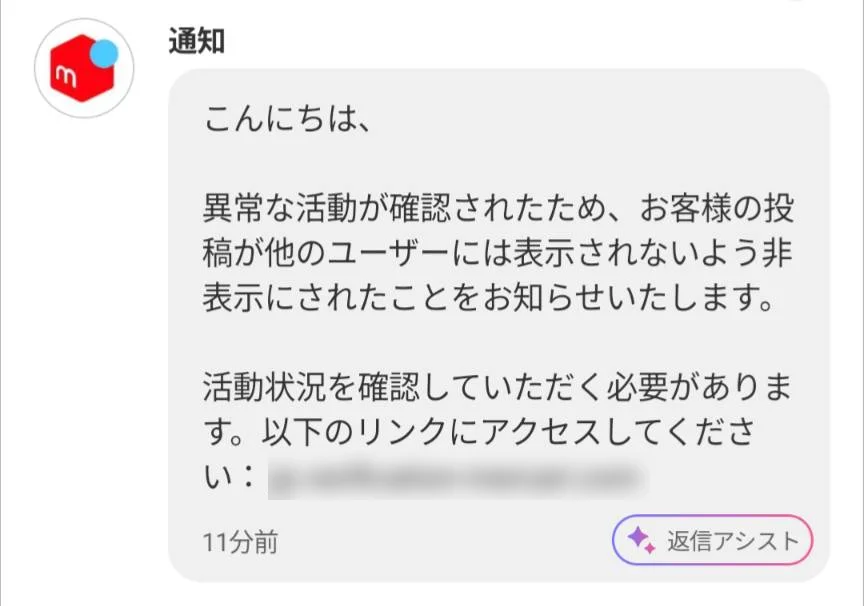
送り主は「通知」という名前で、アイコンはメルカリのロゴに似せたもの。文面は「異常な活動が確認されたため、投稿をほかのユーザーに表示されないよう非表示にした」という内容でした。
続けて「活動状況を確認する必要があるので、以下のリンクにアクセスして」
リンク先は、メルカリではないサイトです。
コメント欄は利用者どうしのやりとりの場で、事務局からの連絡は「お知らせ」やメールで届きます。ロゴっぽいアイコンでも、コメント欄に届く以上、事務局ではなく利用者のアカウントからのもの。
しかも「利用制限」「異常な活動の検出」は、ヘルプで偽メールの手口として紹介されているものそのままです。
- 事務局を名乗っていても、コメント欄に来た時点で利用者のアカウントからのもの
- リンク先がメルカリ(jp.mercari.com)ではない
- 「非表示にした」「制限した」と不安をあおって、急いでリンクを押させようとする
- リンクは押さない。自分の出品へのコメントなら、出品者は削除できる
- コメントの旗マークから事務局に報告し、相手はブロックしておく
こうしたコメントは、乗っ取られたほかの人のアカウントから送られている可能性も考えられます。
もしリンクを押してパスワードや認証番号を入れてしまったら、すぐ下の手順でほかの端末のログアウトとパスワードの変更を。
身に覚えのないログイン通知・パスキー登録の通知が届いたら
だれかにログインされている可能性があります。まだログインできるなら、上の「ログイン履歴」の手順で自分以外の端末を強制ログアウトしましょう。
パスワードを登録している人は、続けてパスワードも変更。身に覚えのない決済がないかも見ておきます。
もうログインできないときは、乗っ取られた可能性があるので、ログインできない人向けの問い合わせからすぐ事務局へ。
伝えるのは、氏名・登録のメールアドレスと電話番号・いま使っているメールアドレスと電話番号・被害の状況です。
コニシフリマの乗っ取りは、売上金やメルペイ残高を抜かれるのが一番こわいところ。パスキーは一度設定すればログインもラクになるので、まだの人は今日やっちゃいましょう。
それでもダメなら事務局に問い合わせる
アカウント復旧ができないときは、事務局がサポートしてくれます。問い合わせが必要になるのは、たとえば次のようなときです。
- アカウント復旧(マイナンバーカード・顔認証)が最後まで終わらない
- 本人確認書類(マイナンバーカード・運転免許証など)を1つも持っていない
- 「メルカリに登録している情報と一致しない」というエラーが出る
問い合わせでは、本人確認書類の画像、登録している情報、これから登録したいメールアドレスと携帯電話番号、困っている内容を伝えます。情報が足りないと、もう一度聞かれることがあるので、最初にそろえておくのがコツです。
使える本人確認書類には、細かい条件があります。とくにパスポートは、2020年2月以降に発行された新しいデザインのものは使えないので注意しましょう。
| 本人確認書類 | 使えないもの・条件 |
| 運転免許証 | 仮運転免許証は不可 |
| マイナンバーカード | 通知カードは不可 |
| パスポート | 2020年2月以降の新デザインは不可。所持人記入欄に最新の住所が必要 |
| 在留カード・特別永住者証明書 | 有効期限が60日未満は不可 |
| 年金手帳・障害者手帳 | 年金手帳は平成9年1月以降に発行された青色の手帳は不可 |
| 住民票・印鑑登録証明書 | 発行から6か月以上たったものは不可 |
事務局への問い合わせ全般は、こちらでまとめています。
メルカリにログインできないときのよくある質問
最後に、よくある疑問に答えておきますね。新規登録はせず、アカウント復旧からが基本です。
- ログインできないので、新しいアカウントを作ってもいいですか?
-
やめましょう。メルカリで使えるアカウントは1人1つです。アカウント復旧か問い合わせで、今のアカウントを戻してください。
- 登録したメールアドレスが分かりません
-
心当たりのあるメールアドレスで、メルカリからのメールを受け取っていないか確かめてください。分からなければ、アカウント復旧で今のメールアドレスに更新できます。
- マイナンバーカードがないと復旧できませんか?
-
顔認証(Persona)は、マイナンバーカードを持っていない人も使える方法として案内されています。本人確認書類を1つも持っていない場合は、事務局がサポートしてくれます。
- パソコンからログインできません
-
パスキーを登録しているなら、ログイン画面の「パスキーでログイン」から、表示されたQRコードをスマホで読み込みます。パスキーがなければ、メールのログイン用リンクも使えます。
- パスキーでのログインに失敗しました
-
アカウントの状態や使っている環境によって、メール・SMS・SNSなど別のログイン方法に案内されることがあります。それでもダメならパスキーの再設定を試し、できなければ事務局でアカウントの回復手続きをしてもらえます。
- メルカリのパスワードは何桁(何文字)ですか?
-
パスワードの文字数の決まりは、公式ヘルプには案内されていません。ネットで見かける「◯文字以上」という数字も、サイトによってばらばらです。
今のメルカリは、パスワードより安全なパスキー(指紋・顔認証など)をすすめていて、パスワードの再設定は順次廃止しています。会員登録のときにパスワードを設定していない人は、あとから設定・変更もできません。
パスワードを忘れたときは、ログイン画面の「アカウント復旧へ」から進みましょう。
メルカリのほかの使い方は、知りたいこと別にこちらにまとめています。
メルカリからのメールを止めたいとき・届かないときの設定は、こちらにまとめています。
まとめ
メルカリにログインできないときは、慌てて新規登録せず、「アカウント復旧へ」から本人確認が近道です。手順さえ分かれば、意外とすんなり戻せます。
- まずは入力のまちがい・VPN・パスキーの有無を確かめる
- いちばん早いのは「アカウント復旧へ」から本人確認(マイナンバーカード・顔認証)
- パスワードを忘れたら、アカウント復旧かメールのログイン用リンク
- 機種変更するなら、前のスマホがあるうちにパスキーを追加しておく
- 何度も失敗したら、時間をおく(3〜4日空けるよう案内されることも)
- アカウントは1人1つ。新しく作らず、ダメなら事務局へ
アカウントが2つになってしまったときの扱いは、こちらでまとめています。