 副業ちゃん
メルカリを始めたいんですけど、登録って何を用意すればいいんですか?電話番号も必要って聞いて、ちょっと不安で…。
個人情報を入れるところなので、慎重になりますよね。
この記事では、メルカリの会員登録の流れと、必要な情報をまとめました。登録でつまずきやすいところと、登録したあとにやることも紹介します。
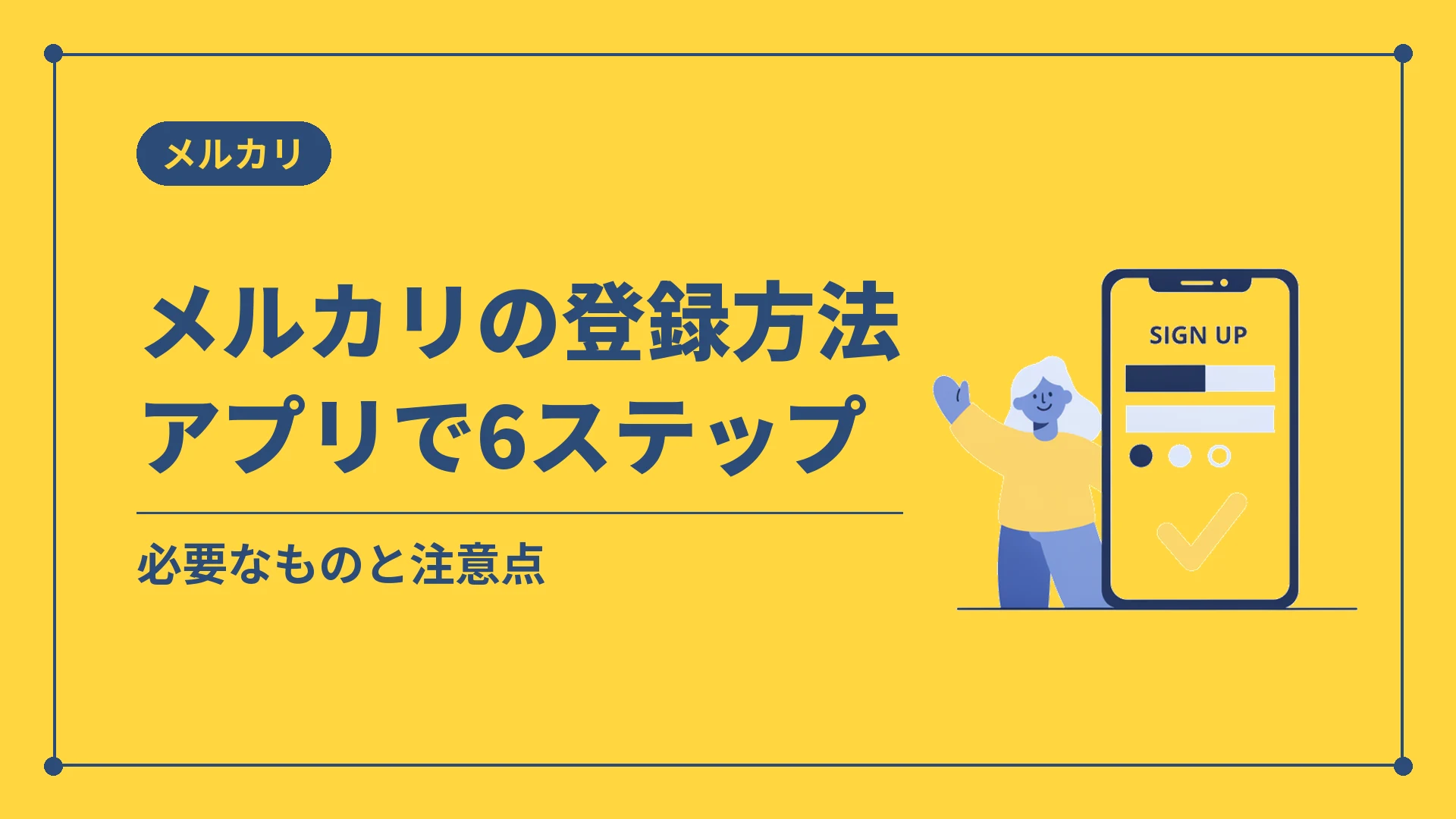
メルカリの登録は、アプリで「会員登録」を押し、登録方法を選んで本名と生年月日、携帯電話のSMS認証まで進めば終わります。必要なのは、ログイン情報、本名と生年月日、SMSを受け取れる携帯電話の番号です。
本名での登録が必要で、1人1アカウントです。パソコンのブラウザからも登録でき、どちらで作っても両方で使えます。
この記事の内容は、2026年10月13日にメルカリの公式サイトで確認しています(メルペイの登録は10月25日、登録できないときの節は10月30日に確認)

【コニシ】
物販プレイヤー兼ブロガー
中古パソコン転売で2,000台以上を販売。せどり・ネット物販歴11年、法人7期目。北海道在住、1児の父です。会社員の副業でせどりを始めた経験から、サラリーマンのためのせどり情報を書いています。
メルカリの登録に必要なものは?
用意するのは、メールアドレスなどのログイン情報、本名と生年月日、SMSを受け取れる携帯電話の番号です。
- ログインの方法(メールアドレス、Apple、Google、LINE、パスキーなどから選ぶ)
- 本名(漢字とカタカナ)と生年月日
- SMSを受け取れる携帯電話の番号
- ニックネーム(ほかのユーザーにも見える名前)
ニックネームは、ほかの人に表示されます。本名や住所が分かる名前は避けておくと安心ですよ。
メルカリの登録方法(アプリ)
アプリでの登録は、6つのステップで終わります。
iPhoneはApp Store、AndroidはGoogle Playから、メルカリのアプリを入れます。
アプリを開くと「メルカリへようこそ!」の画面が出るので、「会員登録」を押します。
メール、Apple、Google、LINE、パスキーなどから選びます。入力する内容は方法によって変わるので、画面の指示に従います。招待コードは、持っている人だけ入れればOKです。
姓名、姓名のカタカナ、生年月日を入れて「次へ」を押します。
SMSを受け取れる携帯電話の番号を入れて「次へ」を押します。固定電話と050で始まる番号は使えません。
届いたコードを入れて、「認証して完了」を押すと終わりです。
どの登録方法を選べばいい?
どれを選んでも、登録できるのは同じメルカリのアカウントです。
登録のときは、パスワードの設定が出ないこともあります。画面の指示に従ってくださいね。パスキーの画面が出たら、登録するか、スキップするかを選べますよ。
パソコンから登録できる?アプリとの違い
パソコンからも、ブラウザの登録ページから会員登録できます。
メルカリの公式の案内では、アプリでもWebでも、どちらで作ったアカウントも両方で使えます。会員登録ページから、同じように情報を入れていきます。
ただ、一部の手続きはアプリだけでしかできません。たとえば、お支払い用の銀行口座の登録はアプリのみです。スマホを持っているなら、アプリから登録しておくのが一番スムーズですよ。
登録でつまずきやすいところ
いちばん多いのは、SMSのコードが届かない・入れ直しになるパターンです。
| つまずき | 確認すること |
| コードが届かない | ヘルプでは、コードを再送するか、音声通話で受け取る方法が案内されている |
| コードの期限が切れた | コードの有効期限は10分。期限が切れたら、再送してもらう |
| 何度も間違えた | 失敗が続くと、一時的にログインできなくなる。しばらく待ってからやり直す |
| 電話番号が使えない | 固定電話と050の番号は使えない |
電話番号の認証でうまくいかないときの原因は、こちらにくわしくまとめています。
メルカリに登録できないのはなぜ?表示別の原因と対処
メルカリの会員登録ができないときは、画面に出たメッセージで原因が分かります。気づきにくいのが、前に登録した履歴が残っているケースです。
| 画面の表示 | 原因 | 対処 |
| この番号はすでに会員登録済みです | その電話番号が別のアカウントに登録されている | 以前のアカウントでログイン。分からなければ「アカウント復旧へ」 |
| ご利用の端末で既に会員登録済みです | その端末に登録の履歴がある | 以前のアカウントでログイン |
| メールアドレスに誤りがあります | 形式のまちがいか、別のアカウントで使用済み | 入力を確かめる。心当たりがあればそのアカウントでログイン |
| 認証番号が一致しません | 入力ミスなど | 番号を確かめて入れ直す |
| エラーが発生しました | 登録情報を読み取れなかった | アプリを入れ直す |
| 会員登録ができません | 規約違反などで利用が制限されている | 再登録はできない |
読み込みの画面のまま進まないときは、通信のいい場所で試す、アプリを最新版にする、アプリを終了するか端末を再起動する、の順に。
Appleでの登録でエラーが出るなら、Appleのサイトの「Appleでサインイン」からメルカリの連携を止めて、登録し直します。
一度退会した人の再登録や、アカウントの作り直しについては、こちらにまとめています。

登録するときの注意点
登録には、いくつか守るルールがあります。
本名で、1人1アカウント
メルカリの案内では、本名での登録が必要で、別の名前を使うことは禁止です。情報が虚偽と判断されると、アカウントの解約や利用停止になることがあります。また、1人が持てるアカウントは1つで、同じ電話番号で2つ目を作ろうとすると注意表示が出ます。
ちなみに、登録した電話番号は、本人確認や不正防止に使われ、ほかのユーザーには表示されないと案内されています。登録できる年齢や、未成年が使うときの決まりは、こちらにまとめています。

登録したあとにやること
登録が終わったら、最初に済ませておくと楽なことがいくつかあります。
- 支払い方法を設定する(買う予定があるなら)
- プロフィールを書く
- 必要に応じて本人確認をする
- 買う、または出品する
買うときの流れは、こちらにまとめています。

本人確認をするかどうか、迷っているときは、こちらを読んでみてくださいね。
メルペイの登録方法は?iD設定など、使い方ごとに必要な設定
メルペイは、メルカリアプリを使った決済サービス。メルカリに登録したら、使いたい機能ごとにアプリの「おさいふ」から設定していく形です。
| やりたいこと | 必要な設定 |
| 売上金(メルペイ残高)でお店の支払いをする | アプリでかんたん本人確認(お支払い用銀行口座の登録が済んでいる人も使える) |
| 銀行口座からチャージする | 本人確認をしてから、お支払い用銀行口座を登録 |
| お店でiD払いをする | おさいふ>設定・振込申請>iD決済>メルペイのiDを端末に追加 |
| お店でコード払いをする | おさいふのQRコードのアイコンから支払う(使えるのはメルペイ残高・ポイント・メルペイのクレジット) |
いちばん大事なのは本人確認です。本人確認はスマホのメルカリアプリからしか申し込めません。パソコンやタブレットからはできないので、気をつけましょう。
マイナンバーカードを読み取る方法(日本国籍の人のみ)なら最短1分。自撮りの方法だと、ふつうは数時間で、数日かかることもあります。本人確認をするかどうか迷っているなら、こちらでメリット・デメリットをまとめています。
お支払い用銀行口座の登録のしかた
アプリの画面は、バージョンによって変わることもあるので、画面の案内も見ながら進めてくださいね。
アプリの「おさいふ」>「設定・振込申請」>「銀行口座」をタップし、「新しい口座の登録する」>「次に進む」へ。
登録したい銀行を選んで「同意して次へ」をタップします。
必要な情報を入れて「銀行サイトへ」をタップ。パスコードを入れて、銀行のサイトで登録を済ませれば完了です。
登録できるのは、今の姓の本人名義の口座だけで、登録時の氏名・生年月日が口座名義と一致している必要があります。口座の登録もWebサイトからはできず、アプリだけ。チャージの手数料は無料ですよ。
メルペイのiD設定のやり方と使える機種
お店でiD払いをしたいときは、アプリの「おさいふ」→「設定・振込申請」→「iD決済」→「メルペイのiDを端末に追加」の順に進みます。
使えるのは、日本国内で販売されたiPhone 7以上(Apple WatchはSeries 2以上)と、おサイフケータイ対応のAndroid。Androidでも、13歳未満のGoogleアカウントでは使えません。
iPhoneとApple Watchの両方で使うなら、先にApple Watch、そのあとiPhoneの順で設定。iPhoneは、iDを設定するとMastercardのタッチ決済の加盟店でも使えるようになります。
一定の期間使わないと、iDの設定はリセットされます。リセットされるのはiDの設定だけで、残高やコード払い、メルカードはそのまま使えるので、設定し直せばOK。機種変更のときは、前のスマホでiDの情報を削除しておきましょう。
知りたいこと別:メルカリの記事一覧
登録ができたら、あとは使いながら覚えていけば大丈夫ですよ。困ったときは、知りたいこと別にまとめた記事から探してくださいね。
| 知りたいこと | 記事 |
| 始める・アカウント | ログインできない/本人確認/プロフィール/アカウント2つ/何歳から/ブラウザで使う/退会 |
| 買う | 買い方/支払い方法/コンビニ払い・支払い期限/ポイント/メルカード/購入前のコメント/値下げ交渉/まとめ買い/即購入/閲覧・購入履歴 |
| 売る | 稼ぐ方法/出品できない/手数料/最低価格300円/商品説明のテンプレート/売れないとき/プロモーション/出品者レベル/利益計算ツール |
| 発送する | 一番安い発送方法/梱包のしかた/らくらく便の箱/ネコポス/宅急便コンパクト/セブン-イレブン/PUDO/郵便局/定形外郵便/レターパック/何日で届く/住所はばれる? |
| 取引・評価 | 取引メッセージ/受け取り評価/評価コメント/残念だったをつけられた/催促/手紙/発送が遅れる(出品者)/発送されない(購入者) |
| キャンセル・返品 | 購入キャンセル/一部返金/返品 |
| お金・税金 | 売上金の振込/確定申告 |
| トラブル | トラブルまとめ/やめとけと言われる理由/BUYEEに買われた/メール・通知を止める/事務局への問い合わせ/詐欺/直接取引・手渡し/梱包がひどい・違う商品/ブロック |
メルカリの登録のよくある質問
最後に、よく聞かれることに答えておきますね。登録は無料、本名で、1人1アカウントと覚えておけば迷いません。
- 登録にお金はかかりますか?
-
かかりません。メルカリのヘルプでは、登録と出品は無料と案内されています。
- LINEで登録できますか?
-
できます。登録方法は、メール、Apple、Google、LINE、パスキーなどから選べます。
- パスワードは決めないといけませんか?
-
登録方法によって変わるので、画面の指示に従ってください。パスキーの画面では、登録するかスキップするかを選べます。
- 登録した電話番号を変えたいです。
-
ログインできるときは、マイページの「設定」の「アカウント設定」から「電話番号」を開いて変更します。ログインできないときは、ログイン画面の「アカウント復旧へ」から本人確認をして、新しい番号に書き換えます。
まとめ
メルカリの登録は、アプリで会員登録 → 本名と生年月日 → SMS認証の流れです。
- 必要なのは、本名と生年月日、SMSを受け取れる携帯電話の番号
- アプリで「会員登録」を押して、登録方法を選び、情報を入れる
- 固定電話と050の番号は使えない。SMSのコードの有効期限は10分
- パソコンのブラウザからも登録できるが、一部の手続きはアプリだけ
- 本名で、1人1アカウント。登録は無料
登録が終わったら、買う側の手順に進んでみてくださいね。