※本記事はプロモーションを含みます。
- 公園でパソコン作業をしたいけど、
- どんなアイテムを用意すればよいのかな?
 副業くん
イスやデスクなど、おススメの商品が知りたいです。
フリーランスで働いている方にとって最も重要なポイントの1つが「快適な作業場所の確保」です。

多くのフリーランスの方が、自分の自宅を仕事場として活用しているハズですが、
- 自宅だと集中して仕事ができない、、
- でもカフェやファミレスで長時間居座るのはチョット気が引ける、、
↑こんな方、実は意外と多いです。
私も独立してから、自宅で仕事をすることが多いのですが
 コニシ
自宅だと全く仕事に集中できません!
自宅は『くつろぐ場所』というイメージが刷り込まれているためか、どうしても仕事に集中できず、、かといって、カフェで長時間パソコンを広げるのも気が引けます。
そんな快適な仕事場を探すフリーランスの方におススメなのが「公園」です。

利用料は当然無料、持ち運びができるイスとデスクさえ用意すれば、仕事場所に困ることもないですし、文字通り日本全国どこにいても仕事をすることができます。
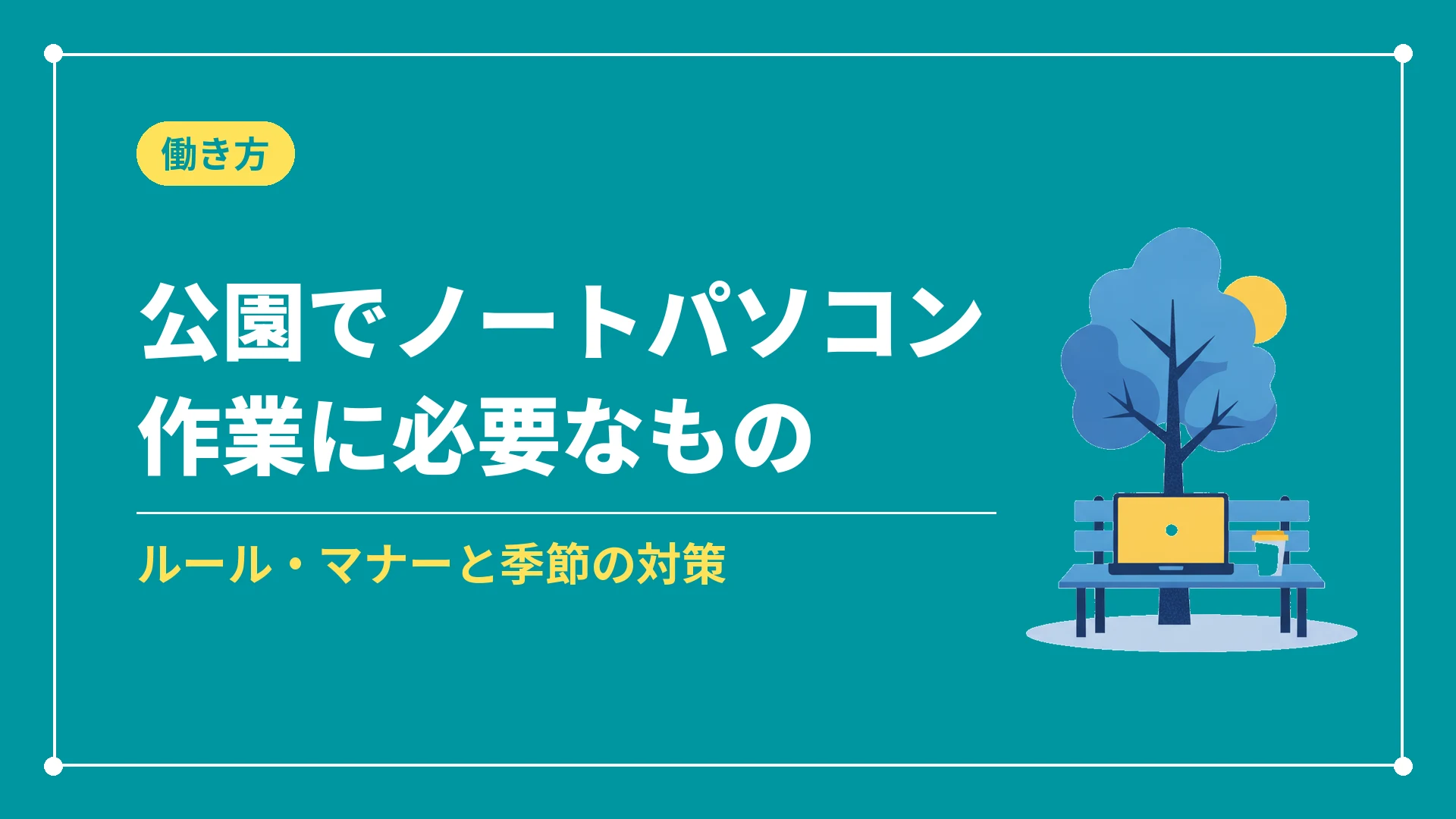
ということで、この記事では公園でパソコン作業をするために必要なアイテムを紹介していきます。
公園での作業に必要なのは、座り心地のいいイス・ひざ上デスク・電池が長持ちするノートPC・ネット回線・モバイルバッテリーの5つです。
あとは反射防止フィルムと、トイレ・飲み物の確認があれば、ほぼ困りません。
公園のコンセントを勝手に使わない、場所を独占しない、などのマナーも大事。天気と気温しだいで、使える日は意外と限られます。
この記事の商品とプランの情報は、2026年10月7日に各メーカー・ソフトバンクの公式サイトなどで確認しています。紹介している商品は私が使ってきた物で、今は後継モデルに変わっている物もあります。
コニシ公園デビュー?を考えているフリーランスの方はぜひ参考にしてください!

【コニシ】
物販プレイヤー兼ブロガー
中古パソコン転売で2,000台以上を販売。せどり・ネット物販歴11年、法人7期目。北海道在住、1児の父です。会社員の副業でせどりを始めた経験から、サラリーマンのためのせどり情報を書いています。
アイテム① イス: CHUMSのバックウィズチェア
当初は、持ち運びが便利そうな『イスとデスク一体型』を検討していましたが、これといった商品が見つからず。イスとデスクは別々で調達することにしました。
近所に新規オープンした『アルペンアウトドアーズフラッグシップストア』で、展示されているイスの座り心地を片っ端からチェックし『CHUMSのバックウィズチェア』に一目ぼれ。

座ったときに深く沈み込むタイプで長時間作業すると太ももが痛くなっちゃいます。その点、CHUMSのバックウィズチェアは座面がしっかりしていて、朝から夕方までパソコン作業をしていても全く問題ナシ。
折りたたんだ時のサイズはこんな感じです。
 コニシ
ものすごく小さく畳めるわけでは無いですが、上部に取っ手が付いているので持ち運びも楽々。
重さは約3.5キロ/女性でも軽々運べます。
一般的なアウトドアチェアを比較するとチョットお高めの価格設定ですが、外で快適に作業するためにイスは最重要アイテム。一番お金をかけるべきポイントなので、ケチらず納得のいく商品を購入しましょう。
アイテム② デスク: Traybo2.0 (トレイボー2.0) ラップトップデスク 膝上テーブル
イスとデスクを別々にすると決めた時点で
コニシ膝の上に直接パソコンを載せて作業すればいいか。
と考えていましたが、いざやってみると膝上ノートパソコンで長時間作業は、やはり安定感に欠けます。
ただ本格的なデスクをいちいち持ち運ぶのも重いし面倒くさい、、ということで膝の上の載せる簡易デスク『Traybo2.0 (トレイボー2.0) 』を購入しました。

Traybo2.0は、Yogibo(ヨギボー)というアメリカのソファーメーカーが開発した商品。俗にいう『人をダメにするソファ』として有名です。↓こんなの見たことありますよね?

このふかふかソファーと簡易デスクが一体になったのが『Traybo2.0』膝の上に乗せてこんな感じで使います。

Amazonのレビューも良くて前から気になっていた商品でしたが、実際に使ってみてビックリ!
コニシ膝の上に載せるだけなのに、ナゼこんなにも安定しまくるのか。。
謎の安定感!!で長時間作業でも全く苦になりません。外でパソコン作業に使う他にも、自宅のソファでゆったり座ったまま、簡単な食事やお菓子を食べたりする時にも重宝します。
それ以外は本当に素晴らしい商品なので、外で作業をする際にはおススメのアイテムです。
先程紹介したCHUMSのチェアとまとめて運べます。

アイテム③ ノートパソコン: LG gram 965g/13Z990-GA56J
ノートパソコンは、以前購入したLGの『gram 965g/13Z990-GA56J 』を使っています。

1Kgを切る軽さ(965g)と、公称『最大28時間駆動』のロングバッテリーが特徴。軽くて長持ち、外出作業にピッタリのノートPCです。2019年のモデルなので、今買うなら現行の軽いモデルから選びましょう。
コニシ28時間駆動!はさすがに無理ですが(笑) 満充電の状態で、朝9時~夕方4時の実働7時間程度は余裕で持ちます。
公園作業だと充電を確保するのは不可能なので、バッテリーの持ちが良いノートPCを選ぶようにしましょう。
※参考に、LGの軽量ノートのAmazon限定モデルのリンクを載せておきます(私の物とはモデルがちがいます)
アイテム④ テザリング:iPhone(ソフトバング)の ウルトラギガモンスター データ定額 50GB
公園で作業となると無料Wifiを利用することはできないので、インターネットへの接続手段は必須です。
始めはモバイルルーターも検討しましたが、できるだけ持ち物を減らしたいので、いつも使っているiPhoneのテザリングに落ち着きました。

料金プランは『ソフトバンクのウルトラギガモンスター データ定額 50GB』です。
公園で作業と言っても、毎日公園に行けるわけでもないですし、天気が悪い日は自宅やレンタルオフィス・カフェなどWifi環境が整っている場所で作業をすることも多いので、50GBもあれば十分。
 コニシ
というか、毎月余って翌月に繰り越しています(笑)
費用を安く抑えたいならモバイルルーターを契約した方がメリットがあるので、何を重視するかによってベストの商品をチョイスしましょう。
※『ウルトラギガモンスター』は2019年9月に新規受付が終わっています。スマホの料金プランはよく変わるので、今のプランとテザリングの条件は公式サイトで確かめてください。⇒ ソフトバンク/無制限プラン
アイテム⑤ モバイルバッテリー:cheero Power Plus 10050mAh DANBOARD
インターネット環境と同様に重要なのがモバイルバッテリーです。スマホ(テザリング)やモバイルルーターの充電が切れてしまうとネット環境も失うことになるので、忘れずに用意しておきましょう。
私は5年ほど前?に購入したcheeroの『DANBOARD(10050mAh)』を使っています。

今はもっと小型で大容量の商品が沢山ありますね。以前おススメしていたAnkerの『PowerCore Essential 20000』は販売が終わり、今は後継の『Anker Power Bank(20000mAh)』が出ています。
迷った時はとりあえずAnkerを買っておけば間違いないので、モバイルバッテリーの購入を検討している方は、ぜひこちらをおススメします。
アイテム⑥ 反射防止用/液晶フィルム
外でパソコン作業をする時にどうしても気になるのが『外光の反射/映り込み』です。
極力日陰で作業をするようにしていますが、光沢液晶だと映り込みを100%防ぐことはできないので、室内で作業する時と比較してどうしても画面が見にくくなってしまいます。
外光の反射/映り込みがどうしても気になる方は、反射防止用の液晶保護フィルムを購入しましょう。私はLGのノートパソコン専用のフィルムを購入しました。
 コニシ
コレでも多少の映り込みはありますが、導入前と比較してかなり快適に作業できるようになりました。
商品によっては当たり外れもあるようなので、レビューなどを参考にチョイスしてみてください。Amazonで2000円前後で購入できます。
番外編① 公園のトイレの場所を確認しておこう
ここからは番外編となります。
まず1つ目がトイレです。これはもう真っ先に確認しておきましょう。

公園のトイレって意外と分かりにくい場所にあったり、小さい公園だとそもそもトイレが無いこともよくあります。
仮にトイレがあっても、ボロボロで使い物にならないなんてことも。。
コニシお腹が痛くなった時にトイレが無いのはマジで地獄です、、、(体験談)
公園で快適に作業中におもらし、、、なんてシャレにならないので、
- トイレの場所を必ずチェックする!
- トイレが無ければ、近くにコンビニ・ドラッグストアがあるかどうかチェックする!
作業前に必ず確認することをおススメします。
番外編② 飲み物(オヤツもあればより快適)
これも私の実体験です。田舎の小さい公園だと自動販売機が設置されていることはほとんどないので、飲み物の確保は意外と重要。

作業前にコンビニによって飲み物とオヤツを確保しておくと、快適に作業ができますよ。
公園でパソコン作業をするときのルールとマナー
ここからは、実際に公園で作業するときに気をつけたいことです。自由な場所だからこそ、ちょっとした気づかいが大事です。
いちばん気をつけたいのは、公園のコンセントを勝手に使わないことです。
電気も「物」として扱われるので、無断で使うと窃盗になるおそれがあります。充電は、家でフルにしてから出かけましょう。
- 電源・コンセントは無断で使わない
- あずまやや遊具のまわりを、長時間ひとりで占領しない
- オンライン会議の声は、まわりに配慮して小さめに
- ゴミは持ち帰る
- 子どもの遊び場の近くは避ける
公園の使い方は、自治体の条例で決まっています。物の販売などの営業行為や火を使うことは許可がいるのが一般的です。ふつうにベンチや持ってきたイスで作業するぶんには、まず問題になりません。
ただ、ルールは公園ごとにちがうので、気になる人は公園の管理事務所や自治体のサイトで確かめておくと安心です。
天気と季節で、作業できる日は意外と限られる
公園作業の最大の敵は、天気です。晴れていれば最高ですが、そうでない日のほうが多かったりします。
特に気をつけたいのが、真夏の直射日光と、冬の寒さです。
ノートPCには、使ってよい周囲の温度があります。たとえばAppleは、MacBookを周囲の温度が10〜35℃の場所で使うよう案内しています。真夏の日なたや、冬の屋外は範囲の外になりがちです。
- 夏:日陰を選ぶ。パソコンを直射日光に当てない。車内に置きっぱなしにしない
- 冬:寒い日は無理しない。パソコンが冷えると電池の減りも早くなりやすい
- 春・秋:虫よけと、急な雨にそなえて折りたたみ傘
- 雨の日:自宅かカフェ、レンタルオフィスに切りかえる
コニシ北海道だと、快適に作業できる季節はけっこう短いです。だからこそ、晴れた日の公園作業は特別に気持ちいいです(笑)
外で作業するときのセキュリティ
見落としがちなのがセキュリティです。外は家とちがって、いろんな人の目があります。
仕事のデータをあつかうなら、のぞき見と、通信の盗み見の2つに気をつけましょう。
画面をのぞかれないよう、背中側に人が通らない場所を選ぶか、のぞき見防止のフィルターを使うと安心です。
IPA(情報処理推進機構)は、暗号化されていない公衆Wi-Fiでは通信を盗み見られるおそれがあるとして、IDやパスワード、カード番号を入力しないよう呼びかけています。公園ではスマホのテザリングを使うほうが安全です。
席を立つときは、パソコンを置きっぱなしにしないこと。トイレに行くときも持っていくのが基本です。
よくある質問:公園でのパソコン作業
公園での作業について、よく聞かれることをまとめておきますね。
- 公園でパソコン作業をしてもいいですか?
-
ベンチや持ってきたイスで作業すること自体を禁止している公園は、まず見かけません。ただし、営業行為や場所の独占、電源の無断使用はNGです。
- 公園のコンセントを使ってもいいですか?
-
無断で使うのはやめましょう。電気を勝手に使うと、窃盗にあたるおそれがあります。モバイルバッテリーを持っていくのが確実です。
- ネットはどうつなげばいいですか?
-
スマホのテザリングか、モバイルルーターが便利です。公衆Wi-Fiを使うなら、パスワードやカード番号の入力は避けましょう。
- 夏でも作業できますか?
-
日陰なら作業できますが、直射日光の下はパソコンにも体にも負担が大きいです。暑い日は朝や夕方の涼しい時間を選びましょう。
まとめ
公園でパソコン作業のために私が用意したものをまとめておきます。
- イス: CHUMSのバックウィズチェア
- デスク: Traybo2.0 (トレイボー2.0)
- ノートパソコン: LG gram 965g/13Z990-GA56J
- ネット環境:テザリング or モバイルルーター
- モバイルバッテリー:cheero Power Plus 10050mAh DANBOARD
- 反射防止用/液晶フィルム
- 番外編①:トイレの場所
- 番外編②:飲み物とオヤツ
正直、半分ネタ/お遊び感覚で始めてみた公園作業ですが、
コニシいやー、予想以上に快適でハマりそう!
天気が良い日に気持ちいい風を感じながら仕事をするのは、想像の100倍以上快適でした。
私と同じようにフリーランスで働いている方にとっては、快適な作業空間の確保ってホント重要。
集中できない場所で仕事をしても効率は上がりませんし、パフォーマンスが下がれば、それがそのまま収入減につながってしまいます。

自宅とカフェ以外に『公園で仕事ができる!』という選択肢があるだけで、仕事のパフォーマンスはけっこう変わるハズです。
私がそろえた当時は、イスとデスクだけなら15,000円程度でした。今は値上がりしている物もあるので、価格は販売ページで確かめてください。

あなたもこの機会に、公園でパソコンデビューしてみませんか?
コニシもし『これがあればもっと快適になるよ!』といったおススメのアイテムがあれば、↓コメント欄から教えていただけると嬉しいです♪