 副業くん
Keepa(キーパ)って、せどりの人はみんな使ってるって聞きました。でも画面が英語っぽいし、グラフも線がいっぱいで、どこを見ればいいのか…。
Keepa、最初は本当にとっつきにくいですよね。情報が多すぎて、私も最初は「これ、何のグラフ?」状態でした(笑)
私はAmazonせどりでKeepaをずっと使ってきました。この記事では、2026年10月時点の画面で、Keepaの使い方を基本から説明します。
せどりをする人はもちろん、「Amazonで高いときに買いたくない」という買い物の使い方もまとめています。
Keepaは、Amazonの商品の値段の変わり方をグラフで見られるツールです。
まずは無料の拡張機能を入れて、Amazonの商品ページでグラフを見るところから始めましょう。値下がりの通知(トラッキング)も無料で使えます。
せどりのリサーチで本当に役立つ「PRO」の機能は、有料版(月29ユーロ)だけです。

【コニシ】
物販プレイヤー兼ブロガー
中古パソコン転売で2,000台以上を販売。せどり・ネット物販歴11年、法人7期目。北海道在住、1児の父です。会社員の副業でせどりを始めた経験から、サラリーマンのためのせどり情報を書いています。
Keepaとは?無料版と有料版のちがい
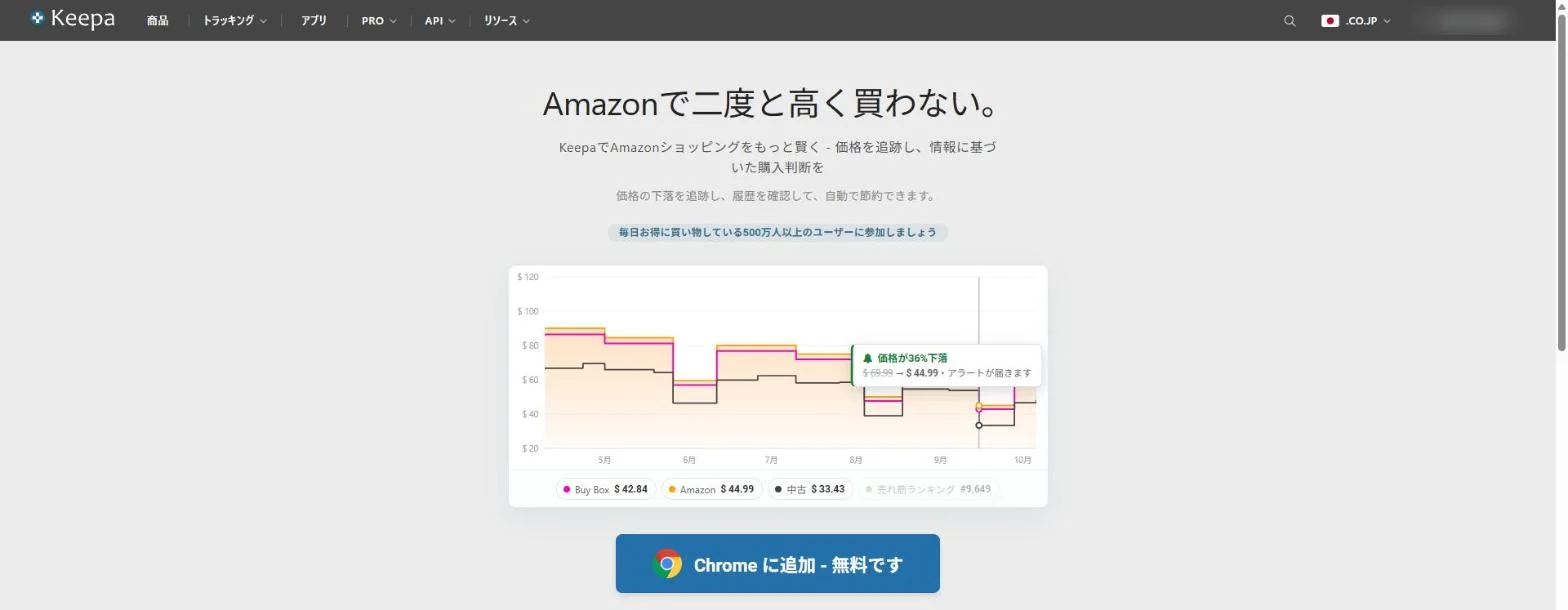
Keepaは、ドイツの会社(Keepa GmbH)が作っている、Amazonの値段の履歴を記録しているツールです。何年分もの値段の動きを、グラフで見られます。
ブラウザの拡張機能を入れると、Amazonの商品ページにそのままグラフが出ます。公式サイトによると、500万人以上が使っています。
無料版と有料版でできること
| 機能 | 無料版 | 有料版(PRO) |
| 値段のグラフ(Amazon・新品・中古など) | 見られる | 見られる |
| 売れ筋ランキングの推移 | 見られない | 見られる |
| 出品者の数・在庫数の推移 | 見られない | 見られる |
| 値下がり・在庫復活の通知(トラッキング) | 使える | 使える(数が多い) |
| 値下がりした商品の一覧(商品) | 使える(一部) | 使える |
| 製品ファインダーなどのPROツール | 使えない | 使える |
買い物で使うだけなら、無料版で十分です。せどりで「売れているか」を調べるなら、ランキングや出品者数が見られる有料版がほぼ必須になります。
全体像:Keepaの4つのメニュー
Keepaの公式サイトの上には、「商品」「トラッキング」「アプリ」「PRO」などのメニューが並んでいます。それぞれ、使う人と使い道がちがいます。
| メニュー | 何ができる? | 向いている人 |
| トラッキング | 登録した商品の値下がり・在庫復活を通知 | 買い物の人も、せどりの人も |
| 商品 | 値下がりした商品の一覧を見る | お得な商品を探したい人 |
| アプリ | ブラウザの拡張機能、スマホアプリ | 全員(拡張機能は必須級) |
| PRO | 条件で商品を絞り込む、売れ筋や出品者を調べる | せどり・物販のリサーチ(有料) |
このうち、私がいちばんよく使うのは拡張機能です。せどりのリサーチの本命はPROですね。ここからは、使う頻度の高い順に説明していきます。
拡張機能:Amazonの画面でグラフを見る(いちばん重宝)
Keepaでまずやることは、ブラウザに拡張機能を入れることです。これを入れておくだけで、Amazonの商品ページにKeepaのグラフが出るようになります。
いちいちKeepaのサイトを開かなくていいので、正直これがいちばん重宝しています。
拡張機能の入れ方
keepa.com を開きます。検索で出てくる、名前の似たサイトには気をつけてください。
ChromeのウェブストアのKeepaのページが開くので、「Chromeに追加」を押します。提供元が「Keepa GmbH」になっているかを確認しましょう。
Amazonの好きな商品のページを開いて、少し下までスクロールします。Keepaのグラフが出ていれば完了です。
ChromeのほかにEdge、Firefox、Operaにも対応しています。無料版なら、アカウントの登録をしなくても使えます。
Keepaのアカウントの作り方とログインのしかたは、こちらにまとめています。

グラフの見方
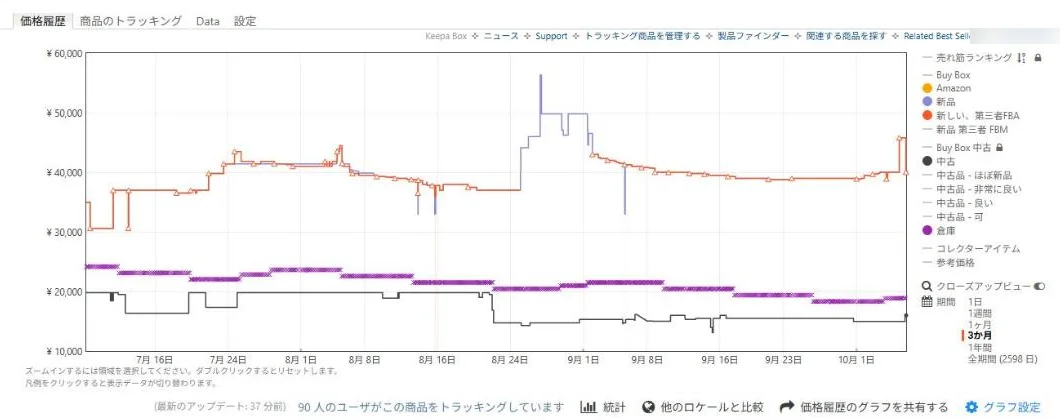
縦が値段、横が日付です。グラフの右側に、色と意味の一覧(凡例)があります。ここを見れば、どのグラフが何を表しているかが分かります。
| グラフ(凡例の名前) | 意味 |
| Amazon | Amazon本体が売っている値段 |
| 新品 | 新品のいちばん安い値段(ほかの出品者も含む) |
| 新しい、第三者FBA | FBAを使っている出品者の新品の値段 |
| 中古 | 中古のいちばん安い値段 |
| Buy Box | カートを取っている出品者の値段 |
| 売れ筋ランキング | Amazonのランキングの推移(無料版はカギのマークで見られない) |
グラフが途中で切れているところは、その期間は在庫がなかった、ということです。たとえばAmazonのグラフが切れていれば、Amazon本体が在庫切れだったと分かります。
凡例の名前をクリックすると、そのグラフを消したり出したりできます。グラフが多くて見にくいときは、見たいグラフだけ残すとスッキリしますよ。
期間を切り替える
グラフの右下の「期間」で、1日、1週間、1か月、3か月、1年間、全期間を切り替えられます。
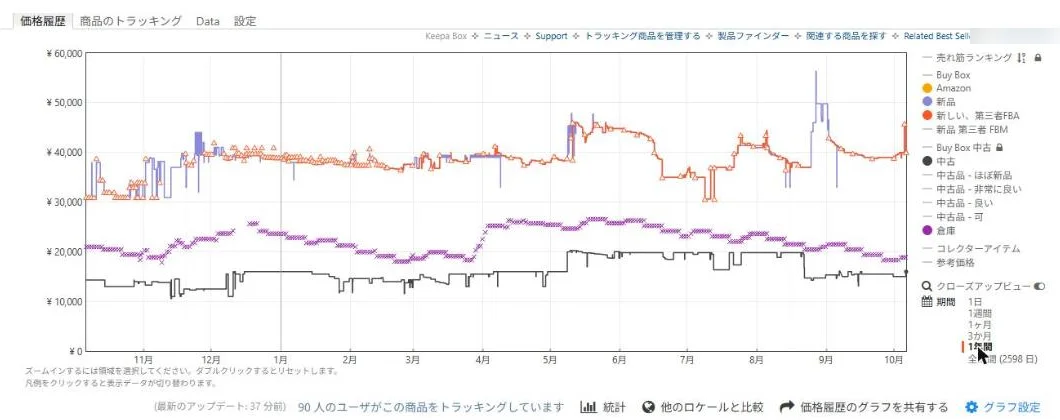
買い物なら、1年間で見ると「いつごろ安くなる商品か」がつかみやすいです。セールの時期に毎年下がっている商品なら、そこまで待つのもありですね。
「統計」で、最安値と平均をまとめて見る
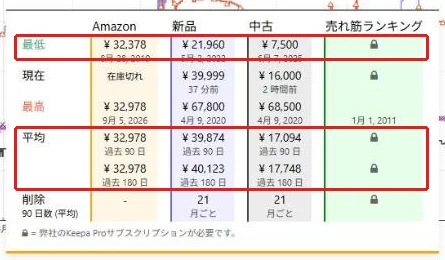
グラフの下の「統計」を押すと、Amazon・新品・中古ごとに、今の値段、過去の最安値と最高値、過去90日・180日の平均が一覧で出ます。
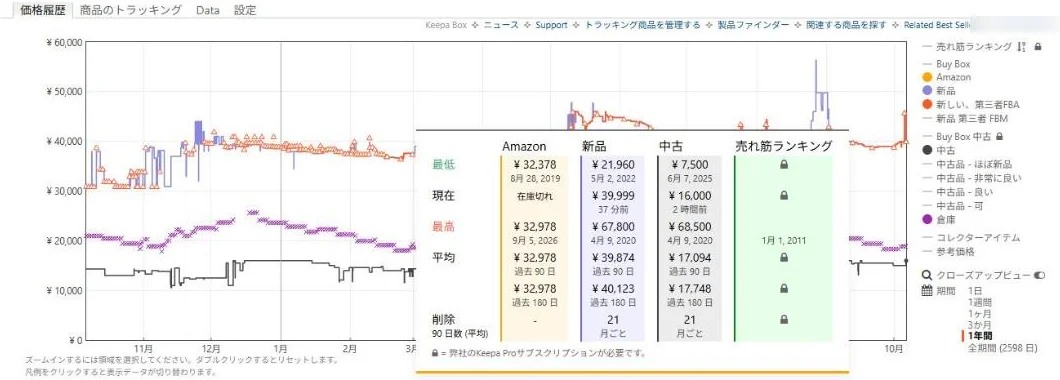
グラフを細かく読まなくても、「今の値段は平均より安いか」がひと目で分かるので、買い物ではいちばん使える画面です。
セールの値段が本当に安いか確かめる
プライムデーやブラックフライデーのセールで「〇%オフ」と出ていても、ふだんの値段と大差ないこともあります。Keepaなら、それを買う前に確かめられます。
グラフの右下の「期間」で「1年間」を選び、ふだんどれくらいの値段で売られているかを見ます。
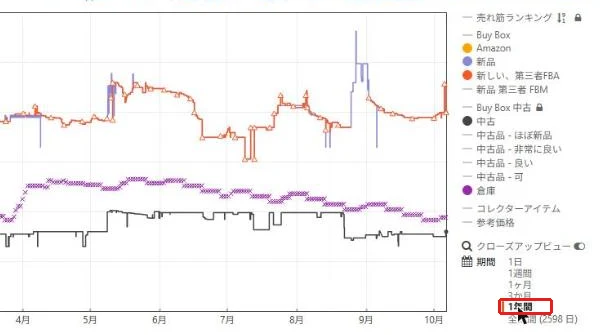
グラフの下の「統計」を押して、セールの値段が、過去の平均や最安値と比べて本当に安いかを確認します。
クーポンやポイントはグラフに入らないことがあるので、最後はAmazonの購入画面の金額で判断します。
設定で見やすくする
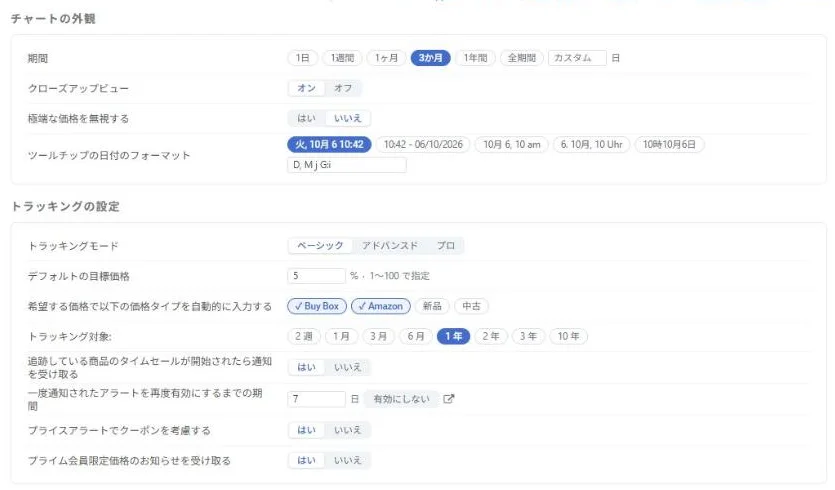
グラフの上の「設定」タブで、最初に表示する期間や、トラッキングの初期値などを変えられます。表示はすでに日本語になっていて、日本のAmazonでは.co.jpのデータが表示されます。
トラッキング:値下がり・在庫復活を通知してもらう
トラッキングは、登録した商品が、希望の値段まで下がったら知らせてくれる機能です。無料版でも使えます。
「欲しいけど、今はちょっと高い」という商品を登録しておけば、下がったときに通知が来ます。一般の買い物の人にも、よく使われている機能です。
トラッキングの登録のしかた
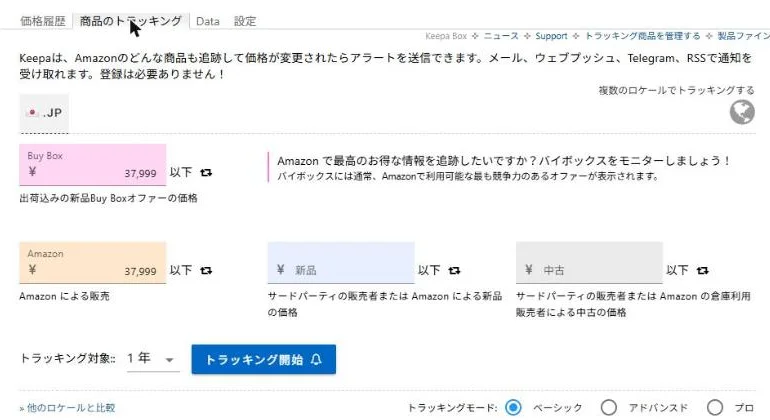
Amazonの商品ページのKeepaのグラフの上にある「商品のトラッキング」を押します。
Amazon、新品、中古、Buy Boxのうち、見張りたい値段の欄に「この値段以下になったら知らせて」という金額を入れます。
どれくらいの期間見張るかを選んで、「トラッキング開始」を押せば完了です。
トラッキングの画面にもあるとおり、通知の受け取りにアカウントの登録はいりません。通知は、メール、ブラウザのプッシュ通知、Telegram、RSSで受け取れます。
買い物で使うなら、ふだん見ているメールか、ブラウザのプッシュ通知がおすすめです。たくさん登録するなら、通知用のメールアドレスを分けておくと、ほかのメールに埋もれません。
在庫切れの商品なら、Amazonの欄に金額を入れておくと、在庫が戻って売り出されたときにも気づけます。
登録した商品を確認する
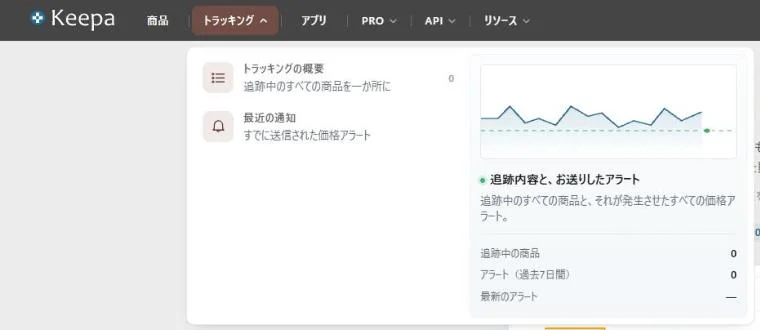
公式サイトの「トラッキング」のメニューから、追跡中の商品の一覧と、これまでに届いた通知を確認できます。
入荷通知の設定や、通知が来ないときの確かめ方は、こちらで画面つきで詳しく書いています。
せどりでの使い方
せどりでは、Amazonの値段が一時的に下がった瞬間に仕入れる使い方もあります。いわゆる「刈り取り」と呼ばれる手法です。
値下がりにすぐ気づけるかが勝負なので、通知の設定が重要になります。Amazonが在庫切れで値上がりしている商品の探し方は、有料版の製品ファインダーの記事にまとめています。

商品:値下がりした商品の一覧を見る
メニューの「商品」では、最近値下がりした商品をカテゴリーごとに一覧で見られます。何%下がったか、今いくらかがひと目で分かります。
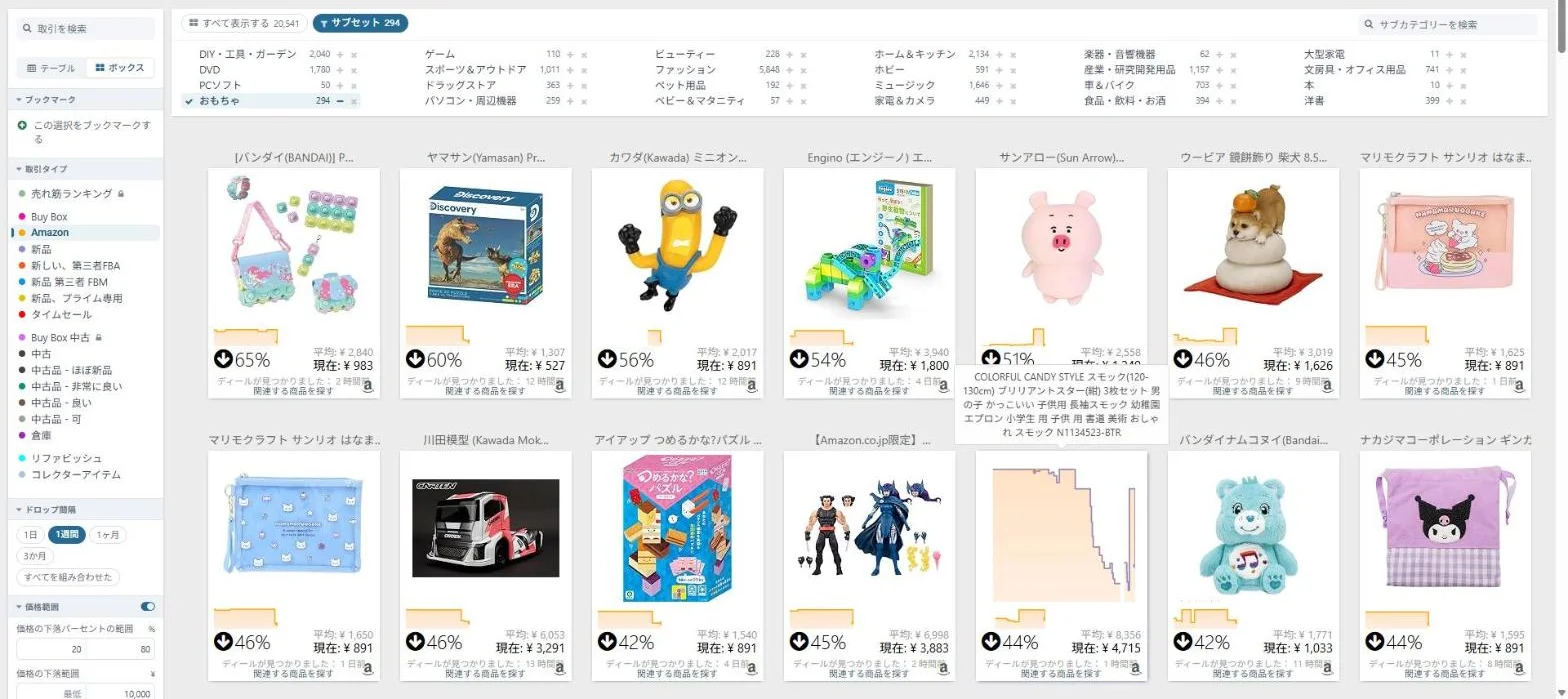
お得な商品をざっと眺めたいときには便利です。ただ、せどりのリサーチでは、私はあまり使いません。値下がりしているからといって、売れる商品とは限らないからですね。
アプリ:拡張機能とスマホアプリ
メニューの「アプリ」では、ブラウザの拡張機能とスマホアプリを入手できます。
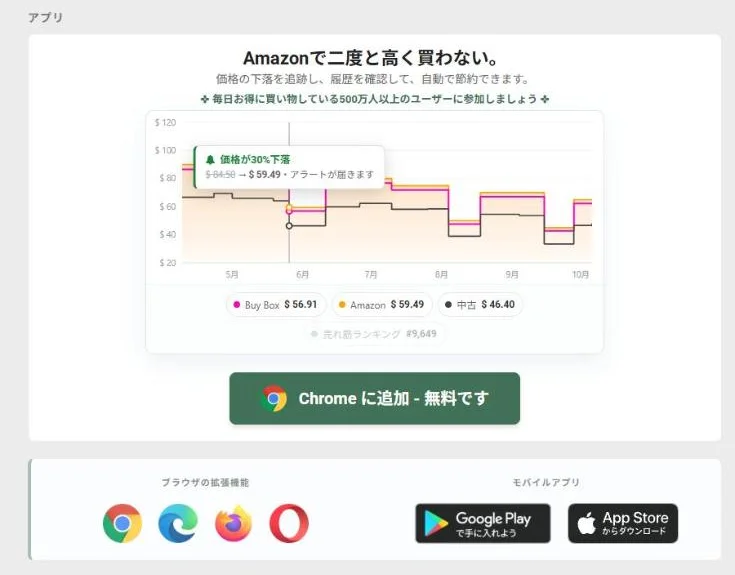
スマホアプリは、iPhone(App Store)とAndroid(Google Play)にあります。
iPhone版は無料で、App Storeの説明では、価格やランキングのグラフ、値下がり・在庫復活の通知、検索、バーコードの読み取りに対応しています。
外出先でも、気になる商品の値段の履歴をさっと確認できて便利です。
たとえばお店で見つけた商品のバーコードを読み取って、Amazonではいつもいくらで売られているかを、その場で調べるといった使い方ですね。じっくりリサーチするときは、画面の大きいパソコンのほうがやりやすいですよ。
- App StoreかGoogle Playで「Keepa」を検索して、Keepa GmbHのアプリを入れる
- 最初に、対象のAmazonを日本(.co.jp)にする
- 商品名で検索するか、バーコードを読み取って商品を開く
- 通知を受け取りたい商品は、アプリからトラッキングを登録する
PRO:せどり・物販のリサーチの本命(有料版)
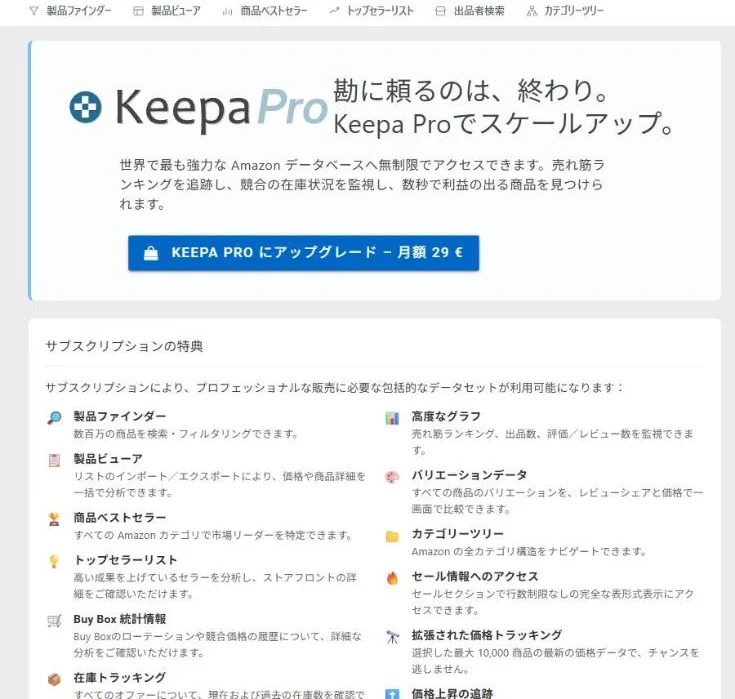
せどりや物販のリサーチで本当に役立つのが、有料版だけで使える「PRO」のツールです。いろんな条件で商品を絞り込めるので、ここを使いこなせるかで、リサーチの速さがまるで変わります。
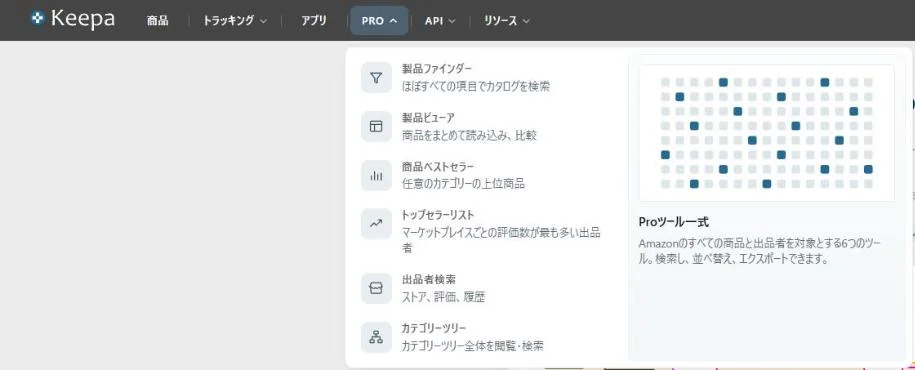
| ツール | 何ができる? |
| 製品ファインダー | 値段、ランキング、出品者数など、ほぼすべての項目で商品を絞り込んで探す |
| 製品ビューア | 商品のリストをまとめて読み込んで、価格や詳細を一度に比べる |
| 商品ベストセラー | カテゴリーごとの上位の商品を調べる |
| トップセラーリスト | 評価数の多い出品者を調べる |
| 出品者検索 | 特定の出品者のストア、評価、扱っている商品を調べる |
| カテゴリーツリー | Amazonのカテゴリーの構造を見て、探す範囲を決める |
有料版では、ほかにも売れ筋ランキングや出品数の推移、Buy Boxの統計、在庫のトラッキングなども見られるようになります。
有料版で、せどりの人がまず見る3つのポイント
- 売れ筋ランキングの下向きのギザギザが、月に何回あるか(売れた回数の目安)
- 出品者の数が増えていないか(増えると値下げ合戦になりやすい)
- Amazon本体が売っていないか(Amazonがいると勝ちにくい)
正直、この3つを見るためだけでも、有料版の元は取れます。仕入れの失敗が1回減れば、月29ユーロなんてすぐ取り返せます。
 コニシ
PROは本当にいろんなことができます。深く使うほど、リサーチが楽しくなるツールですよ。
PROのツールは、使い方しだいでいくらでも深掘りできます。有料版を実際に契約して、全部のツールを試した結果をこちらにまとめました。

ほかにも、Buy Boxの見方と、出品者からのリサーチを書いています。

グラフが表示されないときは
Amazonの商品ページにKeepaのグラフが出ないときは、拡張機能がちゃんと動いているかから確かめましょう。たいていは、次のどれかで直ります。
- Chromeの「拡張機能を管理」で、Keepaがオンになっているか
- Amazonのページを読み込み直したか(F5キー)
- 商品ページを少し下までスクロールしたか(グラフは説明の下のほうに出る)
- 広告ブロックなど、ほかの拡張機能が邪魔していないか
- Chromeと拡張機能が最新の状態か
「新たな権限」と出たときや、拡張機能の設定の確かめ方は、画面つきでこちらにまとめています。

グラフは出るのに在庫数などが出ない、という場合は、こちらの記事も参考にしてください。

料金と解約
Keepaの有料版は月29ユーロです。公式サイトの案内でも「KEEPA PROにアップグレード 月額29€」と表示されています。
ユーロ払いなので、円の値段はレートで変わります(2026年10月上旬で約5,130円)
解約はいつでもできるので、まず1か月だけ試すのもありですね。
1か月だけ試すなら、契約してすぐ解約
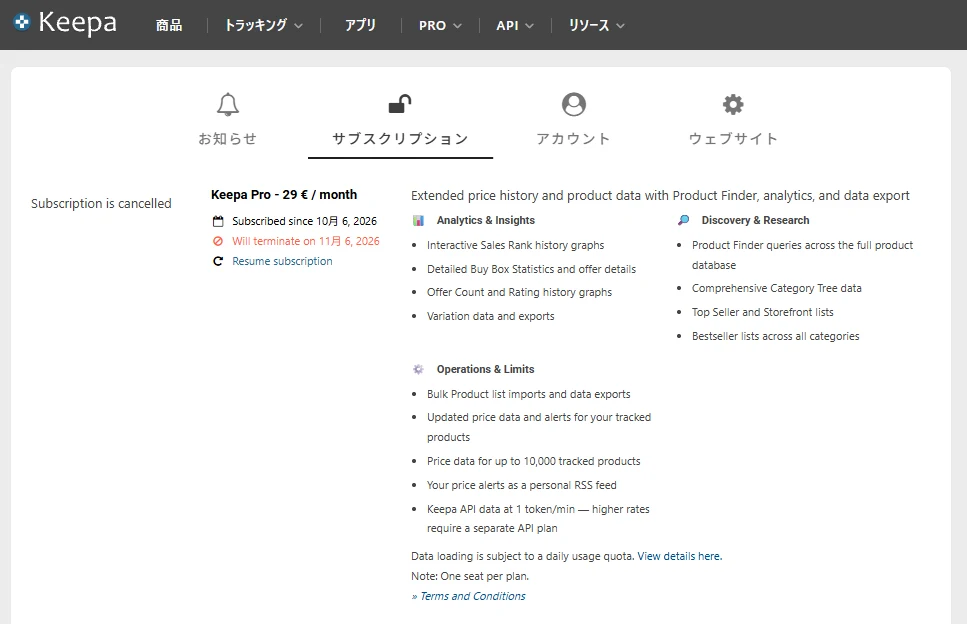
1か月だけ試したいなら、契約したらすぐに解約しておくのがおすすめです。解約しても、すでに払った期間の終わりまでは、ふつうに有料版を使えます。
私も実際に、契約してすぐ解約してみました。解約したあとの画面にも、使える期限の日付がきちんと出ています。これなら、更新を忘れて2か月目の料金を払ってしまうこともありません。
Amazonせどりでは、Keepaのほかに、Amazonの大口出品(月5,390円)や価格改定ツールなどの固定費もかかります。始める前に、全体でいくらかかるかも確認しておいてください。

よくある読み違い
Keepaのグラフは便利ですが、読み方をまちがえると、仕入れで失敗します。初心者がやりがちな読み違いをまとめておきますね。
- 値段が下がっている=売れている、と思い込む(売れ行きはランキングで見る)
- ランキングのグラフは、順位が良くなると下に動く(上がったと勘違いしやすい)
- 直近の数日だけを見て判断する(1年間で見ると、いつもの値段が分かる)
- Amazon本体のグラフが出ている商品に手を出す(Amazonが売っていると勝ちにくい)
- 無料版で見えないランキングを、値段の動きだけで推測する
とくにランキングは、数字が小さいほど売れているので、グラフでは「下に向かうギザギザ」が売れた目安になります。ここは本当によく勘違いされるところです。
よくある質問
Keepaの使い方について、よく聞かれることをまとめておきますね。
- Keepaは無料で使えますか?
-
無料で使えます。値段のグラフ、値下がりの通知、値下がり商品の一覧などは無料版で使えます。ランキングの推移やPROのツールは有料版(月29ユーロ)が必要です。
- アカウントの登録は必要ですか?
-
グラフを見るのも、拡張機能からトラッキングを登録して通知を受け取るのも、登録なしでできます。有料版を使うときは、アカウントの登録が必要です。
- スマホでも使えますか?
-
AndroidとiPhoneのアプリがあります。ただ、せどりのリサーチはパソコンのほうがずっとやりやすいので、スマホは確認用と考えておくのがおすすめです。
- グラフが表示されません。
-
拡張機能がオンになっているかを確認して、Amazonのページを読み込み直してみてください。商品ページの少し下に表示されます。
- せどりをするなら有料版は必要ですか?
-
必要になることが多いです。売れているかどうかはランキングの推移で判断するので、それが見られる有料版がほぼ必須です。
- 楽天市場やYahoo!ショッピングの値段も見られますか?
-
Keepaが対応しているのはAmazonだけです。日本のほか、アメリカやイギリスなど各国のAmazonに対応しています。
- セールの値段が本当に安いか、どう見ればいいですか?
-
グラフを1年間にして、ふだんの値段と比べます。「統計」で過去の平均や最安値も見られます。クーポンやポイントは入らないことがあるので、最後は購入画面の総額で確かめましょう。
- Keepaは安全ですか?
-
公式サイトか、ブラウザの公式ストアから入れれば、安全に使えます。くわしくは、Keepaの安全性の記事にまとめています。
- KeepaのAPIキーとは何ですか?
-
プログラムからKeepaのデータを読み込むときに使う、自分専用のキーです。有料版を契約すると、KeepaのサイトのAPIの画面で確認できます。他人に知られると自分の利用枠を使われてしまうので、外に出さないようにしましょう。
Keepaを入れる前に、Amazon公式の「価格履歴」でさっと価格推移を見る方法は、こちらでまとめています。
Keepaの料金と、無料版・有料版でできることのちがいは、こちらでくわしくまとめています。
中古せどりでのKeepaの見方は、こちらで画面つきで書いています。

モノレートが終了した理由と代わりのツールは、こちらにまとめています。

まとめ
- Keepaは、Amazonの値段の履歴をグラフで見られるツール
- まずは無料の拡張機能を入れて、Amazonの商品ページでグラフを見る
- トラッキングで、値下がりや在庫復活を通知してもらえる(無料)
- せどりのリサーチの本命は、有料版のPROのツール
- 有料版は月29ユーロ。いつでも解約できる
- ランキングは、グラフが下に動くと「売れた」目安
Keepaは、慣れるまでは情報の多さに圧倒されますが、使い始めると手放せなくなるツールです。まずは拡張機能を入れて、気になる商品のグラフを眺めてみてください。
この記事の画面は、2026年10月6日に撮影した無料版のものです。料金はKeepaの公式サイトで同じ日に確認しています。