 副業くん
副業くんKeepaにログインしようとしたら、どこから入ればいいのか分からなくて…。そもそもアカウントって作らないといけないんですか?
Keepaは画面に英語が混ざっていたりして、最初は迷いますよね。
この記事では、Keepaのアカウント登録とログインのしかたを、実際の画面でまとめました。パスワードを忘れたときや、ログインできないときの確かめ方も紹介します。
Keepaのトップページには「アカウント登録も不要です」とあり、値段のグラフを見るだけならアカウントなしで試せます。通知や有料版を使いたいときは、右上の人のマークからアカウントを作ってログインします。
ログインは、ユーザ名とパスワードのほかに、連携したAmazonかGoogleのアカウントでもできます。パスワードを忘れたら、ログインの画面の「パスワードを忘れました」から、登録したメールアドレスを入れてリセットします。
この記事の画面は、2026年10月12日のKeepaのサイトのものです。

【コニシ】
物販プレイヤー兼ブロガー
中古パソコン転売で2,000台以上を販売。せどり・ネット物販歴11年、法人7期目。北海道在住、1児の父です。会社員の副業でせどりを始めた経験から、サラリーマンのためのせどり情報を書いています。
Keepaのアカウントは必要?
Keepaのトップページには、「無料で、アカウント登録も不要です」と書かれています。値段のグラフを見るだけなら、まずはアカウントなしで試せるんですよね。
アカウントを作ると、次のことができるようになります。登録の画面には「アカウントでできること」として、こう書かれています。
- 追跡中の商品とアラートを、ログインしたすべてのデバイスで確認できる
- ブラウザ拡張機能とアプリで、同じアカウントを使える
- PRO(有料版)とData APIを、同じログインで使える
値下がりや入荷の通知(トラッキング)を使いたいなら、アカウントを作っておくのがおすすめです。
Keepaのアカウント登録のしかた
登録は、右上の人のマークからできます。
ブラウザでKeepaの公式サイト(keepa.com)を開きます。
ログインの画面が出ます。下の「アカウント登録」を押します。
3つを入れて「アカウント登録」を押すと、登録できます。
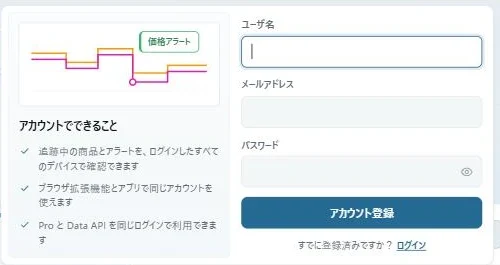
メールアドレスは、ログインと通知の受け取りの両方に使われるんです。ふだん見ているアドレスで登録しておきましょう。
Keepaにログインするには?
ログインも、右上の人のマークからです。ログインのしかたは3つあります。
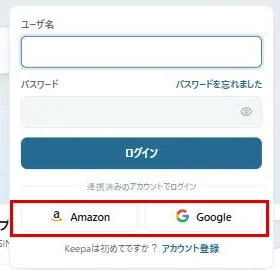
| ログインのしかた | 使うもの |
| ユーザ名とパスワード | Keepaで登録したユーザ名とパスワード |
| 連携したAmazonのアカウント | ログインの画面の「Amazon」のボタン |
| 連携したGoogleのアカウント | ログインの画面の「Google」のボタン |
ログインの画面では、AmazonとGoogleのボタンは「連携済みのアカウントでログイン」と書かれています。前にAmazonやGoogleのボタンで入ったことがある人は、同じボタンから試してみてくださいね。
ログインしたあとのメニュー
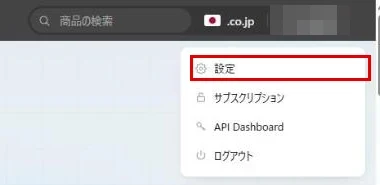
ログインすると、右上にユーザ名が出るんですよね。押すと「設定」「サブスクリプション」「API Dashboard」「ログアウト」のメニューが出ます。
パスワードを忘れたときは
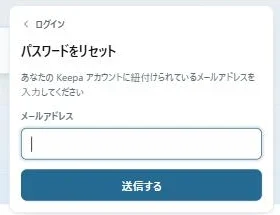
パスワードを忘れたら、ログインの画面の「パスワードを忘れました」からリセットするんです。
右上の人のマークを押し、パスワードの欄の右上にある「パスワードを忘れました」を押します。
Keepaのアカウントに登録したメールアドレスを入れて、「送信する」を押します。
送信したあとに届く案内にしたがって、新しいパスワードを決めます。
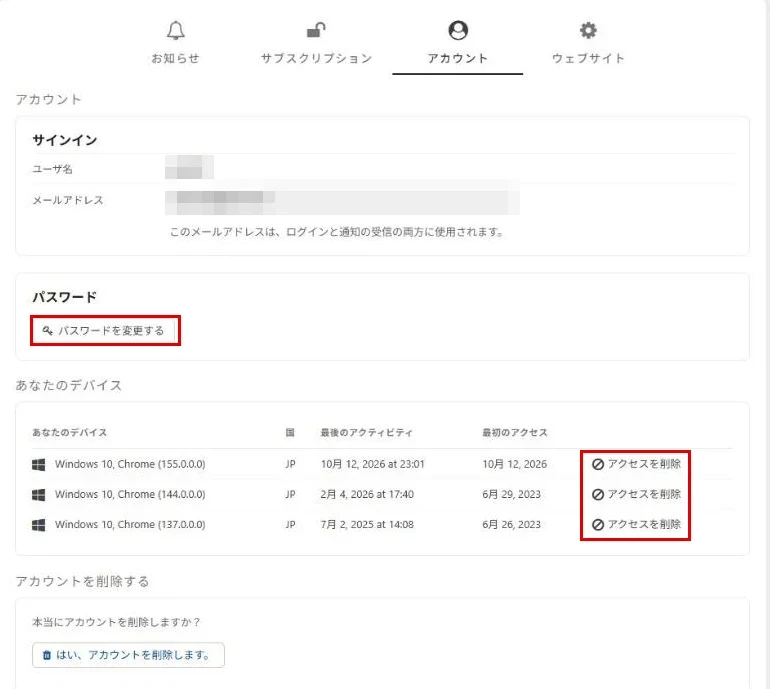
ログインしている状態でパスワードを変えたいときは、右上のメニューの「設定」→「アカウント」の「パスワードを変更する」からできますよ。
Keepaにログインできないときに確かめること
ログインできないときは、どの方法で登録したかから確かめるのが近道なんです。
- 前にAmazonやGoogleのボタンで入っていたのに、ユーザ名とパスワードで入ろうとしていないか(その逆も)
- パスワードを忘れていないか(「パスワードを忘れました」からリセットする)
- リセットの案内のメールが、迷惑メールのフォルダに入っていないか
- ほかのブラウザや、シークレットウィンドウでもログインできないか
- 登録したときのメールアドレスを、まちがえて入れていないか
- Keepaの公式サイト(keepa.com)で開いているか。似た名前のサイトに入力していないか
設定の「アカウント」では、ログインしているデバイスの一覧も見られます。覚えのないデバイスがあれば、「アクセスを削除」でログインを取り消せますよ。
Keepaを安全に使うためのポイントは、こちらにまとめています。
Keepaのログイン・登録のよくある質問
最後に、よく聞かれることに答えておきますね。グラフだけなら登録なし、通知や有料版はログインと覚えておけば迷いません。
- Keepaのアカウント登録にお金はかかりますか?
-
登録の画面には、料金の表示はありませんでした。有料版(PRO)は、アカウントを作ったあとに別に申し込むものです。
- 拡張機能にもログインが必要ですか?
-
Keepaのトップページには「アカウント登録も不要です」とあります。登録の画面では、ログインすれば拡張機能とアプリで同じアカウントを使えると案内されています。
- ログアウトはどこからしますか?
-
右上のユーザ名を押して出るメニューの「ログアウト」からです。
- アカウントを消したいときは?
-
設定の「アカウント」のタブの「アカウントを削除する」の枠に、削除のボタンがあります。有料版を契約している人は、押す前に「サブスクリプション」で契約の状態を確かめておくと安心です。
まとめ
Keepaのアカウントは、通知や有料版を使いたくなったら作れば十分なんですよね。
- グラフを見るだけなら、まずはアカウントなしで試せる
- 登録とログインは、右上の人のマークから
- ユーザ名とパスワードのほか、連携したAmazonやGoogleのアカウントでもログインできる
- パスワードを忘れたら「パスワードを忘れました」から、登録したメールアドレスでリセット
- ログインできないときは、どの方法で登録したかから確かめる
Keepaの基本の使い方は、こちらにまとめています。