 副業くん
副業くんカードの明細に、Amazonで買った覚えのない請求があったんです…。でも注文履歴を見ても見当たらなくて。これって不正アクセスですか?
それは怖いですよね。せどりでAmazonをよく使う人ほど、アカウントを乗っ取られたときの被害は大きくなります。
2023年秋には、Amazonのアカウントに不正にログインされ、ギフトカードを大量に買われる被害がSNSで相次いで報告されました。この記事では、不正注文の確かめ方と、見つけたときにすぐやることをまとめます。
不正注文は、まず注文履歴とカードの明細で確かめます。見つけたら、カード会社への連絡、パスワードの変更、すべての端末からのサインアウトをすぐに行いましょう。
以前は不正注文を「非表示」にして隠す手口がありましたが、非表示の機能は2025年に廃止され、今はすべての注文が注文履歴に出ます。
予防には、パスキーか2段階認証の設定と、使い回さないパスワードがいちばん効きます。

【コニシ】
物販プレイヤー兼ブロガー
中古パソコン転売で2,000台以上を販売。せどり・ネット物販歴11年、法人7期目。北海道在住、1児の父です。会社員の副業でせどりを始めた経験から、サラリーマンのためのせどり情報を書いています。
Amazonの不正注文を確かめる方法
「覚えのない請求がある」「なんだか怪しい」と思ったら、まずは事実を確かめましょう。慌てて何かする前に、ここを見るのが先です。
確かめる場所は、Amazonの注文履歴と、クレジットカードの利用明細の2つです。
注文履歴を見る
アカウントサービスの「注文履歴」で、自分が買った覚えのない注文がないか確かめます。期間を「過去3か月」や年ごとに切り替えて、さかのぼって見ておきましょう。
特に、Amazonギフトカードのように、すぐお金に換えられる商品の注文がないかを見てください。ギフトカードを大量に買われる被害が多いからです。
「非表示にした注文」は、もう探さなくていい
2023年に話題になった手口では、不正な注文を「非表示」にして、注文履歴から見えなくしていました。そのため、以前は「非表示にした注文」も確かめる必要がありました。
ただ、この「注文を非表示にする」機能は、2025年5月15日に廃止されています。さらに2025年8月19日からは、過去に非表示にした注文も、ほかの注文といっしょに通常の注文履歴に表示されるようになりました。
つまり今は、注文履歴を見れば、すべての注文を確かめられます。非表示の注文を探す手順は、もう必要ありません。ちょっと安心ですよね。
クレジットカードの利用明細を見る
注文履歴とあわせて、カード会社の利用明細も確かめましょう。カード会社のアプリなら、使ったその日のうちに通知や明細を見られることが多いです。
Amazon Mastercardを使っている人は、明細の見方をこちらにまとめています。
不正注文を見つけたら、すぐにやること
覚えのない注文が見つかったら、ここからはスピード勝負です。焦る気持ちは分かりますが、被害を広げないために、次の順番で進めましょう。
いちばん最初にやるのは、カード会社に連絡して、カードを止めてもらうことです。
カードの裏面にある電話番号か、カード会社のアプリ・サイトの紛失・盗難の窓口から連絡し、カードの利用を止めてもらいます。不正な請求についても相談しましょう。
Amazonの「ログインとセキュリティ」から、すべての端末からサインアウトして、パスワードを変更します。手順は下で画像つきで説明します。
アカウントサービスの「お客様の支払い方法」から、登録しているカードを削除します。カードを止めたあとは、新しいカードが届いてから登録し直しましょう。
不正な注文があったことを伝えます。連絡は、Amazonのヘルプの「カスタマーサービスに連絡」から、電話かチャットでできます。
「セキュリティコードが漏れていなければ大丈夫」とは言い切れません。少しでも不安なら、カードは止めておくのが一番安全です。
Amazonのカスタマーサービスの電話番号は、ネットに出回っているものが正しいとは限りません。必ずAmazonのサイトやアプリの「カスタマーサービスに連絡」から問い合わせてください。
すべての端末からサインアウトして、パスワードを変える手順
ここからは、乗っ取られたかもと思ったときの手順を、画面つきで説明します。画面は2023年のものなので、文言が少し違うことがあります。
ポイントは、先にすべての端末からサインアウトしてから、パスワードを変えることです。
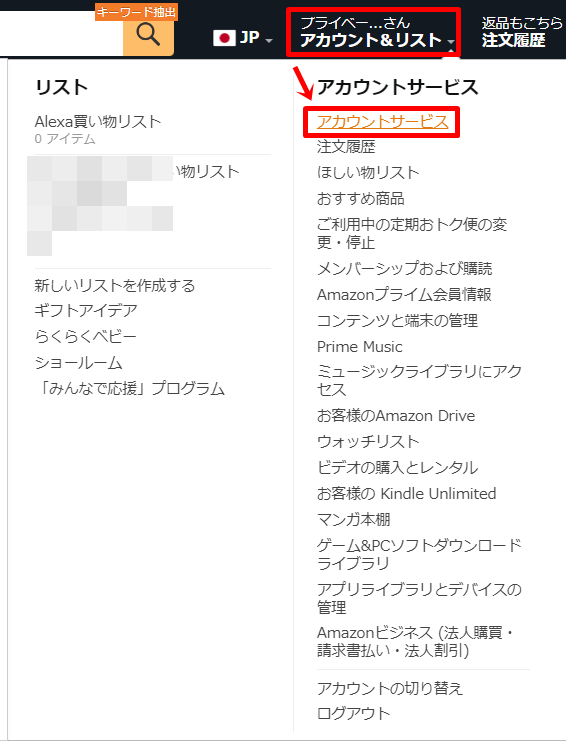
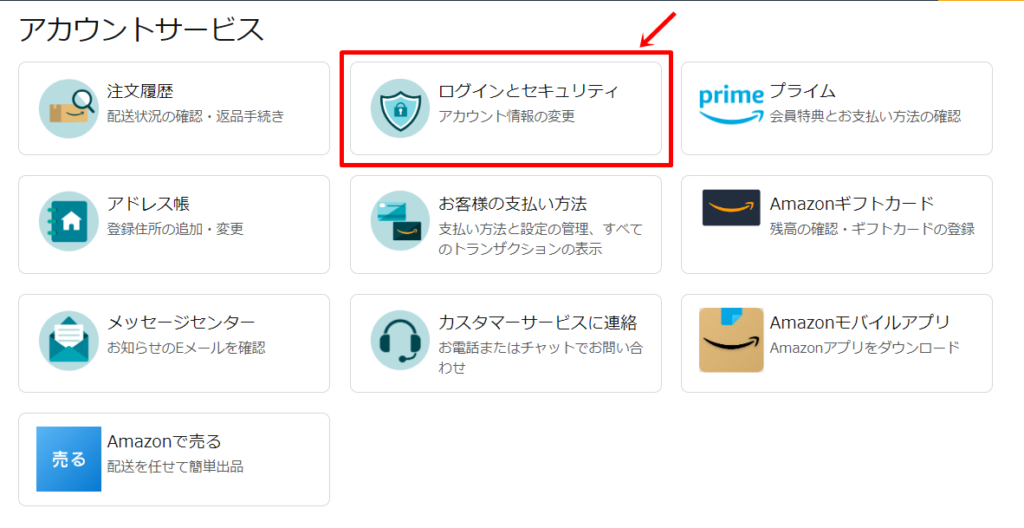
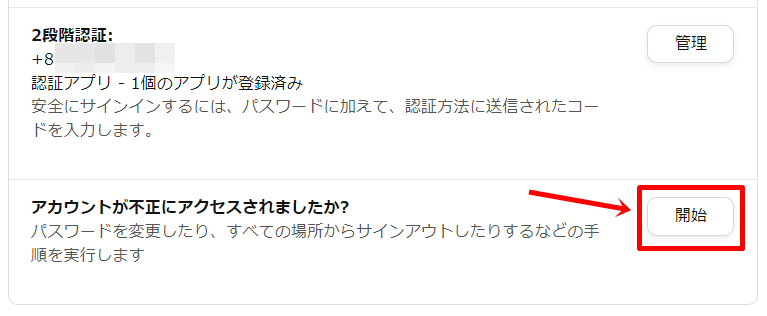
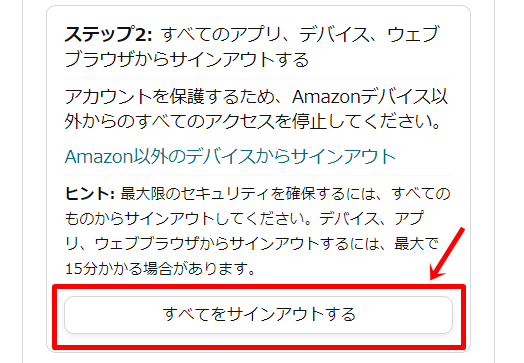
続けて、パスワードを変更します。メールなどに届くワンタイムパスワードを入力して、新しいパスワードを設定すれば完了です。
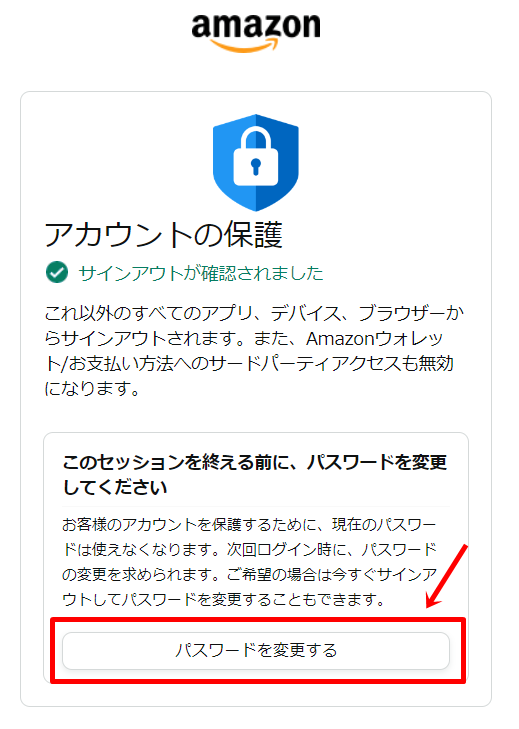
ログインのときにパスワードを聞かれるので、手元に準備しておきましょう。すべての端末からのサインアウトには、少し時間がかかることもあります。
パスワードは使い回さない
パスワードがいくつもあると、ついほかのサイトと同じものを使ったり、かんたんなものにしたりしがちですよね。でも、それこそ詐欺師の思うつぼです。
英語の大文字・小文字、数字、記号をまぜた長めのパスワードにして、ほかのサイトとは絶対に同じにしないようにしましょう。
不正アクセスを防ぐための設定
最後に、そもそも乗っ取られないための設定です。被害にあってからだと大変なので、今のうちにやっておくのがおすすめです。
Amazon公式のヘルプでも、パスキーか2段階認証を設定し、携帯電話番号とメールアドレスの両方を登録することがすすめられています。
- パスキー(顔認証・指紋認証・端末のPIN)でサインインできるようにする
- 2段階認証をオンにする
- 携帯電話番号とメールアドレスの両方をアカウントに登録する
- パスワードはほかのサイトと使い回さない
- Amazonをかたるメールやメッセージのリンクは開かない
Amazon公式によると、メールアドレスだけのアカウントは、攻撃を受けやすいそうです。携帯電話番号も登録しておくと、両方にアラートが届きます。
Amazon以外のサイトも同じように
Yahoo!ショッピングや楽天市場など、Amazon以外の通販サイトも同じ対策をしておきましょう。Amazonと同じパスワードを使っているなら、なおさらです。
ポイントせどりをしていて、楽天ポイントなどをたくさん持っている人は特に要注意です。せっかく貯めたポイントを、まるごと使われてしまうおそれもあります。
パスワードの管理には、パスワードマネージャーが便利
サイトごとに違うパスワードを覚えるのは無理があります。そこで便利なのが、パスワードを安全にまとめて管理できる「パスワードマネージャー」です。
私は今、Bitwarden(ビットワーデン)というパスワードマネージャーを使っています。パスワードを自分で覚えなくていいので、とてもラクです。
Bitwardenは、公式サイト(ブラウザで開ける保管庫)、ブラウザの拡張機能、スマホアプリがそろっていて、パソコンでもスマホでも同じパスワードを使えます。
- 公式サイト:ブラウザからログインして、パスワードを見たり整理したりできる
- ブラウザの拡張機能:ログイン画面でワンクリックでIDとパスワードを入力できる
- スマホアプリ:スマホのアプリやサイトでも、自動でパスワードを入力できる
2026年10月時点の公式サイトでは、無料プランでもパスワードの数も端末の数も無制限でした。有料のプレミアムは年19.80ドル(月あたり1.65ドル)です。
ふつうにパスワードを管理するだけなら、無料プランで十分です。プランの内容は変わることがあるので、公式サイトで確かめてください。
Amazonの不正注文でよくある質問
不正注文について、よく聞かれることをまとめておきますね。
- 不正な注文の代金は返ってきますか?
-
ケースによります。まずはカード会社とAmazonのカスタマーサービスに連絡して、指示に従ってください。カード会社によっては、不正利用の補償の制度があります。
- 2段階認証をしていても乗っ取られますか?
-
2023年の被害では、2段階認証をしていたのに被害にあったという報告もありました。2段階認証だけに頼らず、パスキーの設定や、パスワードを使い回さないことも大切です。
- Amazonから「アカウントを停止しました」というメールが来ました
-
Amazonをかたる偽のメールの可能性があります。メールのリンクは開かず、アプリやブラウザで自分でAmazonを開いて、アカウントの状態を確かめましょう。
- 出品用のアカウントとつながっていても、アカウントを止めてもらうべき?
-
購入用と出品用のアカウントがつながっている場合、止めると出品用のアカウントにも影響が出る可能性があります。カスタマーサービスに状況を伝えて相談してください。
「アカウント停止」などのメールが届いて、本物かどうか迷ったときは、こちらで確かめ方をまとめています。
FBAでコンビニ決済を無効にする方法は、こちらにまとめています。
FBAで1回に買える数(最大注文個数)を設定する方法は、こちらで書いています。
まとめ
- 不正注文は、注文履歴とカードの利用明細で確かめる
- 「注文を非表示にする」機能は2025年に廃止。今はすべての注文が注文履歴に出る
- 見つけたら、カード会社に連絡してカードを止める
- すべての端末からサインアウトして、パスワードを変える
- カスタマーサービスへは、Amazonの「カスタマーサービスに連絡」から
- パスキー・2段階認証・電話番号とメールの登録で予防する
アカウントの乗っ取りって、自分には関係ないと思いがちです。でも、せどりでAmazonを使っている人ほど被害が大きくなります。今日のうちに設定を見直しておきましょう。
この記事の非表示機能の廃止はImpress Watchの報道(2025年5月・8月)、アカウントの保護の推奨事項はAmazon公式ヘルプ、Bitwardenの料金は公式サイトで、2026年10月6日に確認しています。