 副業くん
副業くんせどりの先輩に「売れてる出品者をまねしろ」って言われたんですけど、どうやって見つければいいんですか?
いわゆるセラーリサーチですね。Amazonの画面だけで探すと、正直かなり骨が折れます。
Keepa有料版には、出品者を探す・調べるための道具がそろっています。この記事では、2026年10月に実際に動かして確かめた使い方をまとめます。
出品者まわりのツールは「強い出品者 → 扱っているブランド → 同じブランドの出品者」と芋づる式に広げるための道具です。
入口は3つ。製品ファインダーの検索インサイト、トップセラーリスト、出品者検索です。
出品者概要では、Amazonが出品していないブランドや、その出品者の売れ筋が一目で分かります。
有料版の全体像はこちら。
出品者から仕入れ候補を探す手順(セラーリサーチのやり方)は、こちらの記事に順番にまとめています。


出品者概要:1人の出品者を丸ごと調べる画面
まずは、出品者を1人選んだときに開く「出品者概要」から。ここが一番情報が多いんですよね。
評価件数、出品数、カートの取得率、Keepaが追い始めた日まで、出品者の規模と強さが1画面で分かります。
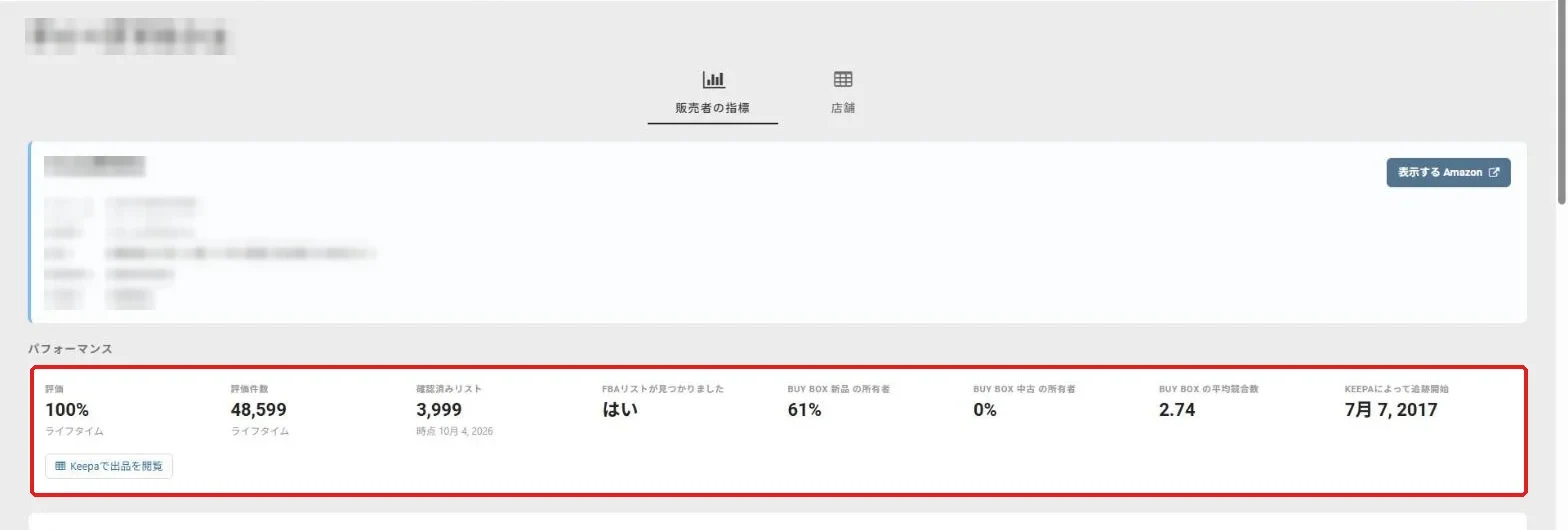
| 項目 | 読み方 |
|---|---|
| 評価・評価件数 | ライフタイムの評価。件数は売れた量のだいたいの目安 |
| 確認済みリスト | Keepaが確認できた出品の数 |
| FBAリストが見つかりました | FBAを使っているか |
| BUY BOX 新品の所有者 | 出品している新品のうち、カートを取っている割合 |
| BUY BOX の平均競合数 | 同じ商品に出品している人数の平均 |
| KEEPAによって追跡開始 | Keepaが記録を始めた日。出品歴の長さの目安 |
上の欄には、会社名・住所・電話番号・代表者名も出ます。Amazonの出品者情報と同じ内容ですが、個人に近い出品者もいます。メモやSNSに出すのはやめましょう。この記事の画像はすべてぼかしています。
期間別の評価で、今の勢いを見る
評価件数の30日・90日・365日の増え方を見ると、今どれくらい売れているかの目安になります。ライフタイムの数字が大きくても、最近の増え方が小さければ、勢いは落ちています。
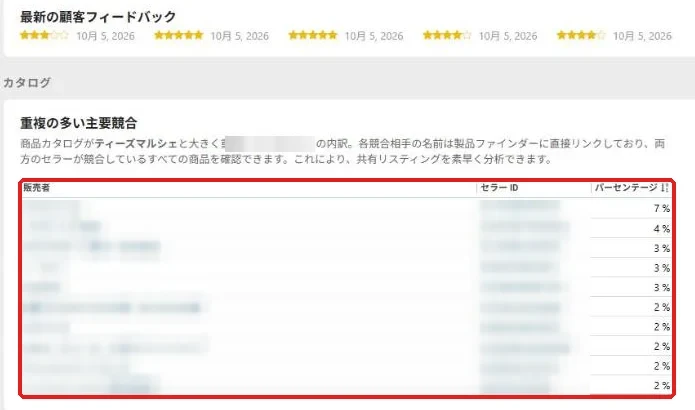
重複の多い主要競合
同じ商品で競っている出品者と、その重複の割合が出ます。名前を押すと、2人が共通で売っている商品を製品ファインダーで見られます。
カテゴリー別・ブランド別の統計
ここが一番のお宝です。「Amazonオファーがあるリスト」が0%のブランドは、その出品者がAmazonと戦わずに売っているブランドです。
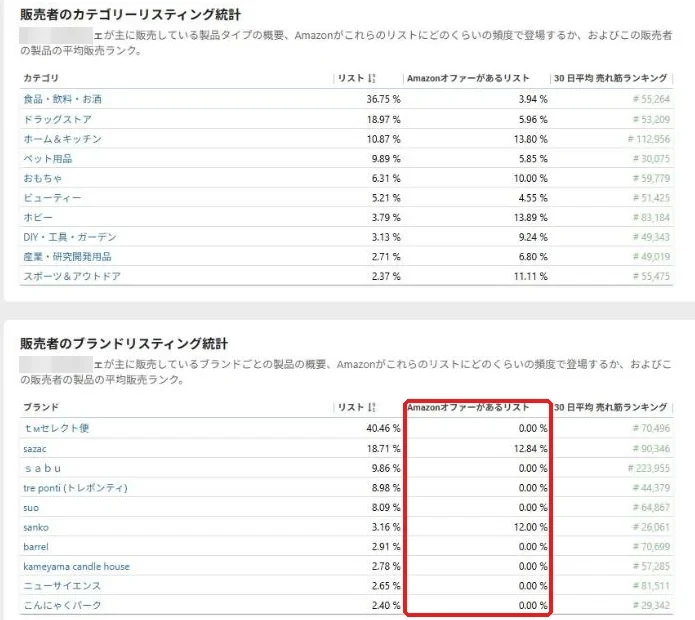
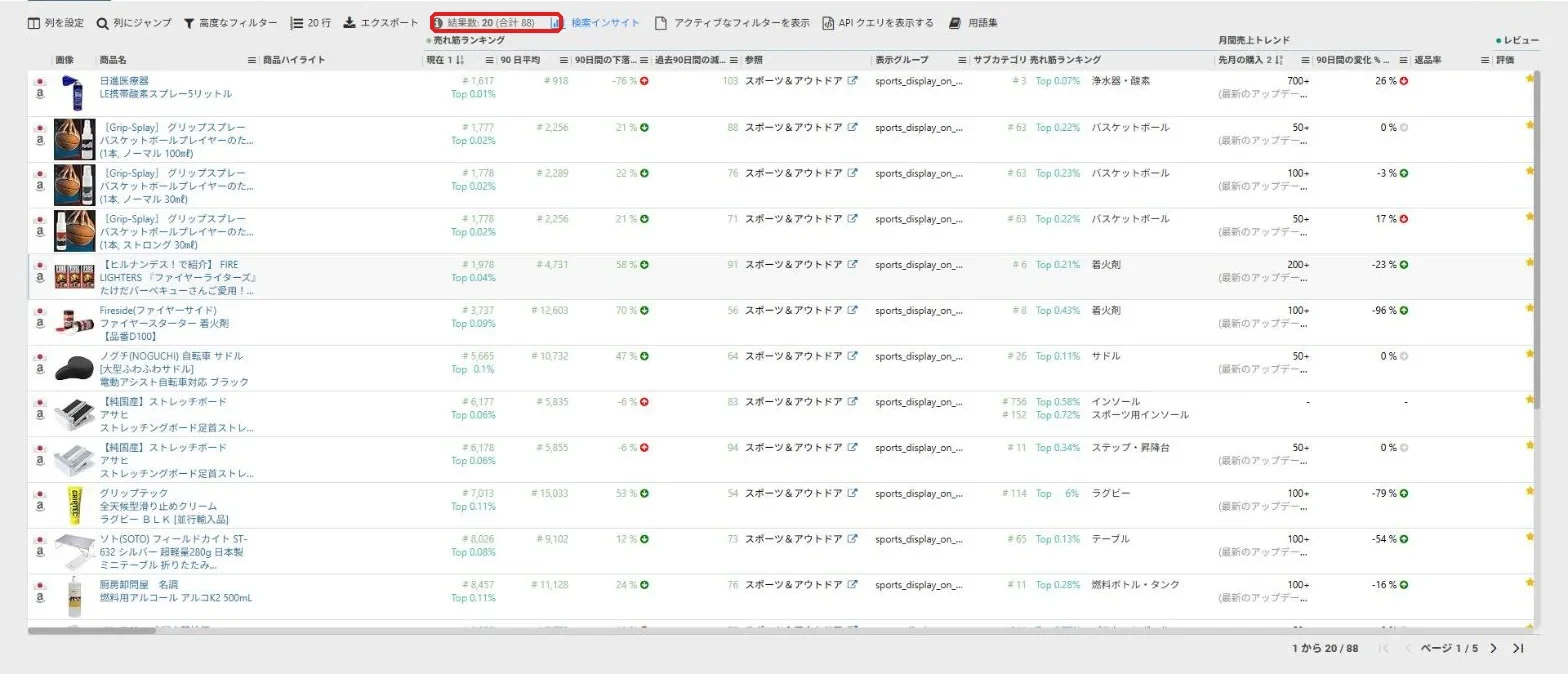
カテゴリの行を押すと、製品ファインダーに「この出品者×このカテゴリ」の条件で飛べます。売れ筋の順に一覧が出ます。
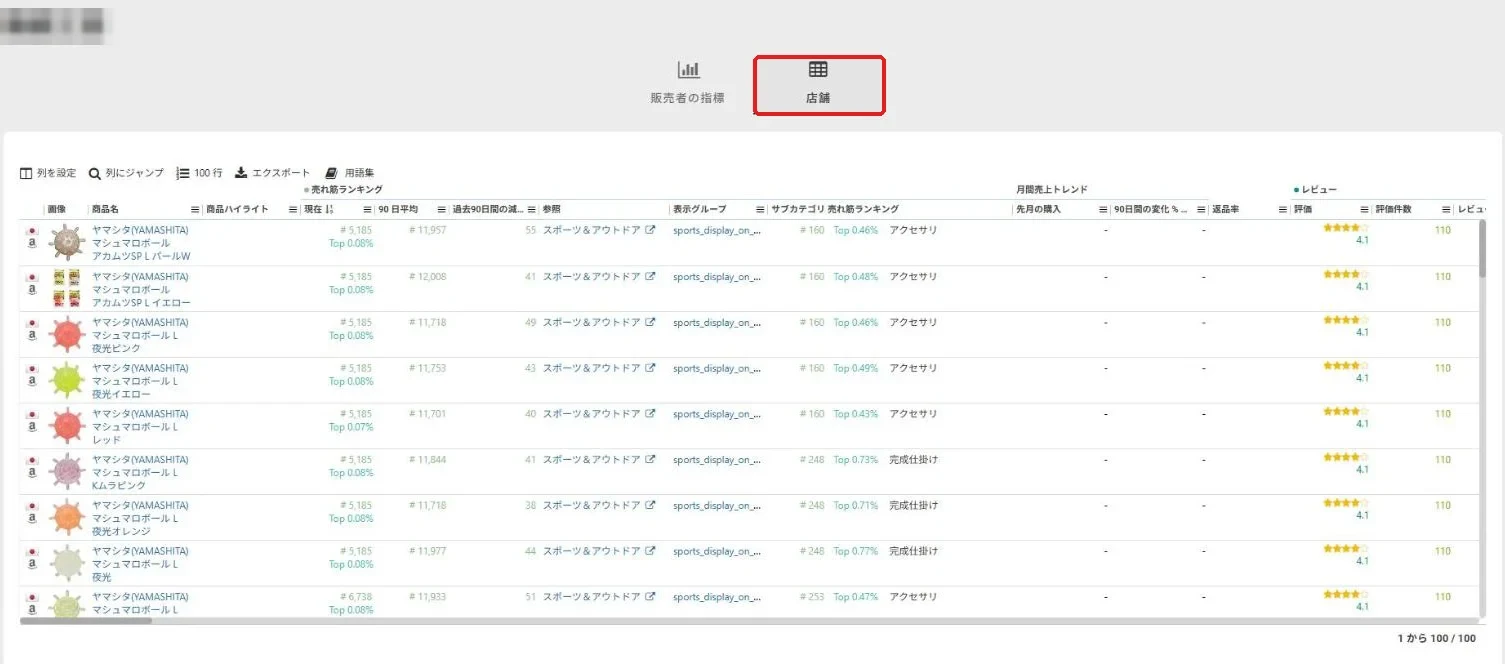
店舗タブ:出品している商品の一覧
上の「店舗」に切り替えると、その出品者の商品が、ランキングや先月の購入つきの表で並びます。エクスポートもできます。
強い出品者の見つけ方:3つの入口
では、調べる相手をどこで見つけるか。私なら次の3つのどれかから入ります。どれも数クリックなんですよ。
いちばん手軽なのは、製品ファインダーの検索インサイトです。自分が探したい条件の商品で、よくカートを取っている出品者がそのまま出ます。
入口1:製品ファインダーの検索インサイト
検索の結果ページで「検索インサイト」を開くと、「トップセラー(Buy Box オファー数による)」に、カートをよく取っている出品者が並びます。名前を押すと出品者概要が新しいタブで開きます。
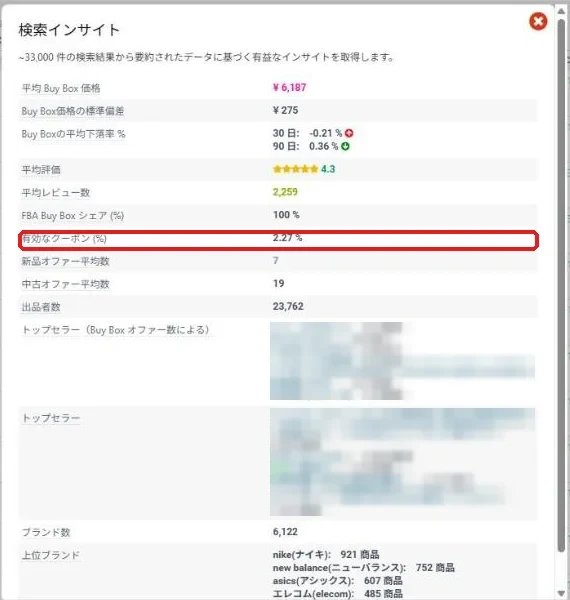
製品ファインダーの使い方はこちらにまとめています。

入口2:トップセラーリスト
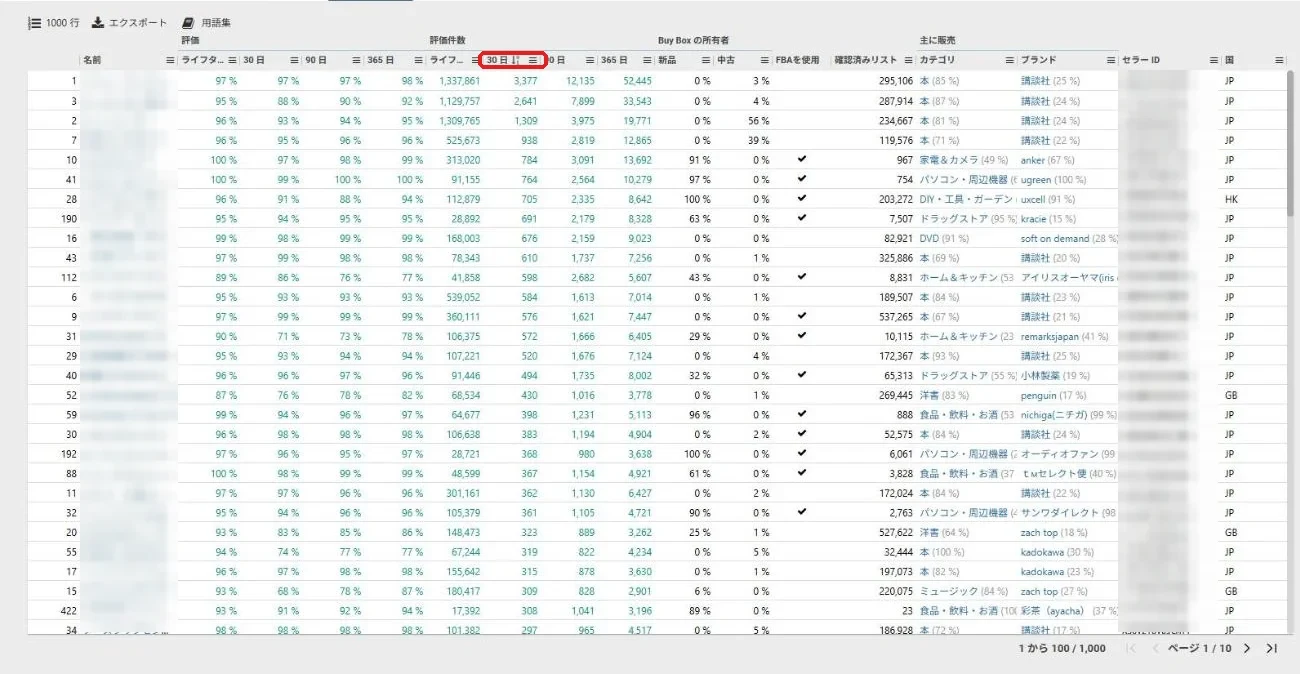
Amazon.co.jpの出品者の上位1,000が並ぶ一覧です。評価件数の「30日」で並べ替えると、今伸びている出品者が上に来ます。
入口3:出品者検索
名前やIDだけでなく、ブランドや規模などの条件で出品者を探せます。次の章でくわしく説明します。
出品者検索:条件だけで出品者を一覧にする
出品者検索は、名前を入れなくても使えます。ここ、意外と知られていないんですよね。
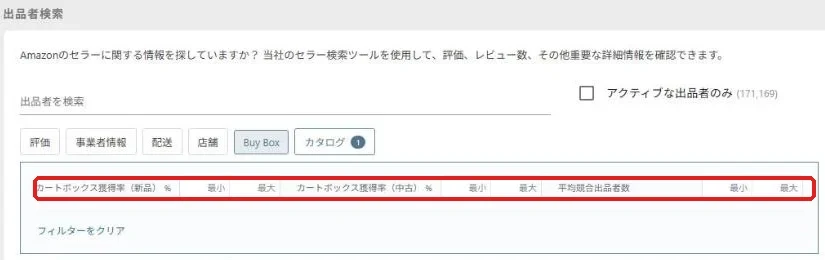
6つの絞り込み(評価・事業者情報・配送・店舗・Buy Box・カタログ)を組み合わせて、出品者を一覧にできます。
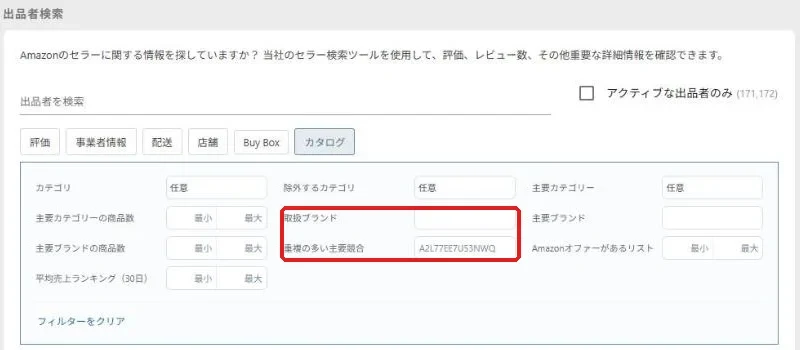
| 絞り込み | 中身 |
|---|---|
| 評価 | 評価スコア、受け取った評価の数、増加した評価数(30/90/365日)など |
| 事業者情報 | 出品者名、会社名、国、住所、電話番号、追跡開始日など |
| 配送 | FBAを使っているか、最近確認された出品者か |
| 店舗 | 確認済みリスト(出品数)の最小・最大 |
| Buy Box | カートボックス獲得率(新品・中古)、平均競合出品者数 |
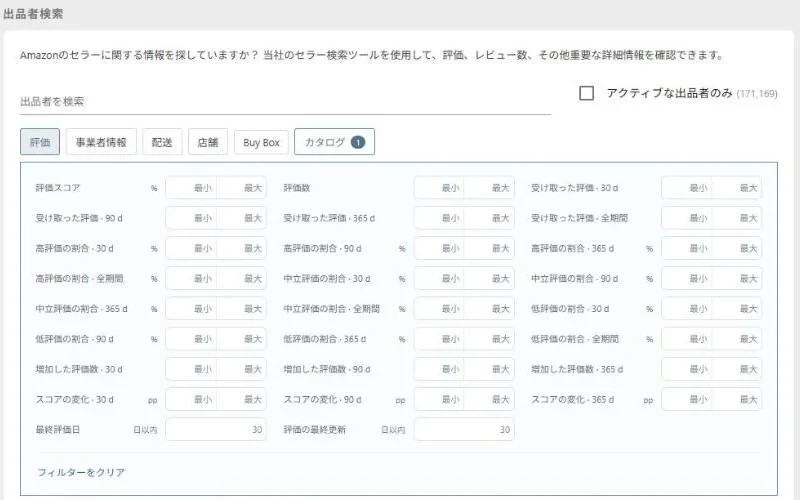
| カタログ | カテゴリ、取扱ブランド、主要ブランド、重複の多い主要競合、Amazonオファーがあるリストの割合 |
ブランドは「候補から選ぶ」がコツ
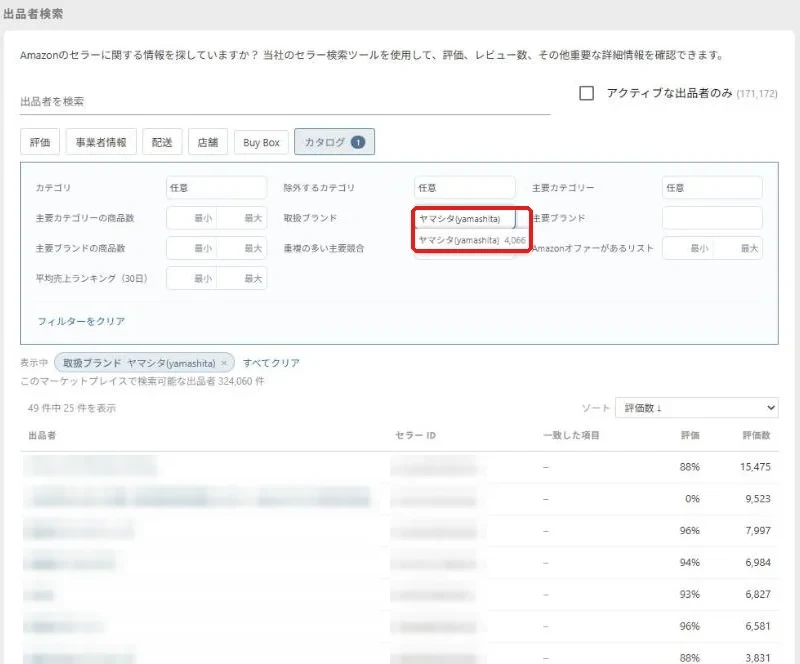
取扱ブランドの欄に「yamashita」と打っただけでは0件でした。入力の途中に出る候補「ヤマシタ(yamashita)」を選ぶと、49件出ました。
実際に試した組み合わせ:自分と同じ規模で勝っている出品者
大手の出品者をまねしても、仕入れの量も資金も違うので、そのままは使えません。参考にするなら、自分に近い規模の出品者がいいんですよね。
ブランド+カートの獲得率+出品数の上限、の3つを組み合わせます。
- カタログ:取扱ブランドを候補から選ぶ
- Buy Box:カートボックス獲得率(新品)20%以上
- 店舗:確認済みリスト 1,000まで
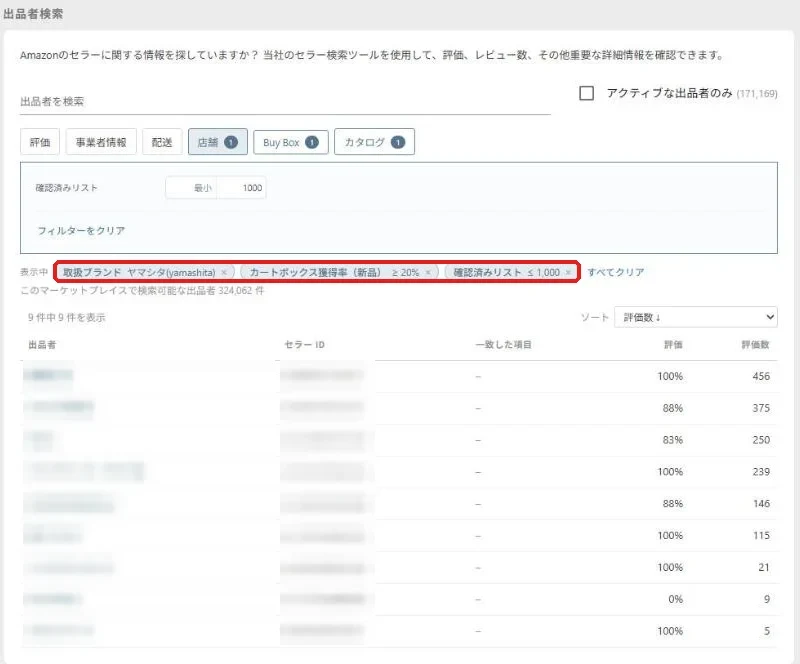
ここから1人ずつ出品者概要を開いて、ブランド別の統計と店舗タブを見ていきます。扱っている別のブランドが、次の仕入れ候補になります。
強い出品者が昔売っていた商品まで見る
製品ファインダーの「販売者ID」に出品者のIDを入れて、「過去のオファーを含める」にチェックすると、今は出していない商品まで出ます。

プロが一度は扱った商品なので、ジャンルやブランドのヒントになります。撤退した理由(利益が出ない、Amazonが来たなど)もあるので、今の状態はDataタブで1つずつ確かめてください。
自分の競合を知る
出品者検索の「重複の多い主要競合」に自分の出品者IDを入れると、自分と商品がかぶっている出品者が一覧になる作りです。自分のIDを持っている人は試してみてください。
セラーリサーチの手順:1人の出品者から仕入れ候補を出すまで
ここまでの道具を、実際の流れに並べてみます。最初は時間がかかりますが、慣れると意外とサクサク回せるんですよね。
出品者概要 → ブランド別の統計 → 製品ファインダー → Dataタブ、の順に絞っていくのが基本です。
確認済みリスト(出品数)、Buy Box新品の所有率、期間別の評価の増え方を見ます。出品数が多すぎる大手は、仕入れの規模が違うので後回しにします。
「Amazonオファーがあるリスト」が0%で、30日平均の売れ筋ランキングが数万位以内のブランドをメモします。
製品ファインダーの「ブランド」にメモしたブランドを入れ、先月の購入やAmazonなしの条件を足して検索します。出品者に関係なく、そのブランド全体の売れ筋が出ます。
出品者のカテゴリの行から飛べば、その出品者が売っている商品だけに絞った一覧も出ます。
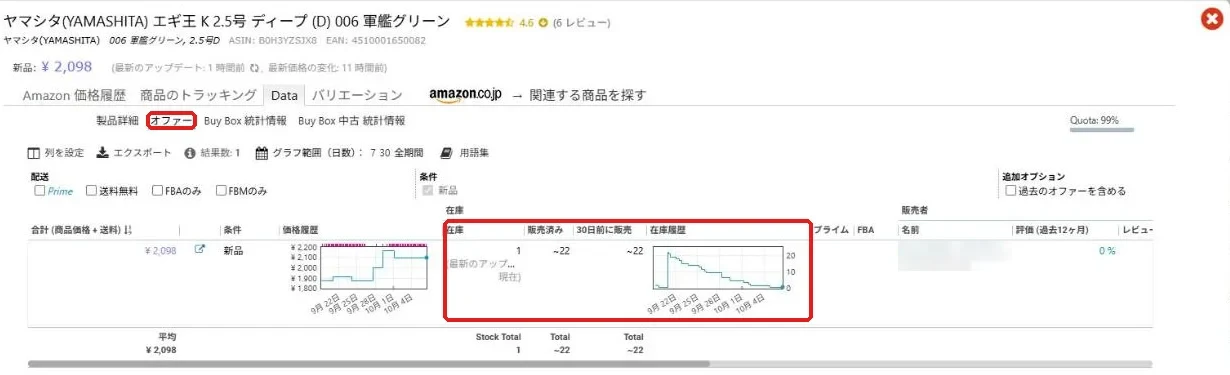
出品者ごとの在庫の減り方、カートの取り合い、手数料を見て、仕入れるかを決めます。
最後に、そのブランドを扱っている卸や問屋、店舗を探します。製品ビューアにJANコードの一覧を貼れば、まとめて売れ行きを確かめられます。
- 出品数(確認済みリスト)が、自分が目指す規模に近いか
- 期間別の評価が、最近も増えているか
- FBAを使っているか(自分がFBAならFBAの出品者が参考になる)
- Buy Box新品の所有率が高いか(カートを取れる値付けができている)
- ブランド別の統計で、Amazonが出品していないブランドがあるか
セラーリサーチで気をつけたいこと
最後に、使い方の注意です。便利な道具ほど、使い方は大事なんですよね。
見るのは「どんな商品・ブランドが売れているか」で、出品者そのものではありません。
- 出品者の住所や電話番号、氏名を、メモ以外に書き出さない・広めない
- まねするのは商品選びの考え方まで。出品ページの文章や画像をそのまま使わない
- 相手の出品に、わざと価格をぶつけ続けるようなことはしない
- 相手のブランドが自社ブランド(メーカー直販)なら、仕入れはできない
 コニシ
コニシ結局、自分で利益が出るかを確かめるのが一番大事です。人の売れ筋は「探す場所のヒント」くらいに思っておくとちょうどいいですよ。
よくある質問
出品者まわりのツールについて、よく聞かれることをまとめておきますね。
- 出品者検索は無料版でも使えますか?
-
使えません。Keepaの有料版(月29ユーロ)が必要です。
- Amazonのストアフロントを見るのと何が違いますか?
-
Keepaでは、出品商品にランキングや先月の購入、90日の変化が並ぶので、売れている商品を探しやすいです。ブランド別にAmazonが出品しているかも分かります。
- 出品者の売上は分かりますか?
-
売上そのものは出ません。評価件数の増え方や、商品ごとの在庫の減り方から推測します。
- 検索インサイトの出品者名を押すと、新しいタブが開くのはなぜですか?
-
Keepaの作りです。元の検索結果は残っているので、タブを切り替えて戻れます。
まとめ
- 出品者概要で、規模・強さ・扱っているブランドが分かる
- 「Amazonオファーがあるリスト」0%のブランドは、Amazonと戦わずに売れている
- 入口は、検索インサイト・トップセラーリスト・出品者検索の3つ
- 出品者検索は、名前なしで条件だけでも使える
- ブランドは候補から選ばないと見つからない
- 参考にするなら、自分と同じくらいの規模でカートを取れている出品者
- 住所や氏名は広めない。見るのは商品とブランド
出品者から探すリサーチは、商品から探すのとは違う発見があっておもしろいんですよね。まずは得意なブランドを1つ選んで、出品者検索にかけてみてください。
この記事の画面と件数は、2026年10月6日にKeepaの有料版で確認したものです。