 副業くん
副業くん昨日まで出ていたKeepaのグラフが、Amazonの商品ページに出なくなりました…。「新たな権限が必要」みたいな表示も出ていて、押していいのか分からないんです。
いつも見ているグラフが急に消えると、あせりますよね。
この記事では、Keepaのグラフが表示されないときに確かめることを、上から順にまとめました。「新たな権限」と出たときの考え方や、グラフは出るのに一部が見られないときの話もしています。
まずはChromeの拡張機能の画面で、Keepaがオンになっているかと、Amazonのサイトへのアクセスが許可されているかを確かめます。
拡張機能のアップデートで、新しい権限の確認が出ることがあります。提供元がKeepa GmbHの拡張機能なら、内容を見て許可すると使えるようになります。
売れ筋ランキングなどが鍵マークで見られないのは、表示の不具合ではなく有料版の機能だからです。
この記事の画面は、2026年10月12日のChrome(Keepaの拡張機能 バージョン5.71)のものです。

【コニシ】
物販プレイヤー兼ブロガー
中古パソコン転売で2,000台以上を販売。せどり・ネット物販歴11年、法人7期目。北海道在住、1児の父です。会社員の副業でせどりを始めた経験から、サラリーマンのためのせどり情報を書いています。
まずはKeepaの拡張機能がオンになっているか確かめよう
いちばん多いのは、拡張機能がオフになっているケースなんです。Chromeの拡張機能の画面で確かめます。
Chromeの右上の「︙」→「拡張機能」→「拡張機能を管理」を押します。アドレスバーに chrome://extensions と入れても開けます。
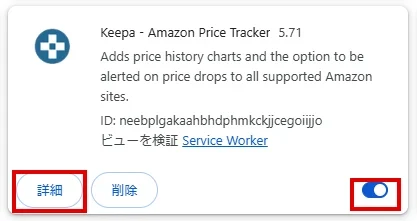
「Keepa – Amazon Price Tracker」のカードを探します。
スイッチが青ならオン、灰色ならオフです。オフならクリックしてオンにします。
カードが見つからないときは、拡張機能そのものが入っていません。Chromeウェブストアから入れ直しましょう。入れ方は、こちらで書いています。
Amazonのサイトへのアクセスが許可されているか見てみよう
スイッチがオンでも、サイトへのアクセスの設定によっては、Amazonのページで自動では動きません。カードの「詳細」を押して確かめます。
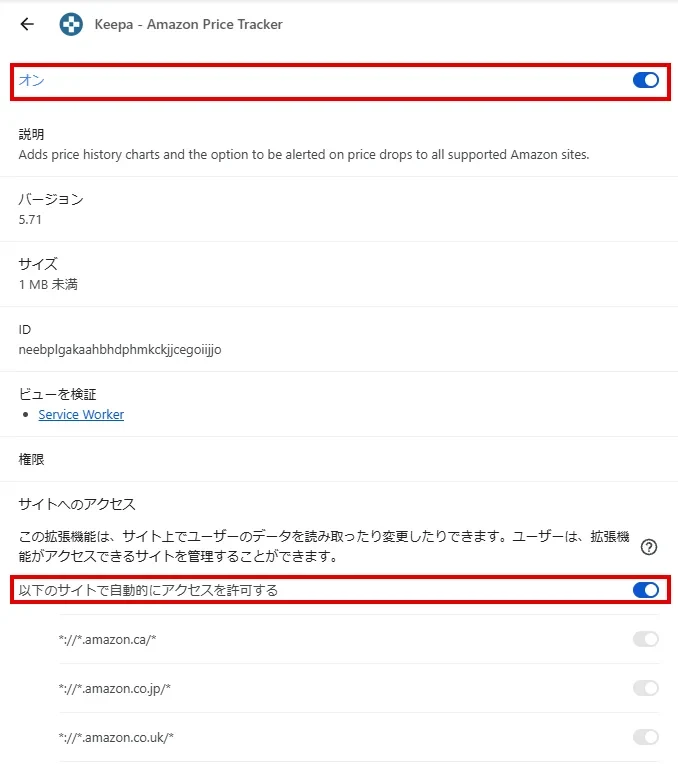
「サイトへのアクセス」の欄に「以下のサイトで自動的にアクセスを許可する」というスイッチがあります。その下に、amazon.co.jp などのAmazonのサイトが並んでいます。
このスイッチがオフだと、Amazonのページで自動では動かず、拡張機能のアイコンを押したときだけ動く状態になっているかもしれません。グラフが出ないときは、ここがオンになっているかも見ておきましょう。
Keepaが対応しているAmazonのサイト
Chromeウェブストアの掲載ページでは、対応するAmazonのサイトとして次の10か所が挙がっています。
| 地域 | サイト |
| 日本 | amazon.co.jp |
| アメリカ・カナダ・メキシコ | amazon.com/amazon.ca/amazon.com.mx |
| ヨーロッパ | amazon.co.uk/amazon.de/amazon.fr/amazon.it/amazon.es |
| インド | amazon.in |
Keepaのグラフが出るのは、Amazonの商品ページです。商品ページを開いて確かめてくださいね。
「新たな権限が必要」と出たら押していい?
拡張機能がアップデートされて必要な権限が変わると、Chromeが「この権限を許可しますか」と確認してくることがあります。
Chromeの公式ヘルプでも、拡張機能に権限が必要なときは確認が表示され、承認すると使えるようになると案内されています。承認するまで、Keepaが止まったままになることもあるんですよね。
- 拡張機能の名前が「Keepa – Amazon Price Tracker」になっているか
- Chromeウェブストアの提供元が「Keepa GmbH」になっているか
- 求められている権限が、Amazonのページで使う内容か
Keepaが使う権限(ウェブストアの説明より)
Chromeウェブストアの説明では、Keepaが使う権限とその理由が、次のように書かれています。
| 権限 | 何に使うか(掲載ページの説明) |
| keepa.com とAmazonのサイトへのアクセス | 商品ページにグラフを埋め込むため |
| Cookieなど | 隠れた価格(MAP)や、ほかの出品者の在庫数を出すため |
| 保存(storage) | 設定を覚えておくため |
| 右クリックのメニュー | Amazonの商品をまとめてKeepaで開くため(最初はオフ) |
掲載ページには、個人を特定できる情報の扱いの開示もあり、第三者への販売はしないと書かれています。Keepaを安全に使うための考え方は、こちらにまとめていますよ。
それでも表示されないときに確かめること
オンにしてもグラフが出ないときは、上から順に1つずつ試してみてください。ここでは、拡張機能でよく使われる確かめ方を順番に並べていますね。
- Amazonの商品ページを読み込み直したか(F5キー)
- 商品ページを少し下までスクロールしたか
- 広告ブロックなど、ほかの拡張機能を一時的にオフにすると出るか
- Chromeが最新の状態か(右上の「︙」→「ヘルプ」→「Google Chromeについて」)
- Chromeの別のプロファイルで試すと出るか
- Keepaを削除して、Chromeウェブストアから入れ直すと出るか
入れ直すと、拡張機能の中に保存していた設定は、最初の状態に戻る可能性があります。トラッキングを使っている人は、念のため先にKeepaのアカウントにログインしておくと安心です。
ログインのしかたは、こちらにまとめています。
グラフは出るのに、一部が見られないときは?
グラフは出ているのに、売れ筋ランキングなどに鍵マークがついている。これは不具合ではなく、有料版の機能だからなんです。
| 見られないもの | 理由 |
| 売れ筋ランキングの推移・Buy Box | 有料版(Keepa Pro)の機能。無料版では鍵マークがつく |
| ほかの出品者の在庫数 | 有料版の機能 |
無料版と有料版のちがいと料金は、こちらで書いています。
在庫数の表示のしくみは、こちらの記事がくわしいです。
スマホで見たいときは?
ChromeウェブストアのKeepaの拡張機能は、パソコンのChrome向けです。スマホで見たいときは、Keepaの公式アプリ(iPhoneは無料)を使う方法があります。アプリについては、Keepaの使い方の記事でふれていますよ。
Keepaが表示されないときのよくある質問
最後に、よく聞かれることに答えておきますね。オン・サイトへのアクセス・権限の確認の3つを見れば、たいていは片づきます。
- Keepaのサービスが終わったから表示されないのですか?
-
Keepaの拡張機能は、2026年10月12日にもChromeウェブストアで更新されています。サービスの終了を疑う前に、拡張機能の状態や設定を確かめてみてください。
- Chromeではなく、Firefoxでも使えますか?
-
Firefoxにもアドオンがあります(Firefox 140以上)
Firefoxでは、アドオンの管理画面でKeepaが有効になっているかを確かめてください。
- アカウントにログインしていないと表示されませんか?
-
Keepaのトップページには「アカウント登録も不要です」とあり、Chromeウェブストアの説明でも、アカウントなしで追跡を始められると書かれています。トラッキングや有料版を使うときにログインします。
- 「新たな権限」の確認を拒否したらどうなりますか?
-
許可しないままだと、Keepaが動かないことがあります。使いたくなったら、Chromeの拡張機能の画面でKeepaの状態を確かめてみてください。
まとめ
Keepaのグラフが表示されないときは、まず拡張機能の画面を開くのが近道なんですよね。
- chrome://extensions で、Keepaのスイッチがオンか確かめる
- 「詳細」の「以下のサイトで自動的にアクセスを許可する」がオンか見る
- 「新たな権限」の確認は、提供元がKeepa GmbHか確かめてから許可する
- 読み込み直し・ほかの拡張機能・Chromeの更新・入れ直しの順で試す
- 売れ筋ランキングの鍵マークは不具合ではなく、有料版の機能
Keepaの基本の使い方は、こちらにまとめています。