 副業くん
副業くんKeepaの有料版、1か月だけ試すつもりで契約したんですけど、解約ボタンってどこにあるんですか?英語ばっかりで不安です…。
分かります。Keepaの解約画面はほぼ英語なので、最初はちょっと身構えますよね。でも手順はとても簡単で、1分もかかりません。
私も2026年10月に有料版を契約して、その日のうちに解約してみました。そのときの実際の画面で説明します。
Keepaの解約は「アカウント名 → サブスクリプション → CANCEL → CANCEL SUBSCRIPTION」の3ステップです。
解約しても、次の更新日までは有料版をそのまま使えます。なので、1か月だけ試すなら契約してすぐ解約しておくのがおすすめです。
解約できないときは、Keepaの公式メール(info@keepa.com)に英語で連絡します。

【コニシ】
物販プレイヤー兼ブロガー
中古パソコン転売で2,000台以上を販売。せどり・ネット物販歴11年、法人7期目。北海道在住、1児の父です。会社員の副業でせどりを始めた経験から、サラリーマンのためのせどり情報を書いています。
Keepaの解約方法:3ステップで終わる
では、さっそく手順です。パソコンのブラウザでKeepaにログインした状態から始めますね。
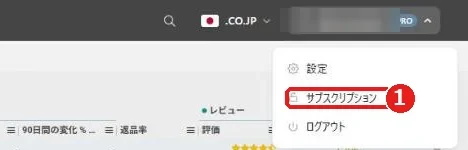
右上のアカウント名から「サブスクリプション」を開くのがスタートです。
Keepaのサイトの右上に、自分のアカウント名があります。押すと「設定」「サブスクリプション」「ログアウト」が出るので、「サブスクリプション」を選びます。
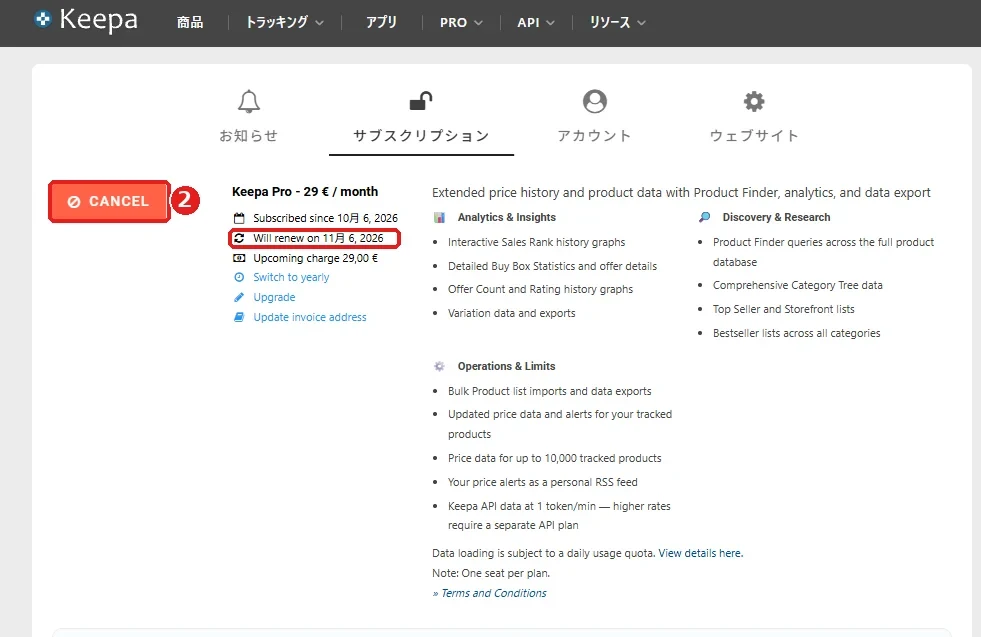
サブスクリプションの画面の左に、オレンジ色の「CANCEL」ボタンがあります。真ん中には、今の契約(Keepa Pro – 29 € / month)と、次の更新日(Will renew on)が出ています。
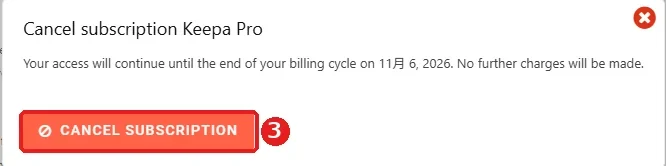
確認の画面が出ます。英語ですが、「請求期間の終わりまでは使えて、これ以上の請求はない」という意味のことが書かれています。「CANCEL SUBSCRIPTION」を押せば解約です。
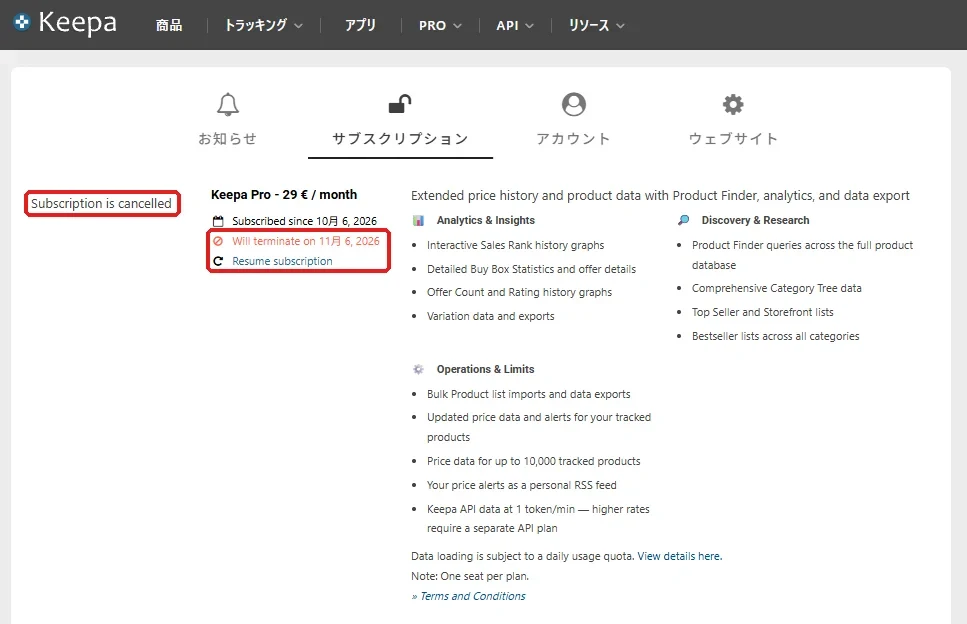
画面の左に「Subscription is cancelled」、真ん中に「Will terminate on(終了日)」が出ていれば、解約は完了です。
これだけです。私が実際にやったときも、画面を開いてから1分かかりませんでした。
解約しても、次の更新日までは有料版を使える
ここが一番うれしいポイントなんですよね。解約しても、その場で使えなくなるわけではありません。
解約した後も、表示された終了日までは有料版の機能をそのまま使えます。
私の場合、2026年10月6日に契約してすぐ解約したところ、終了日は11月6日と表示されました。契約した日から1か月間は、製品ファインダーなどを普通に使えています。
1か月だけ試したいなら、契約してすぐ解約しておくのがおすすめです。解約を忘れて2か月目を払ってしまう心配がなくなります。
年払いに切り替えるボタン(Switch to yearly)もあります。年払いにしている場合も、解約の手順は同じです。
1か月でやっておきたいことは、こちらの記事にまとめています。
解約を取り消したい(再開したい)とき
「やっぱり続けて使いたい」と思ったら、終了日の前なら再開できます。気が変わっても大丈夫なんですよ。
解約後の画面にある「Resume subscription」を押すと、再開の手続きになります。
右上のアカウント名から「サブスクリプション」を選びます。
解約後の画面で、終了日(Will terminate on)の下にあります。
再開すると、次の更新日にまた料金がかかるようになります。
終了日を過ぎてしまったら、もう一度契約し直す形になります。
解約できないときは、公式メールに問い合わせる
ほとんどの場合は上の手順で解約できます。ただ、まれに「CANCELボタンが出ない」といった不具合もあるようなんですよね。
そんなときは、Keepaの公式メール info@keepa.com に連絡します。このアドレスは、Keepaの公式サイトの説明ページにも問い合わせ先として載っています。
英語での連絡になるので、下のテンプレートを自分の内容に合わせて使ってください。
宛先:info@keepa.com
件名:Cancellation of Keepa Pro subscription
本文:
I would like to cancel my Keepa Pro subscription, but the CANCEL button is not displayed on the Subscription page.
Please let me know how to cancel it.
Email address: (Keepaに登録しているメールアドレス)
Plan: Keepa Pro 29 € / month(年払いならその内容)
Thank you.
英語に自信がなければ、Google翻訳などで日本語から訳しても大丈夫です。意味が伝われば問題ありません。
私が以前問い合わせたときは、数分で返信がありました。意外と返事は早いですよ。
よくある質問
Keepaの解約について、よく聞かれることをまとめておきますね。
- Keepaの解約はスマホでもできますか?
-
ブラウザでKeepaのサイトを開いてログインすれば、同じ手順でできます。画面が小さいので、パソコンのほうが操作しやすいです。
- 解約したら、すぐに使えなくなりますか?
-
使えなくなりません。画面に出る終了日(Will terminate on)まで、有料版をそのまま使えます。
- 日割りで返金されますか?
-
解約の確認画面には「請求期間の終わりまで使えて、これ以上の請求はない」とあり、日割りの返金の案内はありませんでした。
- 解約したら、Keepaのアカウントも消えますか?
-
解約はサブスクリプションの停止なので、アカウントは残ります。アカウントを削除したい場合は、解約して請求期間が終わってからの別の手続きになります。
- 無料版には戻れますか?
-
終了日を過ぎると、有料版の機能が使えなくなり、無料で使える範囲だけになります。無料版の使い方はKeepaの使い方の記事にまとめています。
まとめ
- 解約は「アカウント名 → サブスクリプション → CANCEL → CANCEL SUBSCRIPTION」
- 「Subscription is cancelled」と出れば完了
- 解約しても、終了日(Will terminate on)までは有料版を使える
- 1か月だけ試すなら、契約してすぐ解約がおすすめ
- 終了日の前なら「Resume subscription」で再開できる
- 解約できないときは info@keepa.com に英語で連絡
解約の手順さえ分かっていれば、有料版は気軽に試せるんですよね。まずは1か月、製品ファインダーを触ってみてください。
Keepaの基本の使い方はこちらです。
この記事の料金と画面は、2026年10月6日にKeepaの公式サイトで、実際に契約・解約して確認しています。