

 副業くん
副業くんPROのメニューに「商品ベストセラー」「トップセラーリスト」「カテゴリーツリー」「製品ビューア」ってありますけど、どう使い分けるんですか?
いい質問です。ぱっと見はAmazonのランキングと似ているので、スルーしている人も多いんですよね。
でも、どれも「Amazonでは見られない切り口」があります。2026年10月に有料版で実際に動かして、使いどころを確かめました。
製品ファインダーと出品者まわり以外の4つのツールを、この記事でまとめて紹介します。
ベストセラー・カテゴリーツリー・トップセラーは「どこを探すか」を決める道具、製品ビューアは「手元のリストを調べる」道具です。
商品ベストセラーは過去の月の売れ筋、カテゴリーツリーはAmazonと戦わないカテゴリ、トップセラーリストは伸びている出品者を見つけるのに使います。
製品ビューアは、JANコードを最大10,000件まで貼って、まとめてAmazonの売れ行きを調べられます。
有料版の全体像はこちら。


商品ベストセラー:「去年の12月の売れ筋」が見られる
まずは商品ベストセラーから。カテゴリを選ぶと、Amazonの売れ筋が最大10,000件まで並びます。
ポイントは「売れ筋ランキング間隔」で、平均や過去の月に切り替えられることなんですよね。
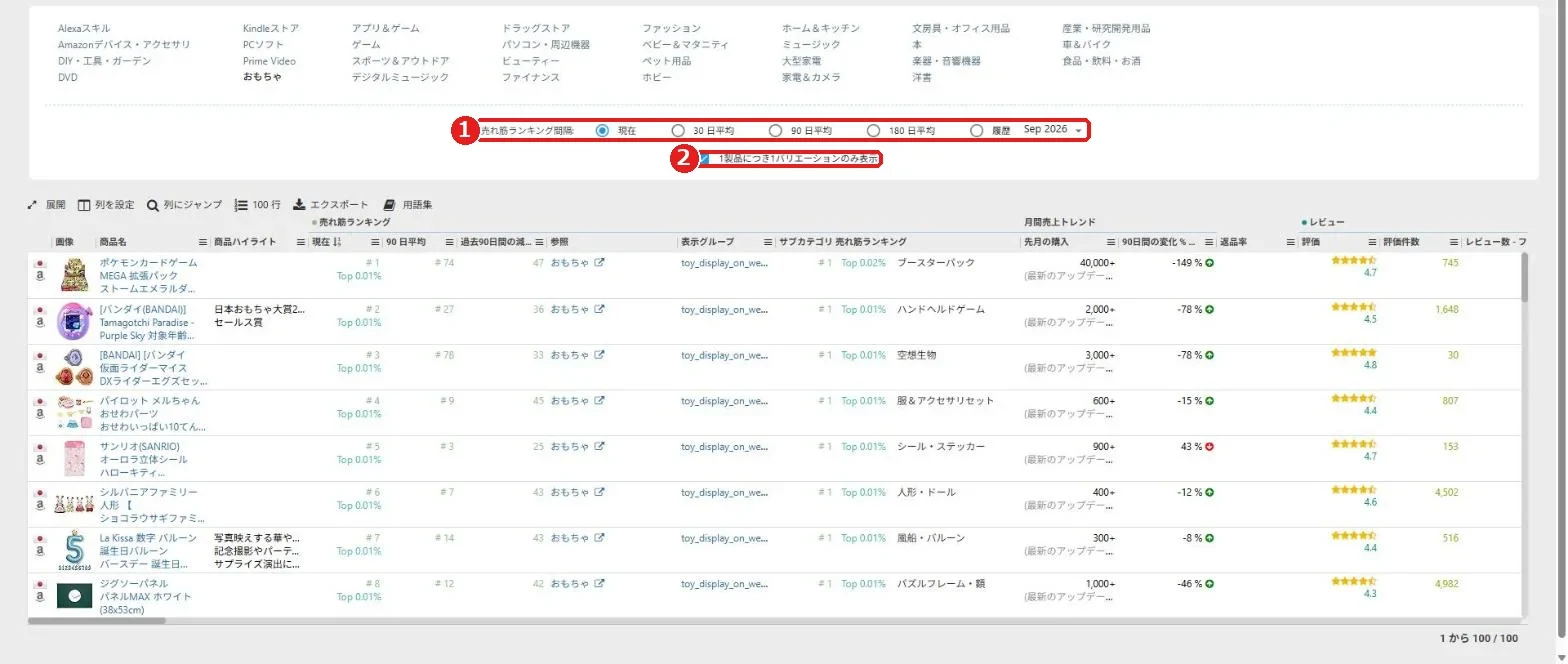
| 売れ筋ランキング間隔 | 並び方 |
|---|---|
| 現在 | 今のランキングの順 |
| 30日平均・90日平均・180日平均 | その期間の平均ランキングの順。一時的に売れただけの商品が下がる |
| 履歴(月を選ぶ) | 選んだ月の平均ランキングの順 |
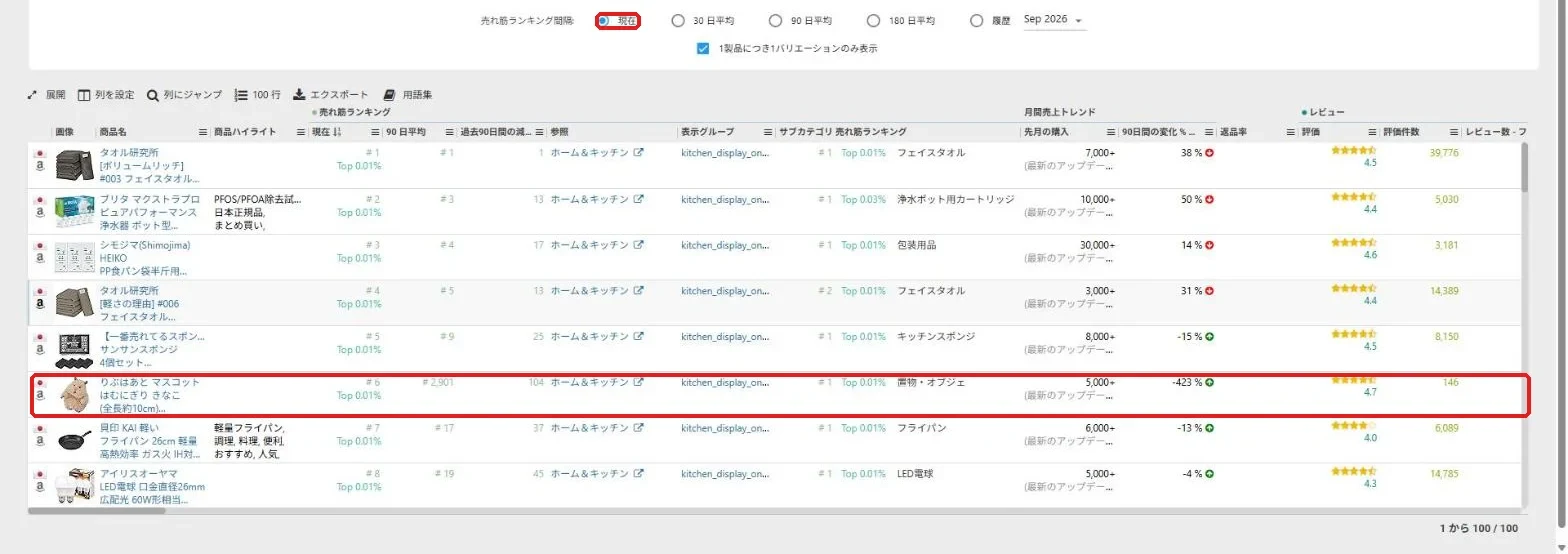
「90日平均」で、一時的に売れただけの商品を外す
「現在」の売れ筋には、たまたま今だけ売れている商品も入ります。ホーム&キッチンで見ると、6位の商品は90日平均だと2,901位でした。
ここで「90日平均」に切り替えると、その商品は消えて、遮光カーテンやはたきなど、ずっと売れている定番が入ってきました。
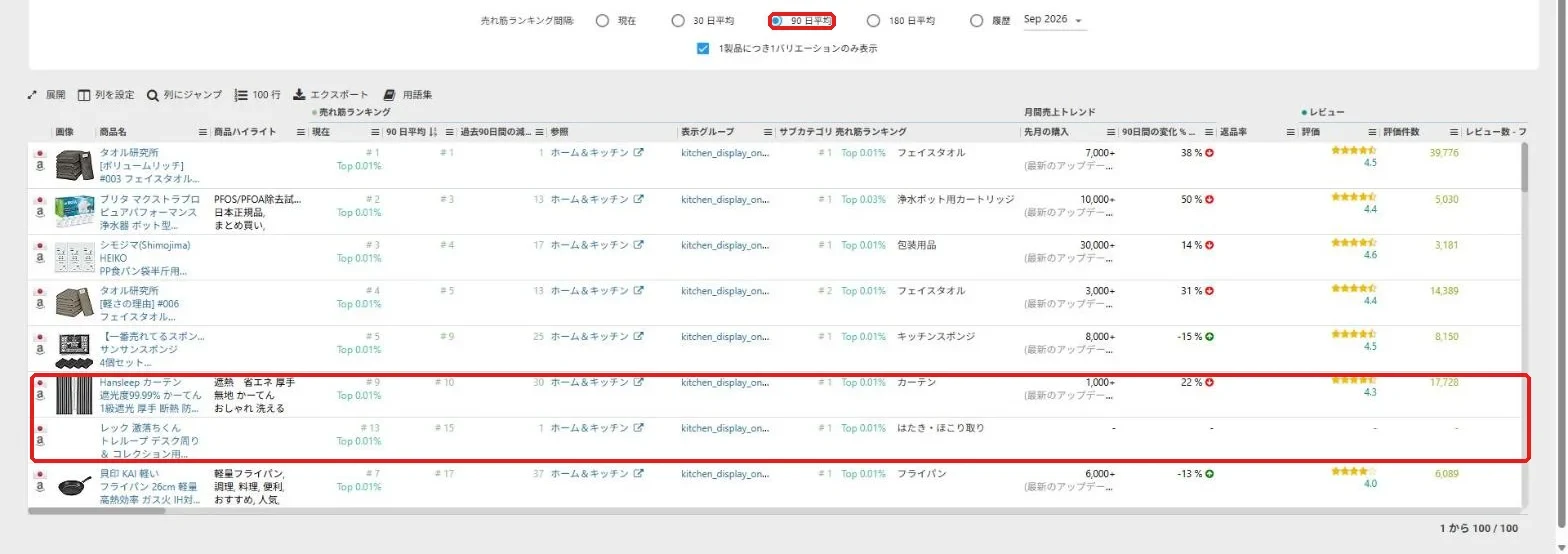
定番を仕入れたいなら平均、今のはやりを追いたいなら現在、と使い分けるのがコツです。現在と90日平均の差が大きい商品は、急に売れ始めた商品として要チェックですね。
履歴で、季節の売れ筋を先回りする
「履歴」で去年の12月を選ぶと、去年のクリスマスに売れたおもちゃが並びました。
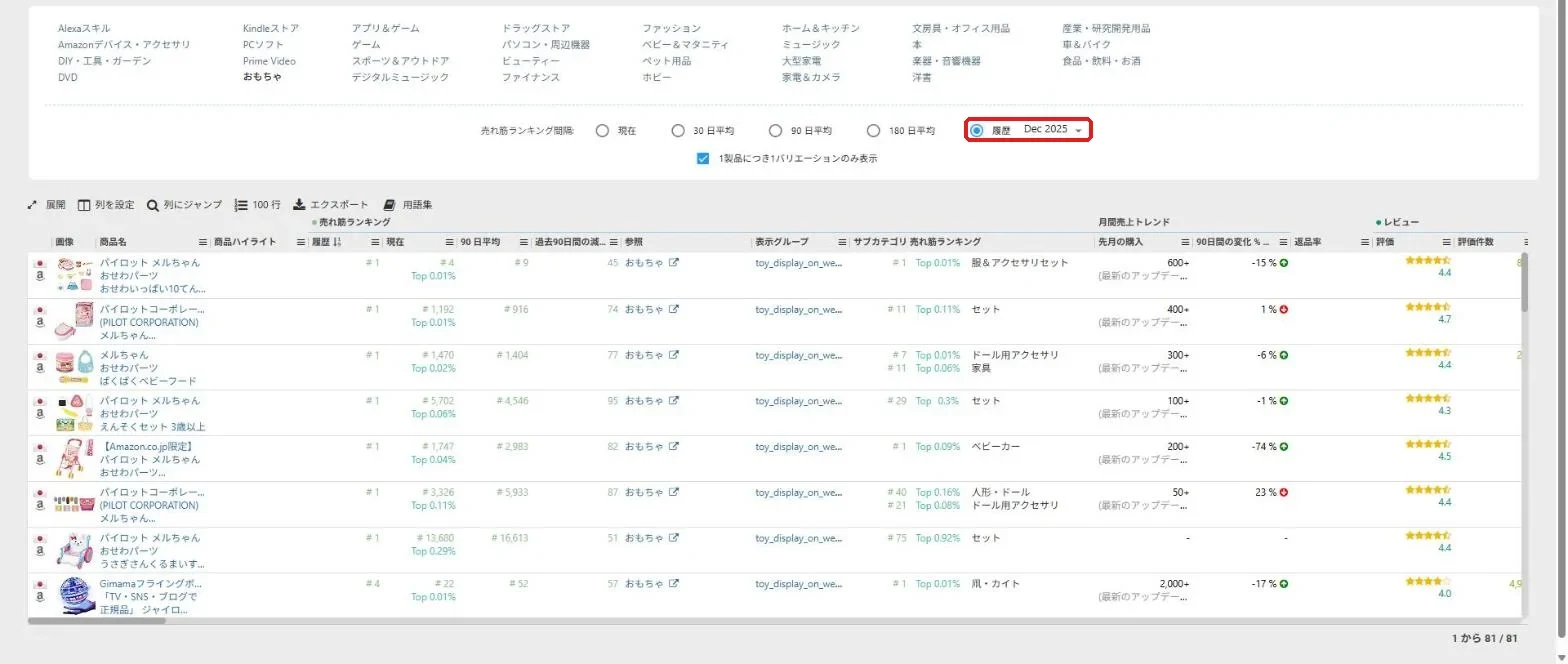
今は売れていないのに、去年の12月は上位だった商品=冬に売れる商品、ということです。10月のうちにリストを作って、値段を見ながら仕入れの準備ができます。
履歴の列は「#1」がずらっと並び、件数も81件でした。細かい順位より「去年のその月に何が売れたか」の一覧として使うのがおすすめです。条件を足して絞りたいときは、製品ファインダーの「販売ランキング履歴」を使います。
製品ファインダーでの探し方は、こちらでくわしく書いています。

カテゴリーツリー:Amazonと戦わないカテゴリを探す
次はカテゴリーツリー。Amazonの全カテゴリについて、平均の値段や競合の様子が一覧になります。地味ですが、玄人ほど使うツールなんですよ。
見るのは右の2列、「FBA Buy Box シェア」と「Amazon販売(%)」です。
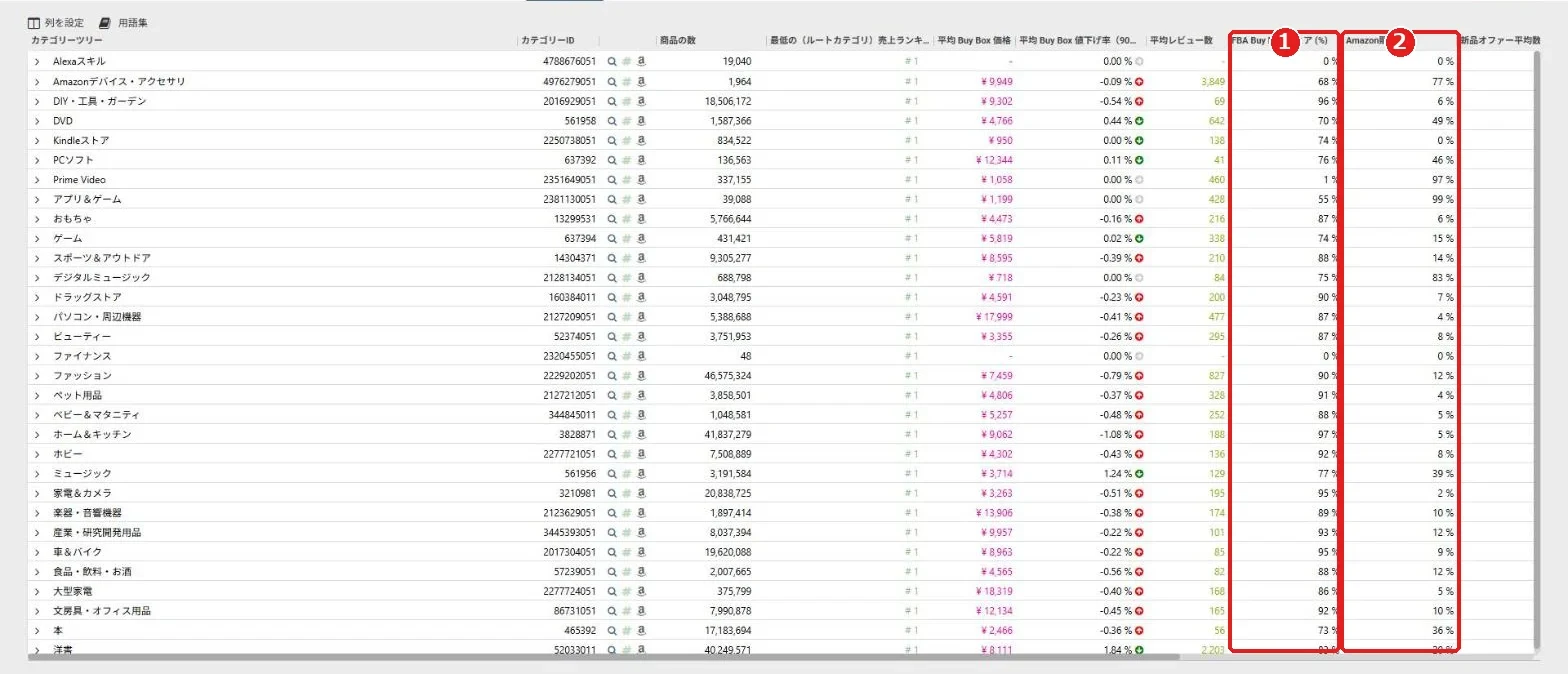
| 傾向 | 2026年10月6日の例(ルートカテゴリ) |
|---|---|
| Amazon販売が高い | アプリ&ゲーム 99%、Prime Video 97%、デジタルミュージック 83%、DVD 49%、PCソフト 46%、本 36% |
| Amazon販売が低い | 家電&カメラ 2%、ペット用品 4%、ホーム&キッチン 5%、ベビー&マタニティ 5%、おもちゃ 6%、ドラッグストア 7% |
本やDVD、ソフト類はAmazon本体がよく売っています。新品せどりでAmazonとぶつかりたくないなら、下の段のカテゴリが候補になります。
下の階層まで開いて比べる
行の左の「>」で、サブカテゴリを開けます。同じおもちゃでも、中身でかなり違いました。
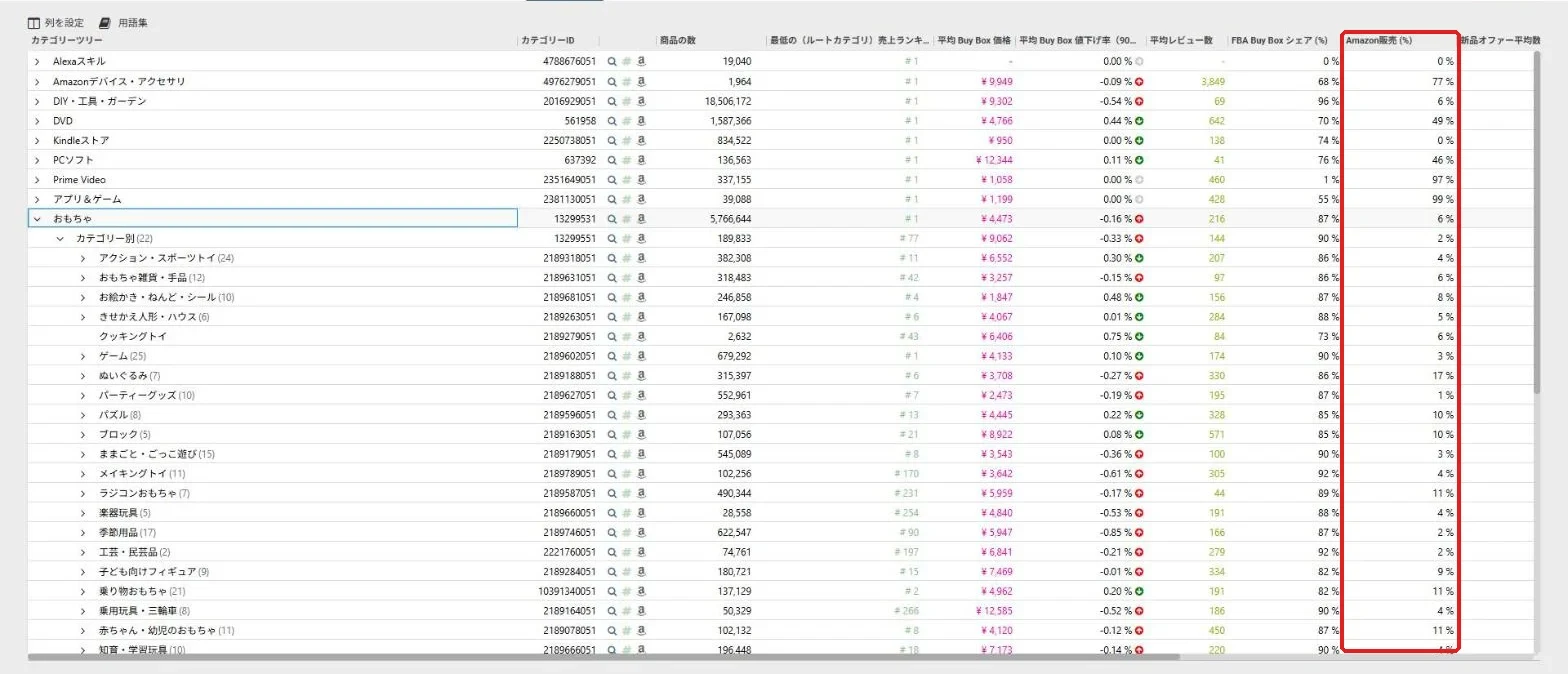
| おもちゃのサブカテゴリ | Amazon販売 |
|---|---|
| ぬいぐるみ | 17% |
| 乗り物おもちゃ・ラジコン・赤ちゃん・幼児のおもちゃ | 11% |
| ままごと・ごっこ遊び | 3% |
| 季節用品・工芸・民芸品 | 2% |
| パーティーグッズ | 1% |
ホーム&キッチンも開いてみました。同じカテゴリの中でも、Amazonの割合は3%から28%まで大きく違います。
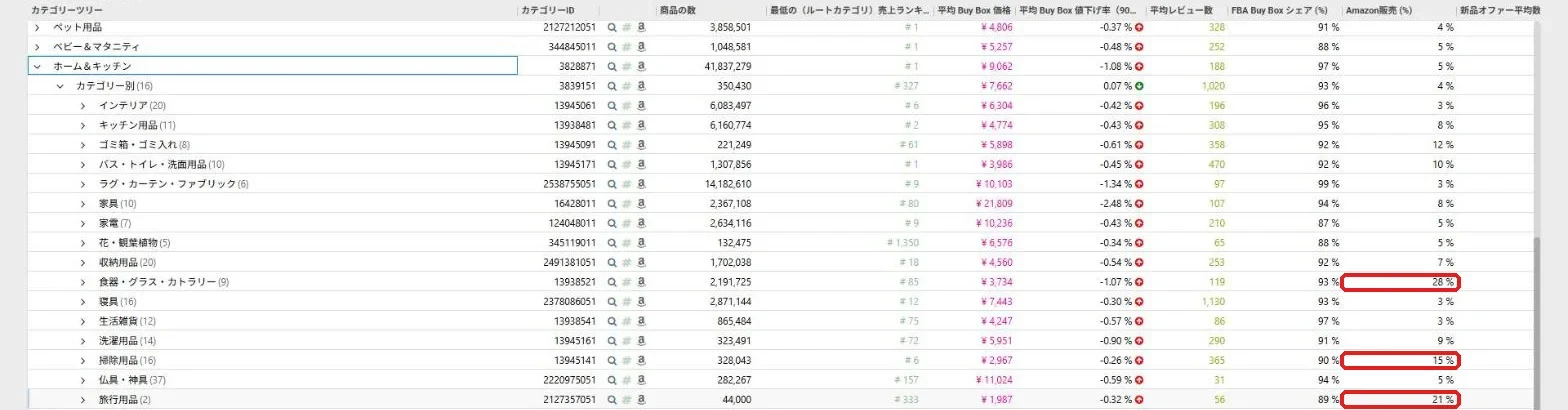
| ホーム&キッチンのサブカテゴリ | Amazon販売 | 平均値下げ率(90日) |
|---|---|---|
| 食器・グラス・カトラリー | 28% | -1.07% |
| 旅行用品 | 21% | -0.32% |
| 掃除用品 | 15% | -0.26% |
| 家具 | 8% | -2.48% |
| インテリア | 3% | -0.42% |
| ラグ・カーテン・ファブリック | 3% | -1.34% |
| 寝具・生活雑貨 | 3% | -0.30%・-0.57% |
Amazonが少なくても、家具やラグのように値下げ率が大きいカテゴリは、値崩れしやすいということです。「Amazon販売が低い」と「値下げ率が小さい」の両方を満たすサブカテゴリが狙い目ですね。
季節用品は、平均の値下げ率が-0.85%と、ほかより値崩れしやすい数字も出ていました。こういう「売りやすさ」の違いが一覧で比べられるのが、このツールの強みです。
気になるカテゴリは、そのまま製品ファインダーへ
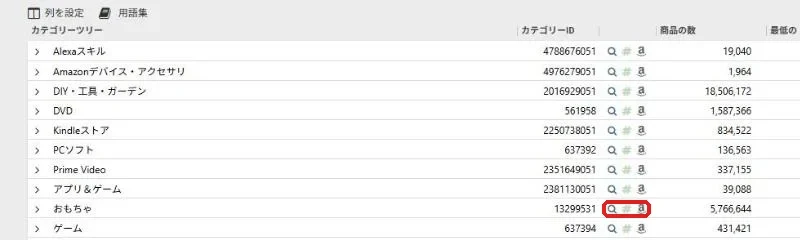
各行の右にある虫めがねのアイコンを押すと、そのカテゴリを入れた製品ファインダーが開きます。
「列を設定」では、トップ1%の商品数、上位ブランド、トップセラー(出品者)などの列も足せます。
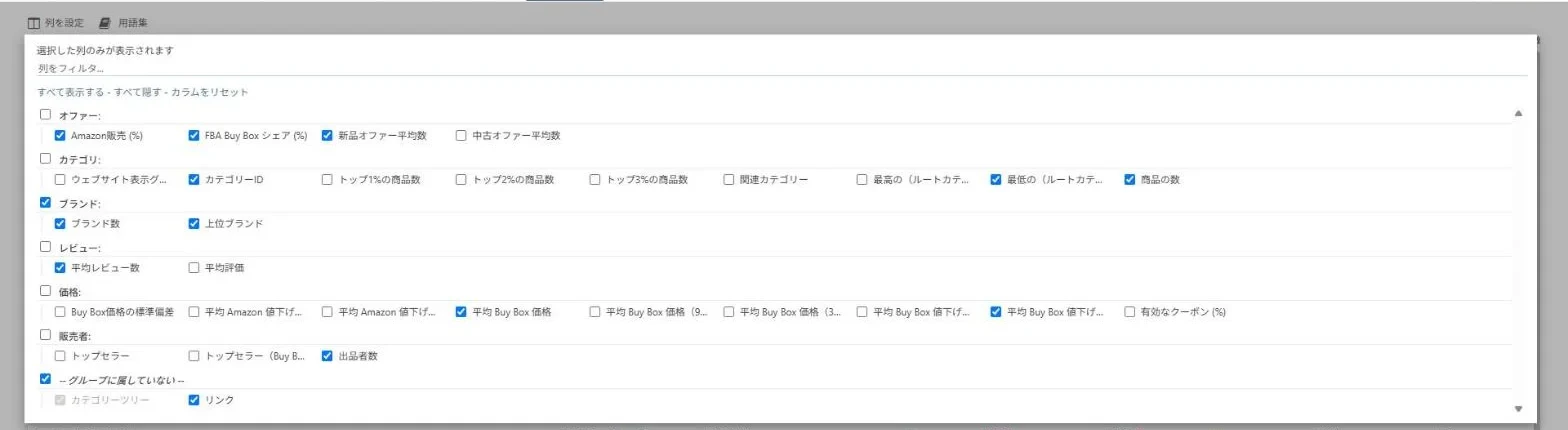
| 列 | 読み方 |
|---|---|
| 商品の数 | そのカテゴリに登録されている商品の数 |
| 平均 Buy Box 価格 | カートの値段の平均。利益が出やすい価格帯かの目安 |
| 平均 Buy Box 値下げ率(90日) | 90日でどれだけ値下がりしているか。大きいほど値崩れしやすい |
| 平均レビュー数 | レビューの多さ。多いほど売れている商品が多い目安 |
| FBA Buy Box シェア | カートを取っているのがFBAの出品の割合 |
| Amazon販売(%) | Amazon本体が出品している商品の割合 |
| 新品オファー平均数 | 1商品あたりの新品の出品者数の平均。多いほど競争が激しい |
| トップ1%の商品数・上位ブランド・トップセラー | 列を設定で追加できる。売れ筋の数、強いブランド、強い出品者 |
トップセラーリスト:今伸びている出品者を見つける
最後はトップセラーリスト。Amazon.co.jpの出品者の上位1,000が、評価件数の多い順に並びます。
そのままだと、上位は本や中古の大型店ばかりなんですよね。新品せどりの参考にするには、並べ替えと読み方にコツがいります。
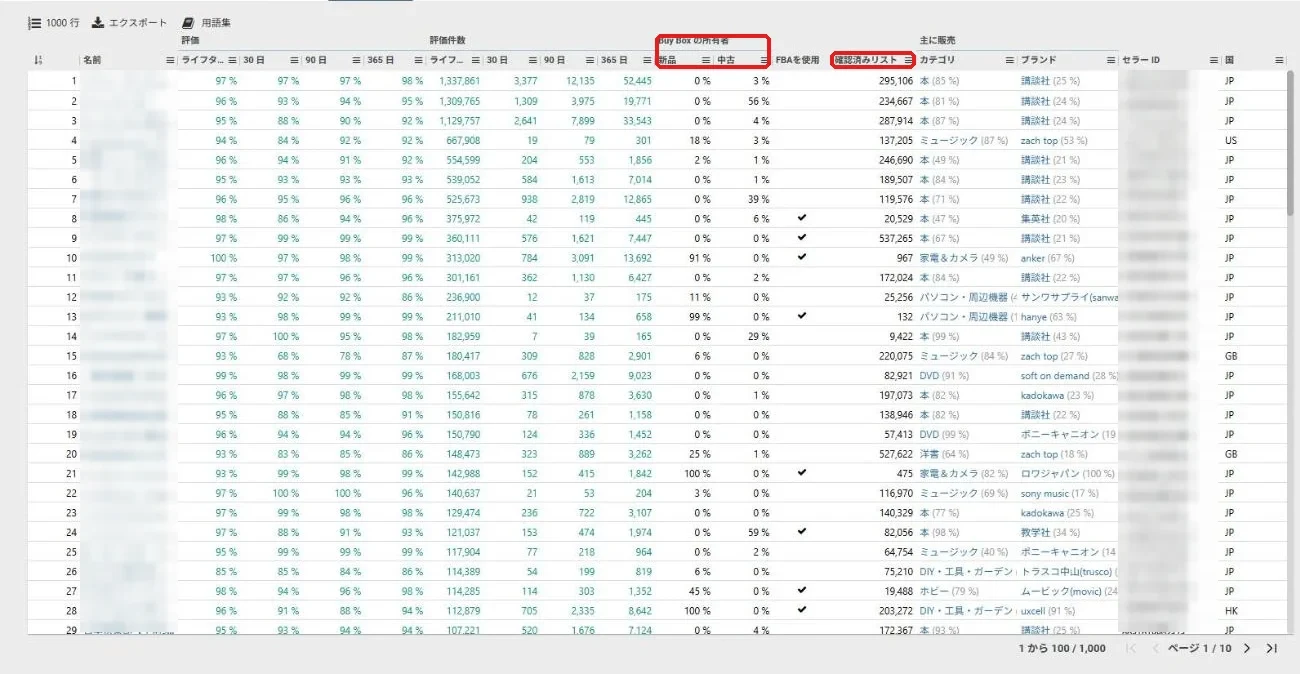
おすすめは、評価件数の「30日」で並べ替えることです。今まさに伸びている出品者が上に来ます。ライフタイム順で190位、422位だった出品者が、上位30に入ってきました。
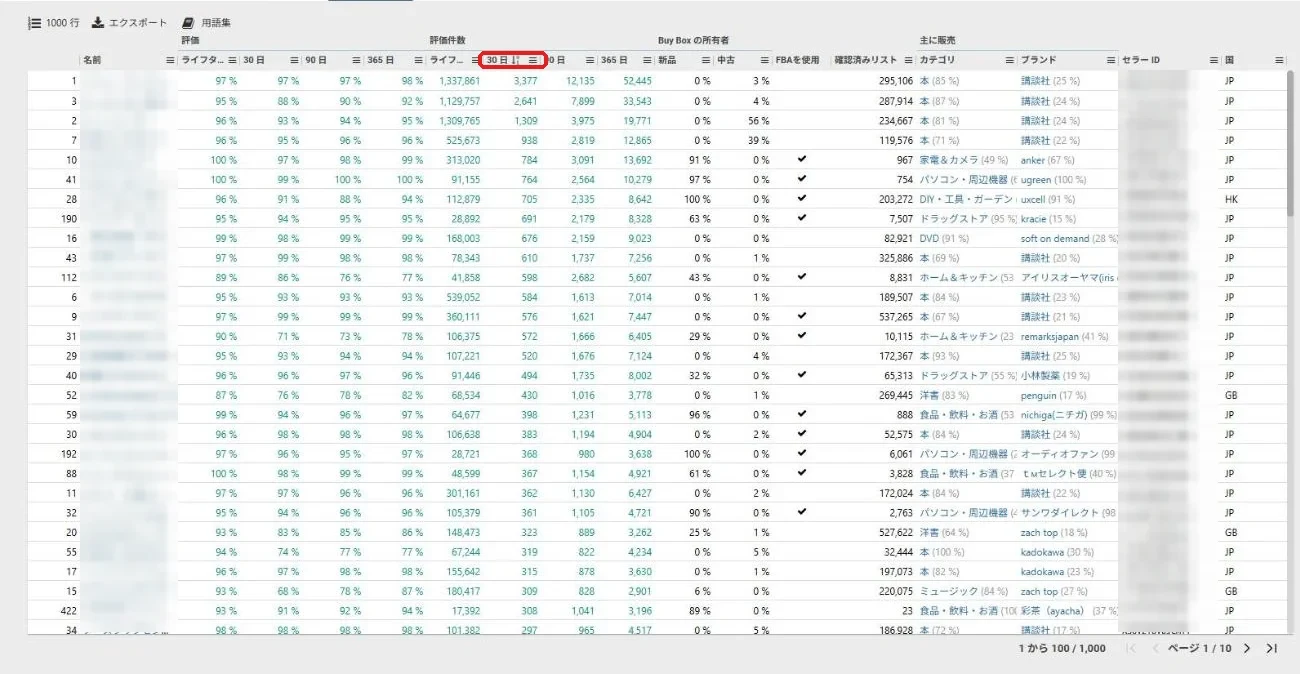
| 列 | 読み方 |
|---|---|
| 評価(ライフタイム・30日・90日・365日) | 高評価の割合 |
| 評価件数(同) | 評価の数。30日の数で今の勢いが分かる |
| Buy Box の所有者(新品・中古) | 出品している商品のうち、カートを取っている割合 |
| FBAを使用 | FBAの出品があるか |
| 確認済みリスト | Keepaが確認できた出品数 |
| 主に販売(カテゴリ・ブランド) | いちばん多いカテゴリとブランド、その割合 |
| セラーID・国 | 出品者のIDと、登録している国 |
- 出品数が少ないのに評価が多い → メーカー直販や自社ブランドのことが多い(仕入れは難しい)
- 出品数が多く、ブランドがばらけていて、FBAを使っている → 仕入れて売る型の出品者
- Buy Box新品の割合が高い → カートを取れる値付けができている
- 中古の割合が高い → 中古の本・メディアの大型店
気になる出品者がいたら、名前から出品者概要を開いて、扱っているブランドを見ます。使い方はこちら。

製品ビューアに入れられる4種類のデータ
まずは入力の種類から。タブで4つを切り替えられます。
せどりでよく使うのは「UPC / EAN / GTIN」(JANコード)と「コード接頭辞」の2つなんですよね。
| タブ | できること |
|---|---|
| ASIN | AmazonのASINの一覧を貼る |
| UPC / EAN / GTIN | JANコードなどの商品コードの一覧を貼る |
| コード接頭辞 | コードの先頭1〜14桁を入れて、その数字で始まる商品をまとめて出す |
| Amazon 検索 | Amazonの検索の結果を読み込む |
貼るときは、1行に1つ、またはカンマや空白で区切ります。テキストファイルをドラッグして読み込むこともできます。最大10,000件で、5,000件くらいまでなら速く読み込めます。
JANコードの一覧を、まとめてAmazonのデータにする
いちばん使うのがこれです。卸や問屋の商品リストにあるJANコードの列を、そのまま貼るだけなんですよ。
JANコードを1行に1つ貼ります。下に「UPC / EAN / GTIN 4件を認識」のように、読み取れた件数が出ます。
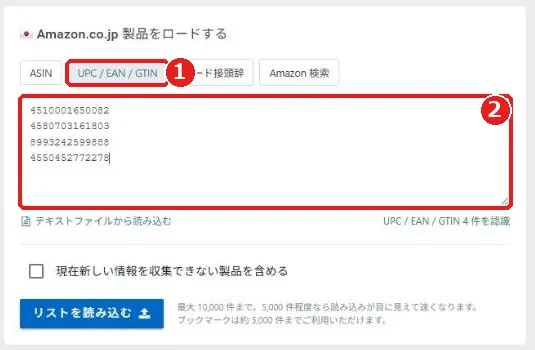
数秒で表になります。ランキング、90日平均、先月の購入、90日間の変化、評価などが並びます。

列の見出しを押すと並べ替えられます。ランキングの順にして、上から見ていきます。商品名を押すと、グラフとDataタブが開きます。
リストの中からAmazonで売れている商品だけを拾えるので、仕入れ候補の絞り込みが一気に終わります。
- Excelの列をそのままコピーして貼れる(1行1つになる)
- 先頭の0が消えていないか確認する(Excelで数値になると消えることがある)
- 読み込めなかったコードは、Amazonに登録がない商品の可能性がある
- 数が多いときは5,000件ずつに分けると速い
コード接頭辞:メーカーの商品をまとめて出す
ここからが玄人向けの使い方です。リストがなくても、メーカー単位で調べられるんですよ。
JANコードの頭の数字は、メーカーごとに決まっています(GS1の事業者コード)。その頭の数字を「コード接頭辞」に入れると、そのメーカーの商品がまとめて出ます。
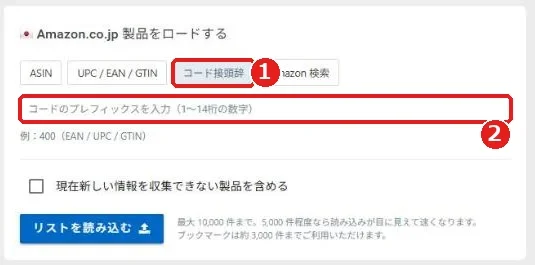
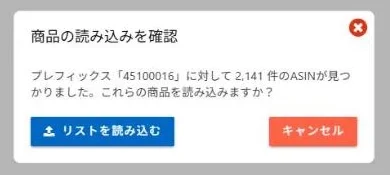
試しに、エギ王(釣りのエギ)のJANコード 4510001650082 の頭7桁「4510001」を入れたところ、8,387件のASINが見つかりました。
さすがに多いので、頭8桁「45100016」にすると2,141件になりました。読み込む前に件数の確認が出るので、多すぎたらキャンセルして桁を増やせます。
読み込んだら、ランキングで並べ替えます。エギ王のいろいろな色が上位に並び、メーカーの中で今どれが売れているかが一目で分かりました。
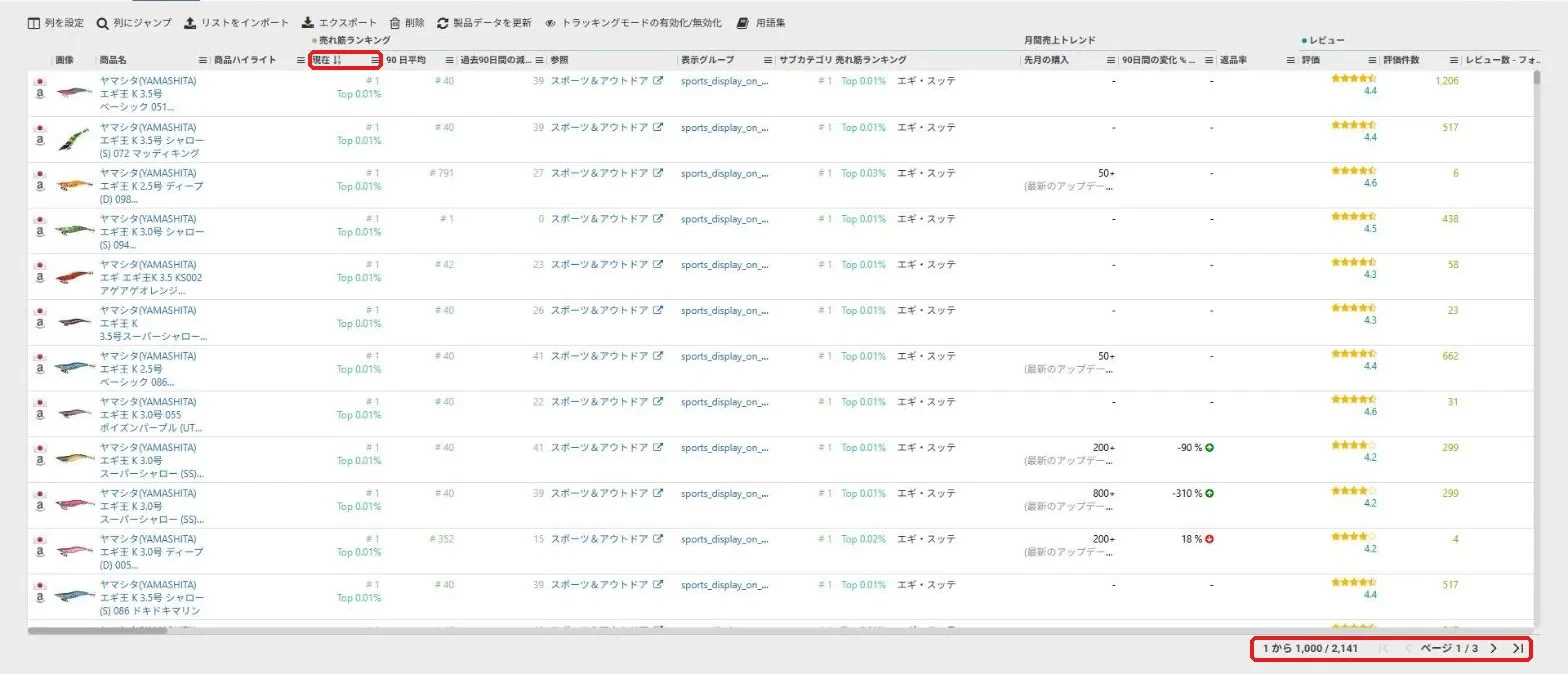
2,141件を読み込んだら、画面右上の「Quota」が99%から94%に減りました。大量に読み込むと使える量が減るので、桁を増やして件数を絞ってから読み込むのがおすすめです。
JANの頭の桁数はメーカーによって違います。短すぎると別のメーカーの商品も混ざることがあるので、商品名を見て確かめてください。
表のツールバーと、エクスポートの注意
読み込んだ表の上には、いくつかボタンが並んでいます。地味ですが、知っておくと便利なんですよね。
| ボタン | できること |
|---|---|
| 列を設定 | 表に出す列を選ぶ |
| 列にジャンプ | 横に長い表で、見たい列まで移動する |
| リストをインポート | 別のリストを追加で読み込む |
| エクスポート | 表をExcelかCSVで保存する |
| 削除 | 選んだ商品を表から消す |
| 製品データを更新 | 最新のデータに読み込み直す |
| トラッキングモードの有効化/無効化 | トラッキング(値下がりの通知)の画面との切り替え |
エクスポートは要注意です。「何をエクスポートしますか?」の初期値が「ASINのみ」になっています。
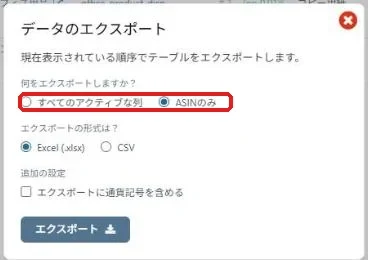
ランキングや先月の購入まで保存したいなら、「すべてのアクティブな列」に切り替えます。形式はExcel(.xlsx)かCSVで、通貨記号を含めるかも選べます。
エクスポートは、製品ファインダーや商品ベストセラーの表にもあります。見え方は同じです。
4つのツールの組み合わせ方
単体でも使えますが、組み合わせると一気に実用的になるんですよね。私ならこんな順番で回します。
「カテゴリを決める → 売れ筋を見る → 強い出品者を見る」の順が基本です。
Amazon販売が低く、FBA Buy Boxシェアが高いサブカテゴリを選びます。
今の売れ筋に加えて、次の季節の月の「履歴」も見ておきます。
カテゴリを入れて、先月の購入、Amazonなし、カートの取り合いなどの条件を足します。
同じカテゴリで伸びている出品者が扱うブランドから、仕入れ候補を広げます。
卸や問屋のリストのJANコード、またはメーカーのJANの頭の数字を入れて、Amazonで売れている商品だけを残します。
よくある質問
この4つのツールについて、よく聞かれることをまとめておきますね。
- 無料版でも使えますか?
-
使えません。Keepaの有料版(月29ユーロ)が必要です。
- 商品ベストセラーとAmazonの売れ筋ランキングは同じですか?
-
今の順位は近いですが、Keepaでは平均や過去の月の順位に切り替えられます。ランキングや先月の購入などの列も一緒に見られます。
- 履歴は何年前まで見られますか?
-
製品ファインダーの「販売ランキング履歴」は、月の選択肢が2023年10月から並んでいました(2026年10月時点)。
- トップセラーリストの順位は売上の順ですか?
-
評価件数の多い順です。売上そのものではありません。評価件数の30日の増え方が、今の勢いの目安になります。
- 製品ビューアで読み込むとQuotaが減りますか?
-
2,141件を読み込んだときは、99%から94%に減りました。大量に読み込むときは、件数を絞るのがおすすめです。
- JANコードで見つからない商品があります。
-
Amazonに登録がないか、別のコードで登録されている可能性があります。商品名でAmazonを検索して確かめてください。
まとめ
- 商品ベストセラーは「履歴」で過去の月の売れ筋が見られる
- 去年の12月の売れ筋で、冬の商品を先回りできる
- カテゴリーツリーは「Amazon販売(%)」で、Amazonと戦わないカテゴリを探す
- 虫めがねのアイコンから、そのカテゴリで製品ファインダーを開ける
- トップセラーリストは評価件数の「30日」で並べ替える
- 3つで「どこを探すか」を決めて、製品ファインダーで絞る
- 製品ビューアにJANコードを貼れば、手元のリストをまとめて調べられる
- 「コード接頭辞」でJANの頭の数字を入れると、メーカー単位で一覧が出る
- エクスポートの初期値は「ASINのみ」。中身ごとなら「すべてのアクティブな列」
どれも、製品ファインダーとは違う角度から探せるツールなんですよね。まずはカテゴリーツリーで、自分の得意なカテゴリのAmazon販売の割合を見てみてください。仕入れ先のリストがあるなら、製品ビューアに貼るのが一番の近道です。
この記事の画面と数字は、2026年10月6日にKeepaの有料版で確認したものです。