 副業くん
副業くんKeepaで値下がり通知を登録したのに、ぜんぜん通知が来ないんです…。あと、在庫切れの商品が入荷したら知りたいんですけど、できます?
どっちもできますよ。そして「通知が来ない」は、だいたい設定のどこかでつまずいているだけなんです。
私もAmazonせどりでは、在庫切れ商品の入荷や値下がりをKeepaに見張らせています。2026年10月の実際の画面で、設定のしかたと、来ないときの確かめ方をまとめますね。
Keepaの通知は「どこで受け取るか(通知チャネル)」と「何を見張るか(トラッキング)」の2つを設定します。
入荷通知は、トラッキングを「アドバンスド」にして「再入荷」にチェックを入れるだけです。
通知が来ないときは、通知チャネルがオフ、迷惑メール、希望価格や価格の種類の選び間違いを順に確かめます。

まずは「どこで通知を受け取るか」を決める
最初にやっておきたいのが、通知の受け取り先の設定です。ここを飛ばすと、見張りを登録しても通知が届かないんですよね。
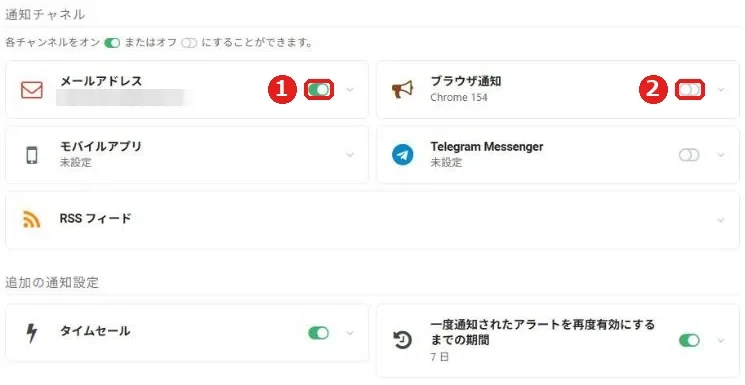
Keepaのサイトの右上のアカウント名から「設定」を開き、「お知らせ」タブの「通知チャネル」で受け取り方を選びます。
| 受け取り方 | 特徴 |
|---|---|
| メール | 登録したメールアドレスに届く。いちばん確実 |
| ブラウザ通知 | パソコンはブラウザを開いているときに届く。ブラウザと端末ごとに登録が必要 |
| モバイルアプリ | Keepaのスマホアプリに届く |
| Telegram | メッセージアプリのTelegramに届く |
| RSS | RSSリーダーで受け取る |
私の画面では、メールはオン、ブラウザ通知はオフになっていました。ブラウザ通知を使いたいなら、ここでオンになっているかを最初に確かめておきましょう。
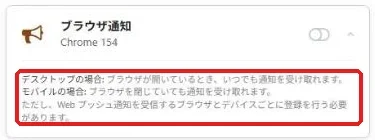
ブラウザ通知のスイッチをオンにして、ブラウザの「通知を許可しますか?」に「許可」を選びます。説明にあるとおり、パソコンではブラウザを開いているときに届きます。
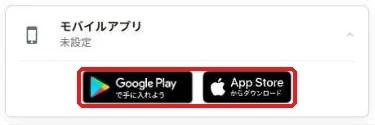
「モバイルアプリ」を開くと、Google PlayとApp Storeのボタンが出ます。アプリを入れて、同じKeepaのアカウントを使えばスマホで通知を受け取れます。
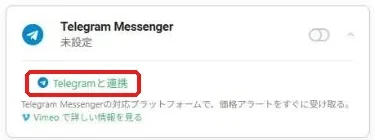
ふだんTelegramを使っているなら、「Telegramと連携」で通知を受け取れます。使っていなければ、無理に入れなくて大丈夫です。
せどりで使うなら、メール+スマホのアプリの2本立てがおすすめです。メールは記録として残り、アプリはすぐ気づけます。
「何を見張るか」を登録する(トラッキング)
受け取り先が決まったら、次は見張る商品の登録です。Keepaではこれを「トラッキング」と呼びます。
商品のKeepaのグラフの上にある「商品のトラッキング」タブで、希望の価格を入れて「トラッキング開始」を押します。
Amazonの商品ページのKeepaのグラフか、Keepaのサイトの商品ページで「商品のトラッキング」を選びます。
最初は「ベーシック」の画面です。Buy BoxとAmazonの欄には、今の価格から少し下げた値段が自動で入っています。この値段以下になったら通知が来ます。
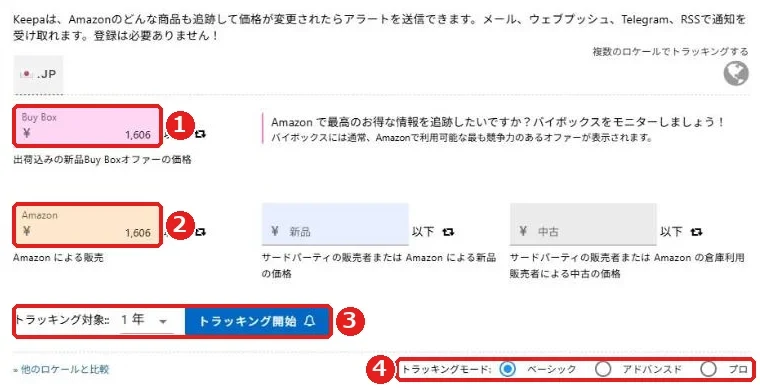
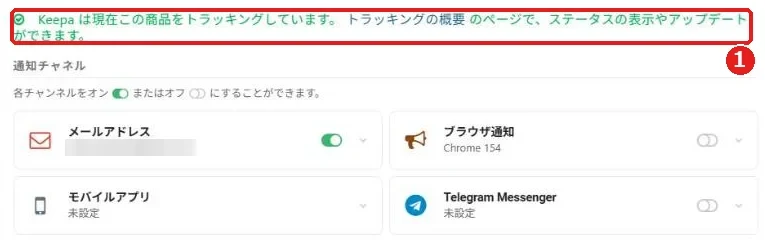
「トラッキング対象」で、どれくらいの期間見張るかを選びます。押すと「Keepa は現在この商品をトラッキングしています」と出れば登録完了です。
自動で入る値段は、設定の「ウェブサイト」タブにある「デフォルトの目標価格」で決まっています。私の画面では5%でした。今の価格から5%下がったら通知、ということですね。
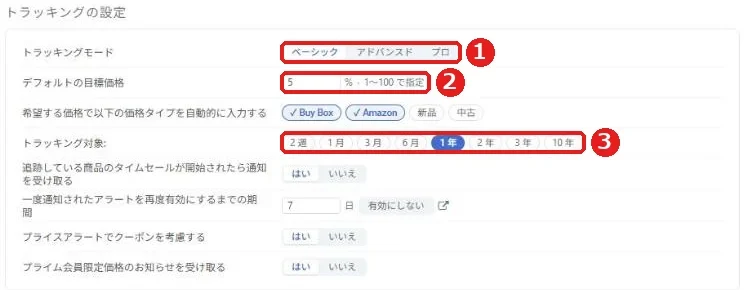
いつも同じ見張り方をするなら、ここで最初から「アドバンスド」にしておくと、毎回切り替える手間が省けます。
Amazonの入荷通知は「再入荷」にチェックするだけ
ここが一番知りたいところかもしれません。在庫切れの商品が入荷したら知らせてほしい、というやつです。
トラッキングの画面でモードを「アドバンスド」にすると、価格の種類ごとに「在庫切れ」「再入荷」のチェックが出てきます。
トラッキングの画面のいちばん下で「アドバンスド」を選びます。
Amazon本体の入荷を知りたいなら、「Amazon」の欄の上の「再入荷」にチェックを入れます。
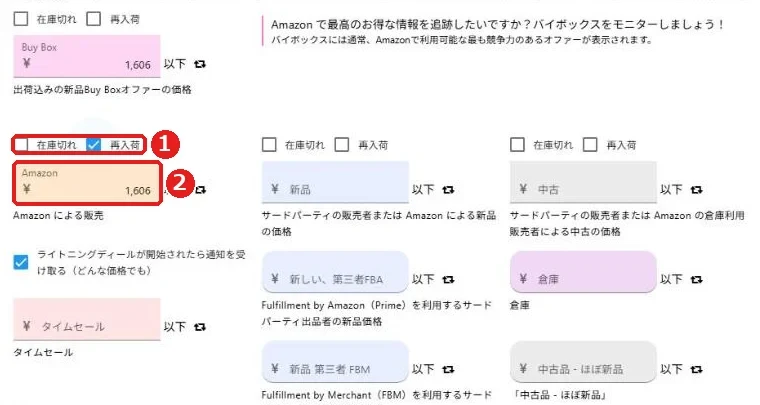
これで、Amazonの在庫が復活したタイミングで通知が来ます。
「在庫切れ」にチェックすると、反対に在庫がなくなったときに通知が来ます。せどりでは、Amazonが在庫切れになって値段が上がりそうなタイミングをつかむのに使えるんですよ。
- Amazon本体の入荷を知りたい → 「Amazon」
- 誰でもいいから新品が出品されたら知りたい → 「新品」
- カートの値段で判断したい → 「Buy Box」
- 中古の出品を待っている → 「中古」
せどりなら「プロ」モードで出品者の数やランキングも見張れる
ここからはせどり向けの使い方です。値段だけでなく、ライバルの数やランキングも見張れるんですよ。
モードを「プロ」にすると、新品アイテム数(出品者の数)や売れ筋ランキングが、決めた数以下になったら通知を受け取れます。
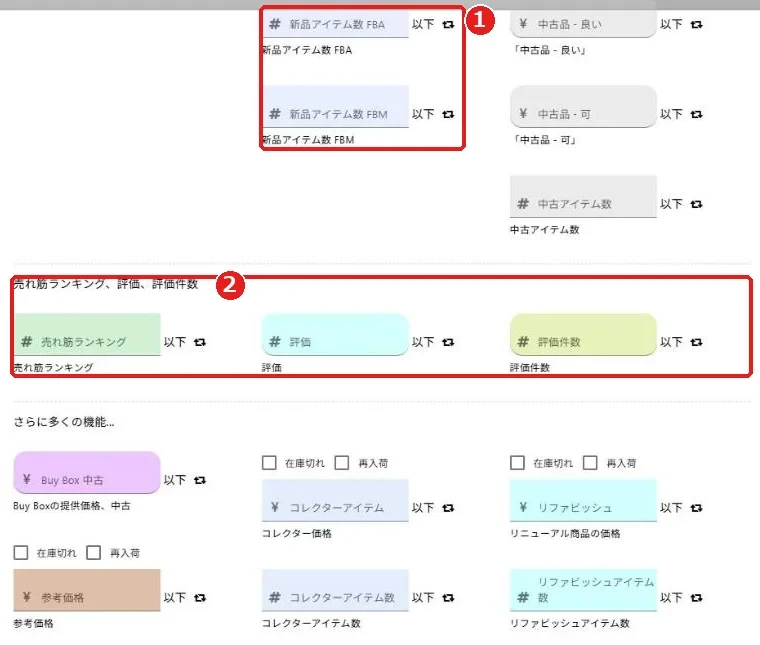
- 新品アイテム数FBAを「2以下」にする → ライバルが減って入り込めるタイミングを知る
- 売れ筋ランキングを決めた順位以下にする → 売れ始めた(順位が上がった)ことを知る
- Amazonの「在庫切れ」 → Amazonがいなくなってカートが回ってくるかもしれないタイミングを知る
見張る商品が多いなら、有料版の製品ファインダーで候補を探してから登録するのが効率的です。
登録した商品と、届いた通知を確かめる
登録した商品が増えてくると、何を見張っているのか分からなくなりがちです。そんなときは一覧で確かめましょう。
Keepaのサイトの上のメニューの「トラッキング」から「トラッキングの概要」を開くと、見張っている商品が並びます。
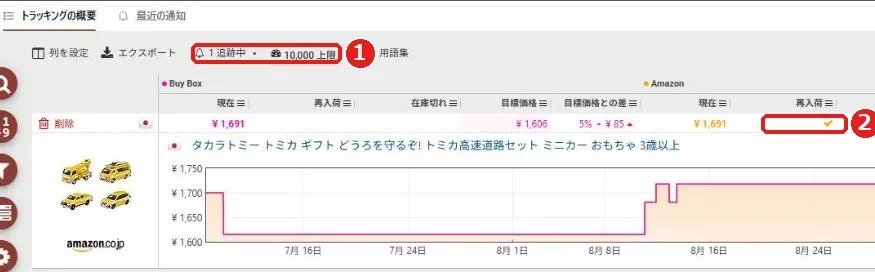
私の有料版の画面では「1 追跡中・10,000 上限」と出ていました。上限まで登録できる数も、ここで分かります。
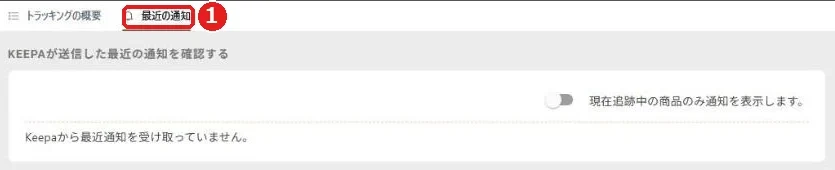
届いた通知は、となりの「最近の通知」で見返せます。メールを消してしまっても、ここで確かめられるので便利なんですよね。
Keepaの通知が来ないときに確かめること
「登録したのに来ない!」というときは、だいたい次のどれかです。上から順に見ていけば、たいてい見つかるんですよね。
まず確かめるのは、通知チャネルがオンになっているかです。
設定の「お知らせ」タブで、使いたい受け取り方のスイッチがオンか見ます。ブラウザ通知は最初オフのことがあります。
メールで受け取っているなら、迷惑メールやプロモーションのフォルダを探してみてください。意外とここに眠ってたりします。(笑)見つかったら「迷惑メールではない」にしておきます。
ブラウザ通知は、ブラウザの設定でKeepaの通知が「ブロック」になっていると届きません。パソコンでは、ブラウザを開いていないと届かない点にも注意です。
今の価格から大きく下げた値段にしていると、そこまで下がらないので通知は来ません。まずはデフォルトの5%くらいから試すのがおすすめです。
Amazon本体が売っていない商品で「Amazon」の欄だけ入れていても、通知は来ません。出品者の値下がりなら「新品」か「Buy Box」です。
「トラッキング対象」で選んだ期間を過ぎると、見張りは終わります。長く見張りたいなら、期間を長めにしておきます。
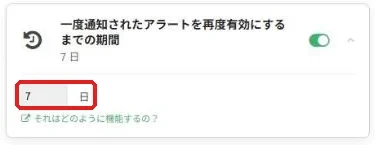
一度通知が来たアラートは、決めた日数のあいだ止まります。私の設定では7日でした。値段が上下を繰り返しても、毎回は届かない仕組みです。
通知が少し遅れて届くこともあります。Keepaは商品のデータを定期的に読み込んで価格の変化を見ているので、Amazonで値段が変わった瞬間に届くとは限りません。
Keepaを名乗るメールの中には、偽物が混ざることもあります。メールのリンクからログインを求められたら、念のためKeepaの公式サイトを自分で開いて確かめてください。
よくある質問
Keepaの通知について、よく聞かれることをまとめておきますね。
- Keepaの通知は無料で使えますか?
-
使えます。トラッキング(値下がり・入荷の通知)は無料版でも使える機能です。
- 入荷通知はAmazon本体以外の出品でも受け取れますか?
-
アドバンスドモードなら、「新品」や「中古」の欄にも「再入荷」のチェックがあります。出品者が出したら知りたいときは、こちらを使います。
- スマホだけで通知を設定できますか?
-
Keepaのスマホアプリからもトラッキングを登録できます。通知もアプリで受け取れます。
- 楽天やYahoo!ショッピングの入荷通知もできますか?
-
KeepaはAmazonの価格を見張るツールです。楽天の値下がりや入荷を見張るなら、別のツールを使います。
あわせて読みたい Price2alert(プライス・ツー・アラート)の使い方|楽天の値下がり・入荷を無料で通知【2026年版】 楽天市場の商品の値下がり・入荷をメールやプッシュ通知で知らせてくれる完全無料のツール「Price2alert(プライス・ツー・アラート)」の使い方を解説。価格推移グラフ、Chrome拡張機能、せどりの仕入れでの使いどころ、楽天ポイントとの組み合わせも(2026年10月確認)。
 - 通知を止めたいときは?
-
トラッキングの概要で、その商品を削除します。全部まとめて止めたいときは、通知チャネルのスイッチをオフにします。
まとめ
- 通知は「受け取り先(通知チャネル)」と「見張る商品(トラッキング)」の2つを設定する
- ブラウザ通知はオフになっていることがある。せどりならメール+スマホのアプリがおすすめ
- 入荷通知はアドバンスドモードで「再入荷」にチェック
- プロモードなら、出品者の数や売れ筋ランキングも見張れる
- 来ないときは、チャネル→迷惑メール→希望価格→価格の種類→期間→お休み期間の順に確かめる
通知の設定さえ済ませておけば、あとはKeepaが勝手に見張ってくれるんですよね。気になる商品を1つ登録して、まずは通知が届くか試してみてください。
Keepaの基本の使い方はこちらです。
有料版でできることはこちらにまとめています。
この記事の画面は、2026年10月6日にKeepaの公式サイト(有料版のアカウント)で確認しています。