
 副業くん
副業くん最近あまり売れてないので、大口の月額がもったいなくて…。アカウントは残したいんですけど、小口に変えられますか?
変えられますよ。手続き自体は、1分もかからず終わります。
この記事では、Amazonの出品プランを大口から小口に変える手順を画像つきで説明します。変更のキャンセル、切り替わるタイミング、小口にする前に確かめておきたいことも、あわせてまとめました。
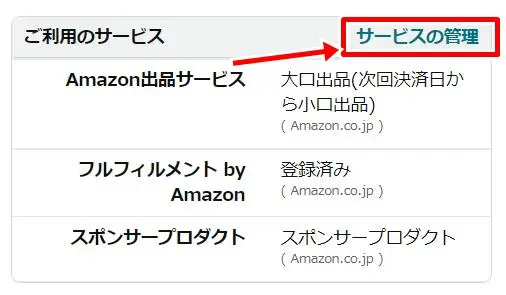
セラーセントラルの「設定」→「出品用アカウント情報」→「サービスの管理」から小口に変更できます。
小口になるのは次の請求日からで、それまでは大口のまま使えます。
小口でもFBAは使えます。月に49点以上売るなら、大口のほうが安くなります。
この記事の料金とプランの条件は、2026年10月7日にAmazon出品サービスの公式サイトで確認しています。

【コニシ】
物販プレイヤー兼ブロガー
中古パソコン転売で2,000台以上を販売。せどり・ネット物販歴11年、法人7期目。北海道在住、1児の父です。会社員の副業でせどりを始めた経験から、サラリーマンのためのせどり情報を書いています。
大口と小口、何がちがう?
手順の前に、そもそも小口にして困らないかを確かめておきましょう。ここを飛ばすと、あとで「あれ、できない…」となりがちです。
料金は、大口が月4,900円(税込5,390円)、小口が売れた1点ごとに100円(税抜)です。月に49点より多く売るなら大口、少ないなら小口のほうが安い計算になります。
| 大口出品 | 小口出品 | |
|---|---|---|
| 月額の料金 | 4,900円(税抜) | なし |
| 1点売れるごとの料金 | なし | 100円(税抜) |
| FBA | 使える | 使える |
| カテゴリーの出品申請 | できる | できる |
| 一括での出品(ファイルでの登録) | できる | できない |
| 広告(スポンサープロダクトなど) | 使える | 使えない |
| API連携のツール・レポート | 使える | 使えない |
販売手数料(カテゴリーごとの何%)とFBAの手数料は、どちらのプランでも同じです。手数料のしくみは、こちらでまとめています。

なお、2026年9月以降は、小口出品でもカート(おすすめ出品)の対象になりました(セラーセントラルのヘルプより)
ただ、一括出品などの機能は使えなくなります。売るつもりの在庫が多いうちは、大口のままのほうが無難です。
小口にする前に確かめておきたいこと
ここ、正直に言うと、以前この記事でまちがえて書いていた部分です。ごめんなさい。
以前は「小口ではFBAを使えないので、在庫を返送する」と書いていましたが、今は小口でもFBAを使えます。FBAの在庫は、そのまま売り続けてかまいません。
そのうえで、小口に変える前に次のことを確かめておきましょう。
- API連携の価格改定ツールや在庫管理ツールを使っていないか(小口では使えない)
- 広告を出していないか(小口では使えない)
- FBAの在庫の保管料を払い続けてもいいか
- 月に49点以上売れる見込みがないか
せどりをお休みするなら、FBAの在庫も整理を
しばらく売るつもりがないなら、FBAの在庫は返送するか、所有権を放棄(廃棄)しておきましょう。置きっぱなしだと、保管料がかかり続けます。
返送や廃棄にも手数料がかかりますが、長く置くほど保管料のほうが高くつきます。
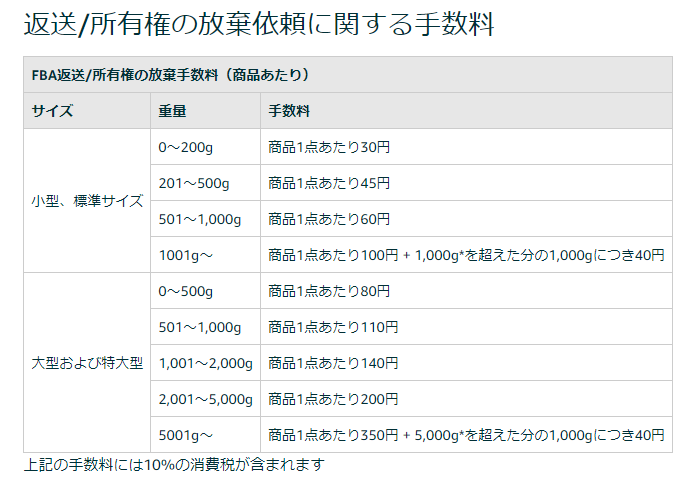
それと、大口のときに売れた商品が返品されて、FBAの在庫に戻ってくることがあります。返品を受けつける期間のあいだは、ときどき在庫を見ておくと安心です。
大口から小口に変更する手順
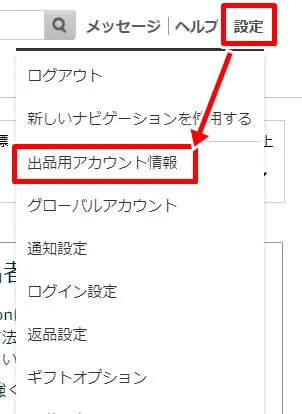
では、実際の手順です。セラーセントラルにログインした状態から始めましょう。
変更するのは、「設定」→「出品用アカウント情報」→「サービスの管理」です。
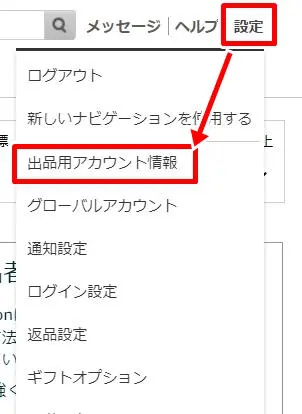
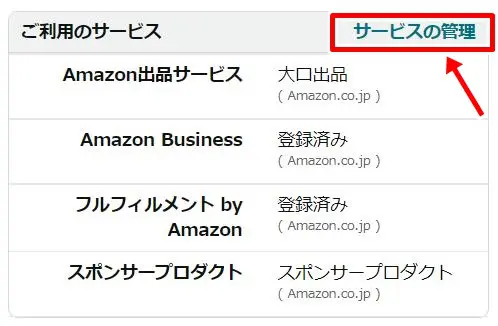
ここで、今が大口か小口かも確かめられます。
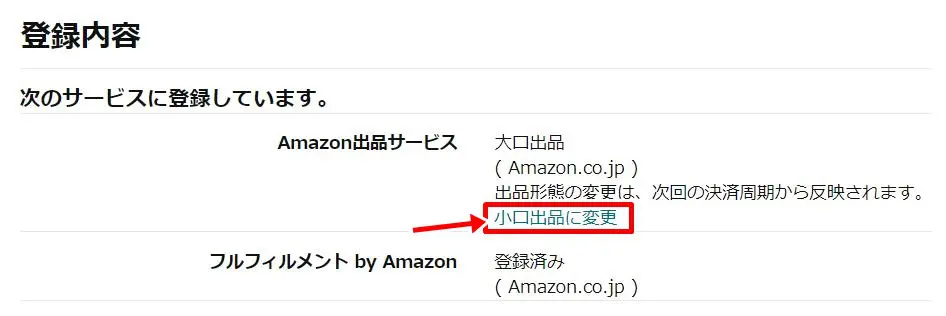

「続行」の上に、小口に切り替わる日付が出ています。メモしておきましょう。
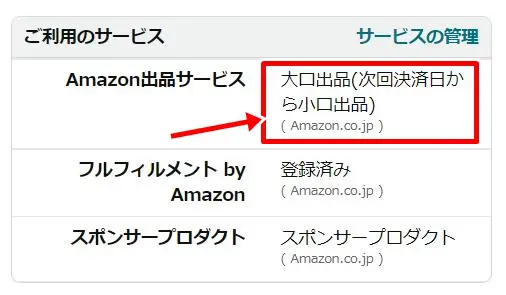
画面の名前や場所は、ときどき変わります。見つからないときは、セラーセントラルの上の検索窓で「小口」と入れてみてください。
小口への変更をキャンセルする方法
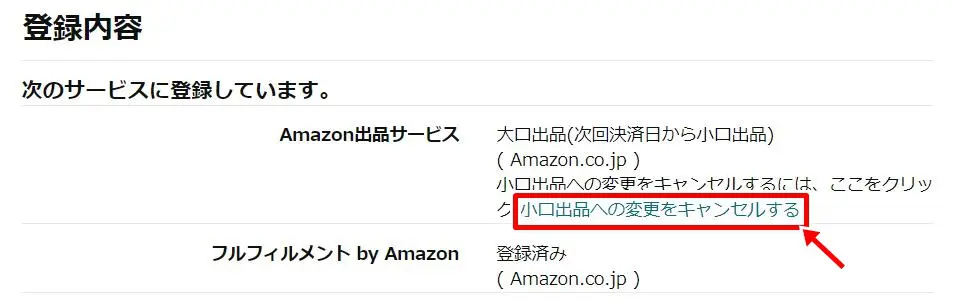
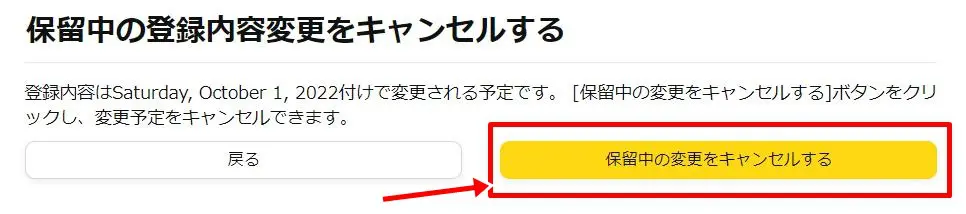
「やっぱりもう少し大口でがんばろうかな」と思ったら、切り替わる前ならキャンセルできます。気が変わること、ありますよね。手続きはすぐ終わるので、ちょっと迷ったらキャンセルでOKです。
キャンセルも、同じ「サービスの管理」の画面からできます。
切り替わるのはいつ?月額はどうなる?
最後に、お金の話です。ここを知らないと「え、まだ請求が来てる…」となりやすいです。
大口→小口:次の請求日から
大口から小口への変更は、手続きした日ではなく、次の請求日からです。大口の月額は前払いなので、その月のあいだは大口のまま使えます。
切り替わる日は、手続きの最後の画面に出ています。

小口→大口:すぐに切り替わる
逆に小口から大口に戻すときは、手続きしてすぐに大口になります。月額4,900円(税込5,390円)は、その日から1か月ごとにかかります。
売れる時期に合わせて大口に戻す、という使い方もできます。
大口・小口の変更でよくある質問
プランの変更について、よく聞かれることもまとめておきますね。
- 小口にしても、FBAの在庫はそのまま売れますか?
-
売れます。小口でもFBAは使えます。ただし、保管料はかかり続けます。
- 小口に変えたら、出品していた商品は消えますか?
-
出品は残ります。ただ、ファイルでの一括出品や、API連携のツールは使えなくなります。
- 月額の日割りの返金はありますか?
-
大口の月額は前払いで、切り替わるのは次の請求日からです。その月は大口のまま使えます。返金の条件が気になる人は、セラーセントラルのヘルプで確かめてください。
- アカウントを完全にやめたいときは?
-
小口にしても、アカウントは残ります。完全にやめる場合は、セラーセントラルからアカウントの閉鎖を申し込みます。在庫と売上金を整理してからにしましょう。
まとめ
- 大口は月4,900円(税抜)、小口は1点100円(税抜)で、月49点が分かれ目
- 「設定」→「出品用アカウント情報」→「サービスの管理」から小口に変更
- 小口になるのは次の請求日から。それまではキャンセルもできる
- 小口でもFBAは使える。一括出品・広告・API連携のツールは使えない
- 休むならFBAの在庫は返送か廃棄で、保管料を止める
売れない時期は小口で固定費をおさえて、売れる時期に大口に戻す。そんな使い分けもアリです。これからAmazonせどりを立て直したい人は、全体の流れもどうぞ。