 副業くん
副業くんAmazonで出品していて困ったことがあって、セラーセントラルから問い合わせたいんです。でも、問い合わせの入口がどこにあるのかわからなくて…。
セラーセントラルはメニューが多いので、問い合わせの場所を探すだけでも大変ですよね。
この記事では、セラーセントラルから出品者サポート(テクニカルサポート)に問い合わせる手順を、実際の画面でまとめました。問い合わせる前に用意しておくとスムーズなことも紹介します。
セラーセントラルの問い合わせは、画面右上の「?」のアイコンから「サポートとリソースを利用する」を開きます。よくある問題を選ぶか、「私の問題は掲載されていません」から内容を書いて進めます。
前に問い合わせた内容は、同じメニューの「サポートのケースを管理する」で確かめられます。何をしたいか、すでに試したこと、注文番号やASINなどの番号を先にまとめておくと、話が早く進みます。
この記事の内容は、2026年10月13日にセラーセントラルの実際の画面で、問い合わせの入口と入力欄を確認しています。

【コニシ】
物販プレイヤー兼ブロガー
中古パソコン転売で2,000台以上を販売。せどり・ネット物販歴11年、法人7期目。北海道在住、1児の父です。会社員の副業でせどりを始めた経験から、サラリーマンのためのせどり情報を書いています。
セラーセントラルの問い合わせの入口はどこ?
問い合わせの入口は、画面右上の「?」のアイコンなんです。押すと、次の3つが出てきます。
| メニュー | 使いみち |
| サポートとリソースを利用する | 新しく問い合わせるとき |
| サポートのケースを管理する | 前に問い合わせた内容(ケース)を確かめるとき |
| Amazon出品大学 | 問い合わせる前に、出品について調べるとき |
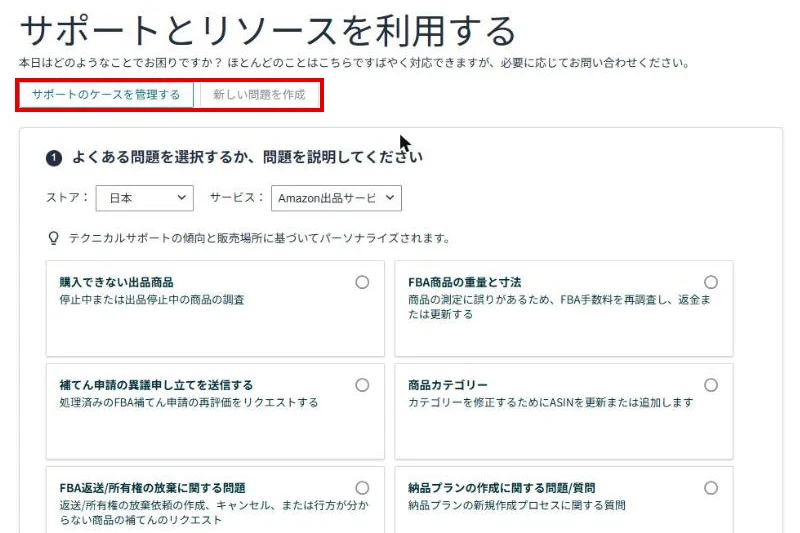
ページを開くと、「サポートのケースを管理する」と「新しい問題を作成」のボタンがあります。ほとんどのことはこのページですばやく対応できて、必要に応じて問い合わせる、という案内になっていますよ。
問い合わせの手順
「サポートとリソースを利用する」を開いたら、よくある問題を選ぶか、問題を自分で説明する流れなんです。
ストアは「日本」、サービスは「Amazon出品サービス」になっているか確かめます。
一覧に近い問題があれば選びます。一覧は、テクニカルサポートの傾向と販売場所に基づいて、人によって表示が変わります。
「私の問題は掲載されていません」を押して、内容を書きます。
「問題のトラブルシューティング」の画面に進みます。この先は、選んだ問題によって画面が変わるので、案内にそって進めます。
一覧に出ていた問題の例
- 購入できない出品商品(停止中・出品停止中の商品の調査)
- FBA商品の重量と寸法(FBA手数料の再調査)
- 補てん申請の異議申し立てを送信する
- FBA返送/所有権の放棄に関する問題
- 納品プランの作成に関する問題/質問
- アカウントの停止に関する問題
この一覧は人によって変わるので、自分の画面で近いものを探してくださいね。
問題を自分で書くときの入力欄
「私の問題は掲載されていません」を押すと、4つの入力欄が出てきます。
| 入力欄 | 書くこと |
| どのようなサポートが必要ですか? | 困っていることと、どうしてほしいか |
| どのような手順をすでに実行していますか? | 自分で試したこと |
| 関連する参照番号を記載する(任意) | 関係する番号(例:注文番号、ASIN) |
| 関連ファイルを添付する(任意) | 例:資料や画面の画像。最大5ファイル・1ファイル10MBまで |
添付できるのは、CSV・DOC・DOCX・JPEG・PDF・PNG・PPT・PPTX・RTF・TXT・XLS・XLSXの形式です。エラーの画面は、私なら画像にして添えておきますね。
書く前にまとめておきたいこと
入力欄に「すでに実行した手順」があるので、試したことは先にまとめておくと書きやすいです。私の整理では、いつから起きているか、どの商品か(ASINなど)、表示されたエラーの文もメモしておくと安心です。
問い合わせる前に確かめたいこと
先に自分で調べたいときは、ページ右側のサポートツールも使えるんです。
「サポートとリソースを利用する」のページの右側には、フォーラム・記事・Amazon出品大学が並んでいます。出品のエラーや出品制限など、よくある困りごとは、こちらにまとめています。
アカウントの健全性や真贋調査で連絡が来たときは、こちらで書いています。

セラーセントラルの問い合わせのよくある質問
最後に、よく聞かれることに答えておきますね。右上の「?」から、サポートとリソースを利用すると覚えておけば迷いません。
- 前に問い合わせた内容はどこで見られますか?
-
画面右上の「?」のアイコンから「サポートのケースを管理する」を開くと確かめられます。
- ファイルは何個まで添付できますか?
-
最大5ファイル、1ファイル10MBまでです。
- よくある問題の一覧に、自分の困りごとがありません。
-
「私の問題は掲載されていません」を押して、内容を自分で書いて進めます。
- 問い合わせのとき、何を書けばいいですか?
-
入力欄は「どのようなサポートが必要ですか?」「どのような手順をすでに実行していますか?」「関連する参照番号(任意)」「関連ファイル(任意)」の4つです。
まとめ
セラーセントラルの問い合わせは、右上の「?」のアイコンから始めるんですよね。
- 画面右上の「?」→「サポートとリソースを利用する」
- よくある問題を選ぶか、「私の問題は掲載されていません」から自分で書く
- 入力欄は、必要なサポート・試したこと・参照番号・添付ファイルの4つ
- 添付は最大5ファイル・1ファイル10MBまで
- 前の問い合わせは「サポートのケースを管理する」で確かめる