 副業くん
副業くんブログに貼る画像とか、リサーチ中の画面を、さっと切り取って保存したいんです。何か軽いソフトありませんか?
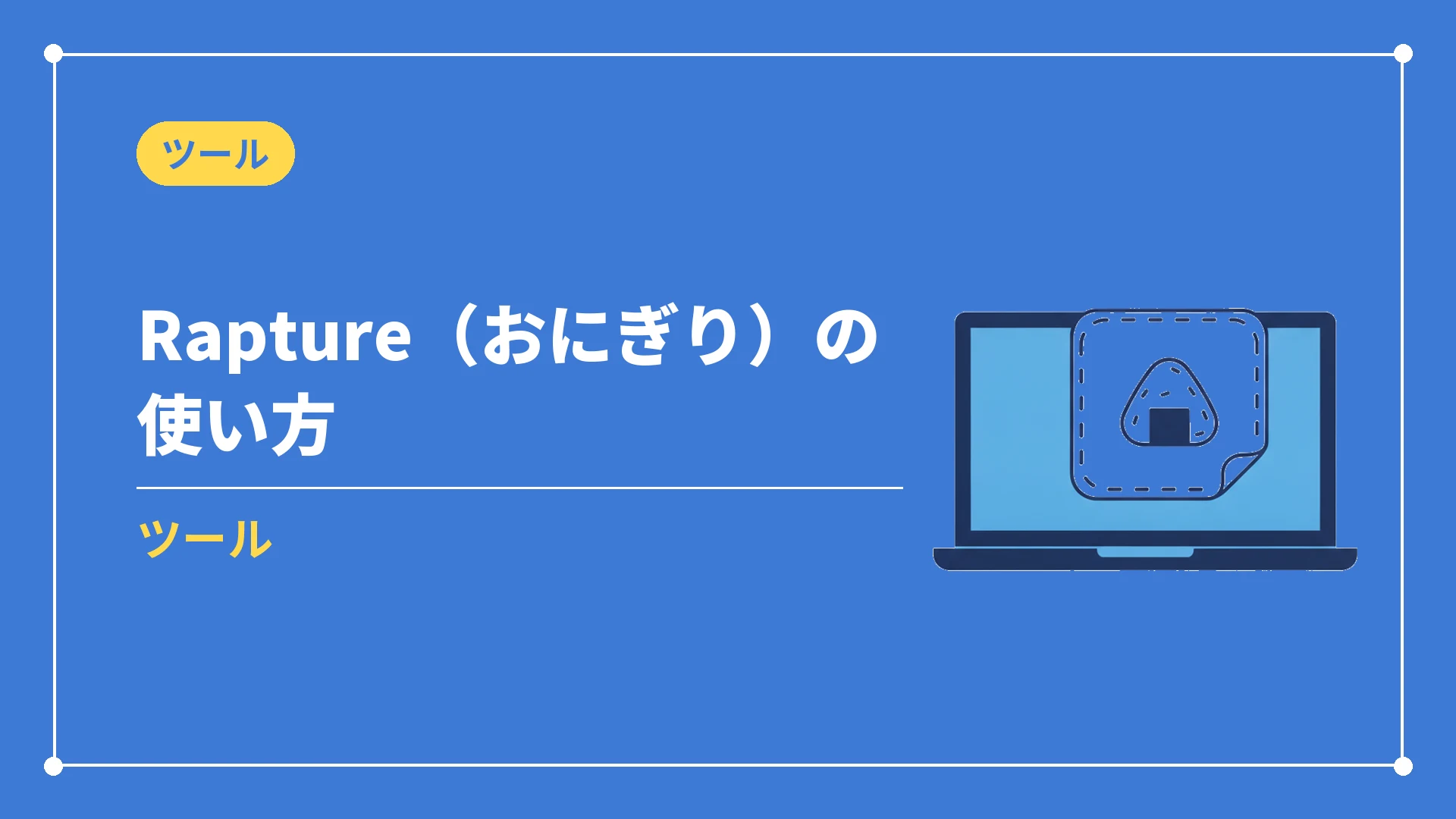
それなら「Rapture(ラプチャー)」がおすすめです。カーソルがおにぎりの形になるので、「おにぎり」の名前で呼ぶ人も多いソフトです。
私もネットビジネスを始めてから5年以上、ずっと使っています。ダウンロードから、切り取って保存するまでを画面つきで説明しますね。
Raptureは、画面の好きな範囲をドラッグで切り取って、そのまま画像で保存できる無料のソフトです。
インストールは不要で、Vectorからダウンロードして解凍すればすぐ使えます。最新版は2.4.1(2020年9月)です。
Vectorのページには広告の「ダウンロード」ボタンが並んでいるので、本物の緑のボタンを押すのがコツです。

【コニシ】
物販プレイヤー兼ブロガー
中古パソコン転売で2,000台以上を販売。せどり・ネット物販歴11年、法人7期目。北海道在住、1児の父です。会社員の副業でせどりを始めた経験から、サラリーマンのためのせどり情報を書いています。
Rapture(おにぎり)とは?Windows標準の機能との違い
まずはどんなソフトかから。画面の切り取りならWindowsにも付いているので、「わざわざ入れる意味ある?」って思うかもですね。
Raptureのいいところは、切り取った画像が、その場に付箋のように浮かぶことです。そのまま保存もできるし、横に置いて見比べながら作業もできます。
| ソフト | 入手 | 特徴 |
|---|---|---|
| Rapture | Vectorからダウンロード(無料) | 切り取った画像が画面に浮かぶ。右クリックからすぐ保存 |
| Snipping Tool(Windows 11) | 最初から入っている | Win+Shift+Sで切り取り。自動でピクチャ>スクリーンショットに保存できる |
Windows 11のSnipping Toolは、Windowsキー+Shift+Sで範囲を切り取れます。設定で、PrintScreenキーで開くようにもできます(Microsoft公式)
どちらもよくできているので、好みで選んでOKです。私は、切り取った画像を画面に浮かべたまま作業できるのが好きで、今もWindows 11で毎日Raptureを使っています。
Rapture(おにぎり)のダウンロードと解凍
では入れてみましょう。インストール型のソフトではないので、ダウンロードして解凍するだけで使えます。
Raptureはソフト配布サイトのVector(ベクター)からダウンロードします。作者のサイトはもう閉じているようなので、Vectorが確実です。
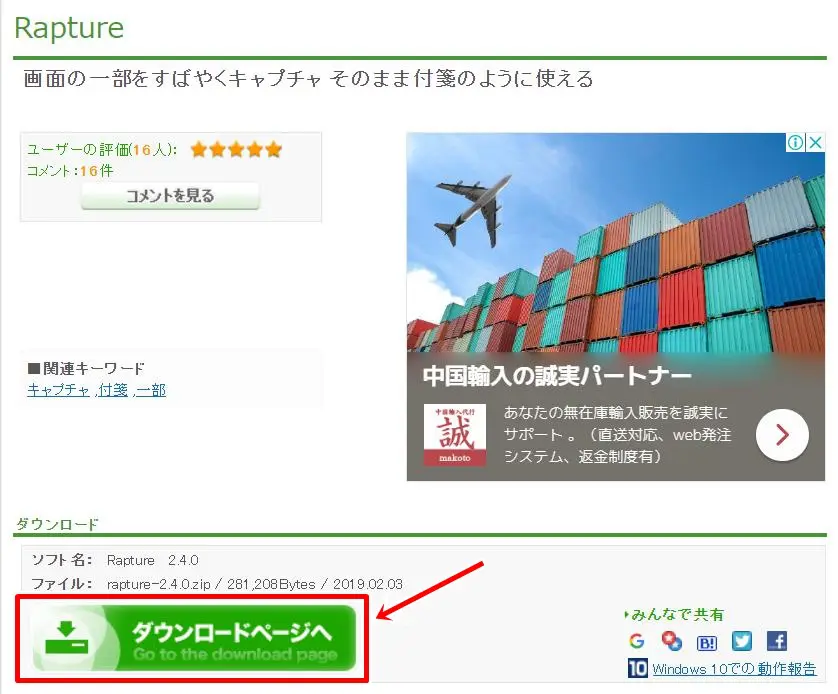
今のVectorのページには、灰色の大きな「ダウンロード」ボタンがいくつも出ています。これはブラウザの拡張機能の広告です。Raptureの本物のダウンロードは、下のほうにある緑の「ダウンロードページへ」です。
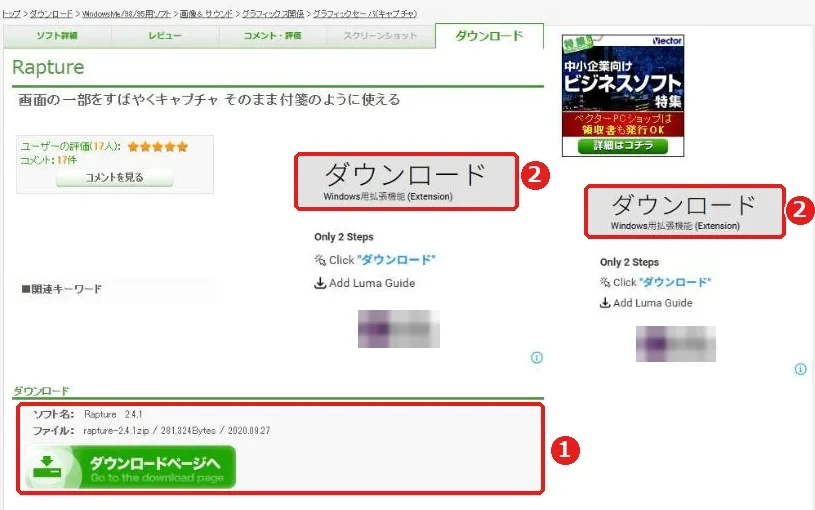
ソフト名が「Rapture 2.4.1」、ファイルが「rapture-2.4.1.zip」になっているのを確かめてから押します。
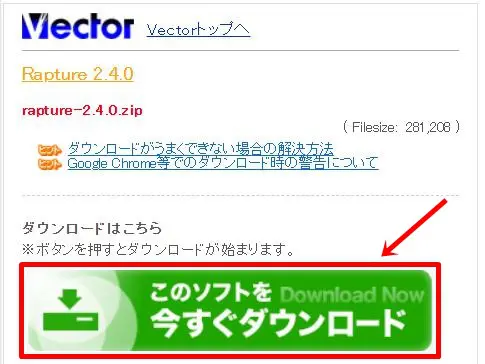
デスクトップなど、分かりやすい場所に保存しましょう。
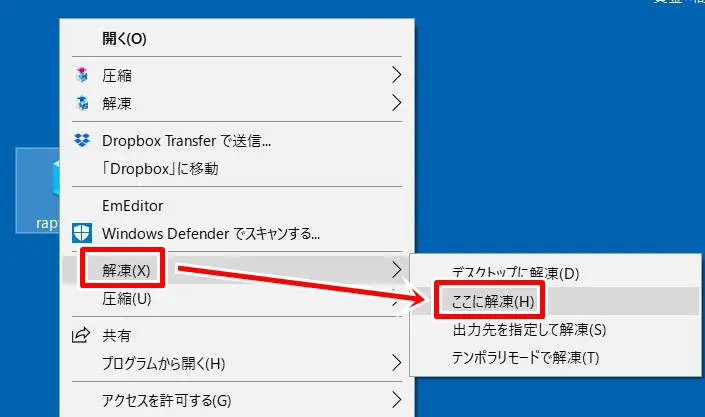
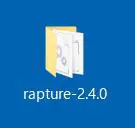
ダウンロードしたzipファイルをダブルクリックして解凍します。
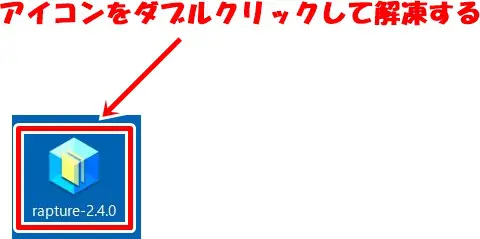
ダブルクリックで開けないときは、右クリックして「すべて展開」や「ここに解凍」を選びます。
すぐ起動できるように、タスクバーにピン留めする
せっかく入れても、毎回フォルダを探すのは面倒ですよね。最初にピン留めしておくとラクですよ。
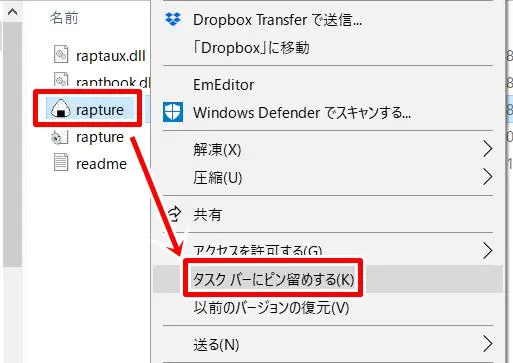
おにぎりのアイコンを右クリックして「タスクバーにピン留めする」だけです。
次からは、タスクバーのおにぎりを押すだけで起動できます。

Windows 11で、右クリックのメニューに「タスクバーにピン留めする」が見当たらないときは、「その他のオプションを確認」の中を見てください。
Rapture(おにぎり)の使い方:切り取りから保存まで
ここからが本番です。慣れると、ほんの数秒で切り取れるようになりますよ。
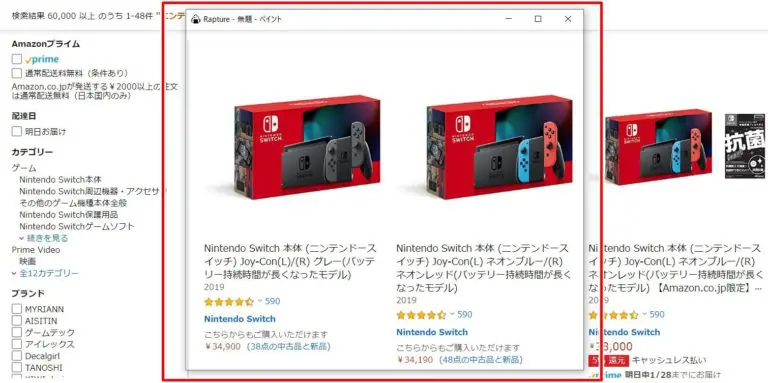
起動したらドラッグで範囲を囲むだけで、切り取った画像が画面に浮かびます。

カーソルが、おにぎりマークのついた十字になります。そのまま、切り取りたい範囲をドラッグで囲みます。
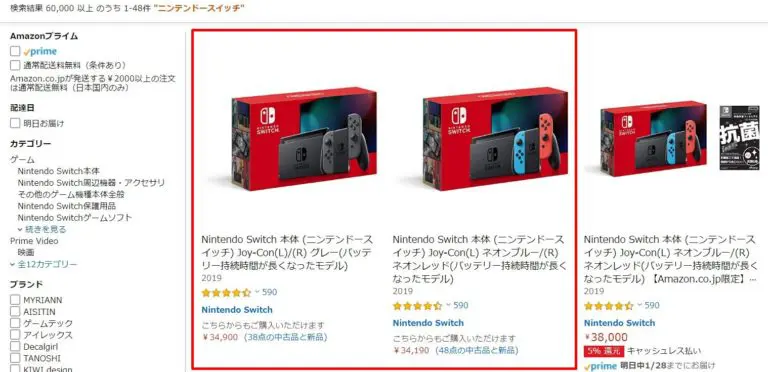
囲んだところだけが切り取られて、少し浮いた状態で表示されます。
最初に1回だけ、保存の形式を決めておく
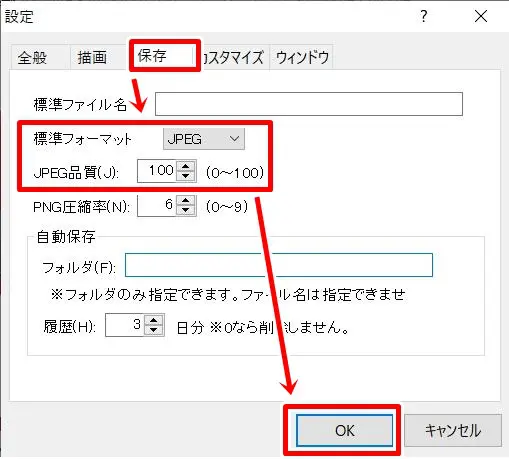
毎回の保存をラクにするために、最初に保存の形式を決めておきましょう。
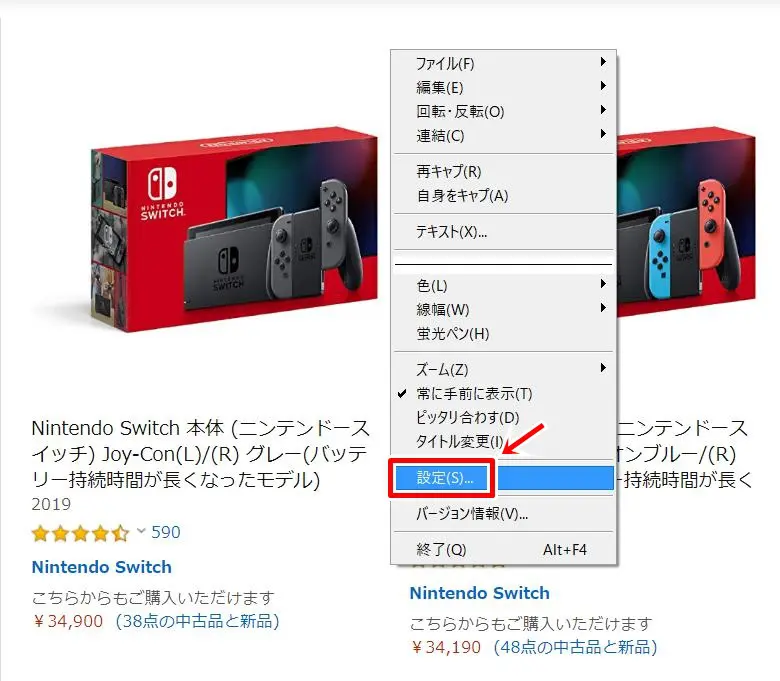
保存の形式は、bitmap・JPEG・PNGの3つから選べます。私はJPEG・品質100にしています。ブログ用なら、文字がにじみにくいPNGもおすすめです。
Ctrl+Cでコピーして、そのまま貼り付ける
保存しなくていいときは、切り取った画像の上でCtrl+Cを押すだけでコピーできます。WordやExcel、LINEのトーク画面などに、Ctrl+Vでそのまま貼れます。
ちょっとした画面をチャットで送るときは、保存するよりこっちのほうが速いですよ。
画像を保存する
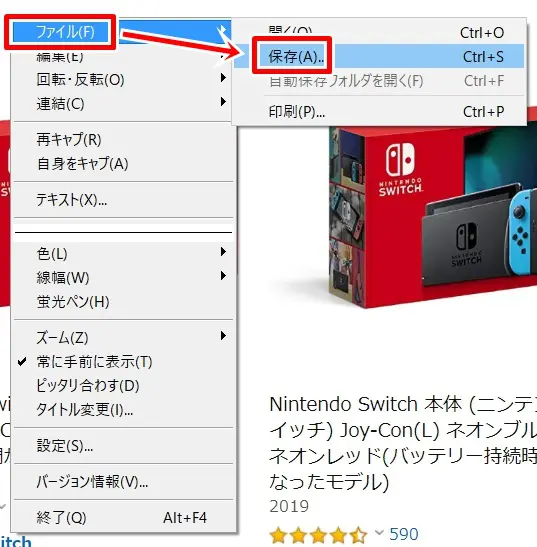
ファイルの種類は、さっき設定した形式が最初から選ばれています。
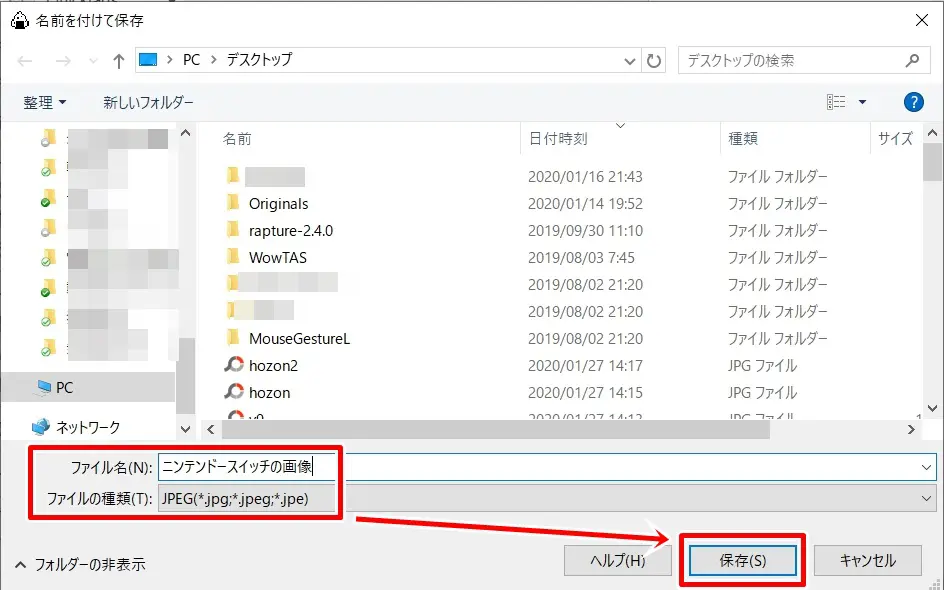
せどり・ブログでのRaptureの使いどころ
切り取りソフトって、地味だけど一度慣れると手放せなくなりますよね。私の使い方も紹介しておきます。
いちばん使うのは、リサーチ中の画面を「メモ代わり」に残すことです。
- Keepaのグラフや商品ページを切り取って、仕入れ判断のメモとして残す
- 切り取った画像を画面に浮かべたまま、別のショップの値段と見比べる
- ブログに載せる画面を、必要なところだけ切り取って保存する
- 画像で商品を探すとき(画像検索)の元画像を作る
Keepaのグラフの見方は、こちらにまとめています。
ファイルに保存しなくても、切り取った画像の上でCtrl+Cを押せばコピーできます。そのままWordやExcel、LINEなどに貼り付けられるので、ちょっと見せたいときに便利です。
よくある質問
Raptureについて、よく聞かれることをまとめておきますね。
- Raptureは無料ですか?
-
無料で使えるフリーソフトです。Vectorのページからそのままダウンロードできます。
- Windows 11でも使えますか?
-
最終の更新は2020年で、公式にWindows 11対応とは書かれていません。ただ、私のWindows 11では毎日問題なく使えています。もし動かないときは、Windows標準のSnipping Toolを使いましょう。
- インストールは必要ですか?
-
不要です。ダウンロードしたzipファイルを解凍すれば、そのまま使えます。
- Macでも使えますか?
-
RaptureはWindows用のソフトです。Macなら、Shift+Command+4で範囲を選んで切り取れます。
- 「おにぎり」と呼ばれるのはなぜですか?
-
起動すると、カーソルの形がおにぎりのマークになるからです。
まとめ
- Rapture(おにぎり)は、画面を切り取ってそのまま保存できる無料のソフト
- インストール不要。Vectorからダウンロードして解凍するだけ
- Vectorでは、灰色の大きな「ダウンロード」は広告。本物は緑の「ダウンロードページへ」
- タスクバーにピン留めしておくと、すぐ起動できる
- 最初に保存の形式(JPEGやPNG)を決めておくと、保存がラク
- 切り取った画像はCtrl+Cでコピーして、Word・Excel・LINEにそのまま貼れる
- Windows 11なら、標準のSnipping Tool(Win+Shift+S)を使う手もある
切り取りが速くなると、リサーチやブログの作業が地味にラクになりますよね。まずは1回、おにぎりで切り取ってみてください。
この記事のバージョンとダウンロードの画面は、2026年10月6日にVectorのページで確認しています。