 副業ちゃん
楽天にログインしたら「パスキーを設定する」って出てきました。これ、設定したほうがいいんですか?身に覚えのないログインのメールも来たし、ちょっと怖くて…。
急に知らない言葉が出てくると、押していいのか迷いますよね。しかも不正ログインのニュースが続いていると、なおさら不安になります。
この記事では、楽天のパスキーとは何か、設定・削除のやり方、できないときの直し方と、不正ログインを確かめる方法・されたときにやることをまとめました。
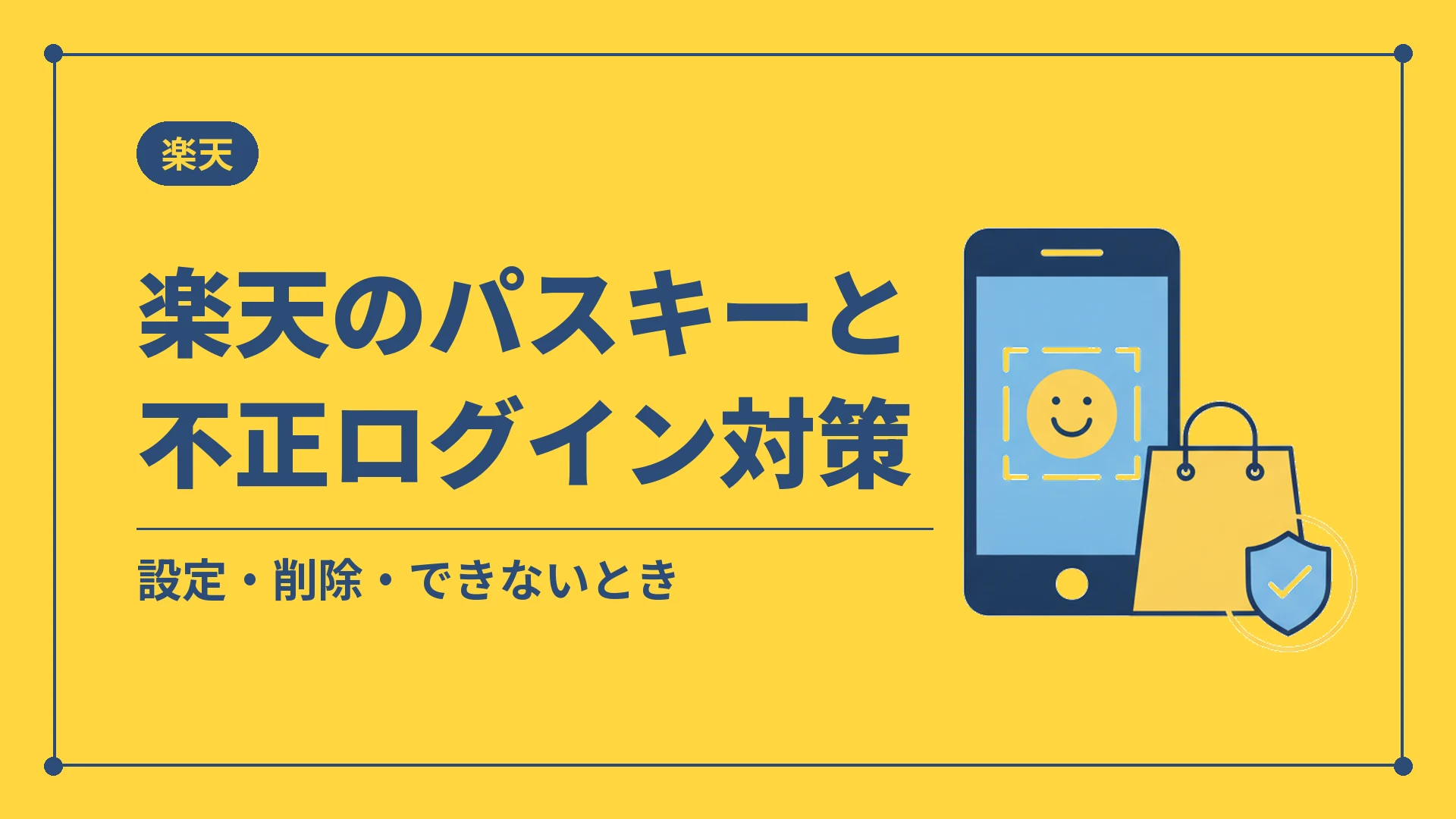
楽天のパスキーは、指紋・顔・PINでログインできるしくみで、楽天は「より安全で便利なログイン方法」と案内しています。設定はスマホからがおすすめです。
不正ログインが心配なら、ログイン履歴を確かめて、身に覚えがなければすぐパスワードを変えましょう。
この記事の内容は、2026年10月29日に楽天グループの公式ヘルプ・お知らせで確認しています。

【コニシ】
物販プレイヤー兼ブロガー
中古パソコン転売で2,000台以上を販売。せどり・ネット物販歴11年、法人7期目。北海道在住、1児の父です。会社員の副業でせどりを始めた経験から、サラリーマンのためのせどり情報を書いています。
楽天のパスキーとは?設定しないとどうなる?
パスキーは、パスワードの代わりにスマホやパソコンのロック解除と同じ方法(指紋・顔・PINなど)でログインするしくみ。楽天IDにひもづく「FIDO」という規格の認証情報です。
楽天の公式ヘルプによると、楽天が受け取るのは「認証が成功したかどうか」の通知だけ。指紋や顔のデータ、PINを楽天が見ることはありません。
楽天グループは2026年1月から、順番にパスキーを入れています。1度設定すれば、パスキーに対応したほかの楽天サービスでも同じパスキーでログインできますよ。
パスキーを設定しないとどうなる?
楽天ペイの案内は「パスキーの設定を強くおすすめします」という書き方で、必須とはされていません。
ただ、サービスによってはルールが変わっています。楽天モバイルでは2026年6月16日から、パスキーを設定済みの人はパスキーでのログインが必須になり、楽天IDとパスワードでは入れなくなりました。
つまり、パスキーにしたらパスワードでは入れないサービスもある、ということ。
楽天はパスキーを「より安全で便利な楽天へのログイン方法」としていて、一般にパスキーは、パスワードを盗まれる被害を防ぎやすい方法とされています。心配な人ほど設定しておく価値があります。
 コニシ
「パスワードを覚えなくていい」のは、仕組みとして大きなメリット。そのぶん、スマホをなくしたときの手順だけは先に知っておきましょう。
楽天のパスキーの設定方法
手順は5ステップです。楽天ペイの案内では、パスキーはスマホで作るようにとされているので、まずはスマホからやるのがおすすめです。
パスキーに対応した楽天のサービスに、楽天IDかメールアドレスとパスワードでログイン。
ログイン後に出てくる「パスキーを設定する」をタップ。パスキー管理ページ(jp.account.rakuten.com/device-management)の「新しいパスキーを設定する」からでもOK。
楽天会員情報に登録したメールアドレスに認証コードが届くので、入力して「認証して設定に進む」をタップ。
指紋・顔・PIN・パターンなど、端末のロック解除の方法をパスキーで使えるように許可して「続ける」
端末に出る手順どおりに認証すれば、新しいパスキーの設定は完了。
次からは、ユーザIDかメールアドレスを入れて、指紋や顔で認証するだけ。パスワードを打つ手間がなくなりますよ。
- スマホは iOS 16・Android 9 以降、パソコンは Windows 10・macOS Ventura・ChromeOS 109 以降
- ブラウザは Chrome・Edge 109 以降、Safari 16 以降、Firefox 122 以降
- スマホの画面ロックとBluetoothがオンになっている
- iPhone・Macは iCloudキーチェーンがオンになっている
Bluetoothは、スマホのパスキーで別のパソコンにログインするときに使うもの。オフのままだと、パソコンからのログインでつまずきやすいですよ。
楽天のパスキーが設定できない・ログインできないとき
うまくいかないときは、まず端末・ブラウザが対応しているか、画面ロックとBluetoothがオンかを確かめてください。そのうえで、当てはまるものがないか下の表で見てみましょう。
| 困っていること | 楽天の案内での直し方 |
| Androidで設定画面が開けない | 楽天ペイの案内では、ボタンを長押しして「新しいタブで開く」か「ブラウザで開く」を選ぶ |
| iPhoneでパスキー非対応と出る | iOS 26.2/26.2.xでChrome・Edge・Firefoxを使うと起きることがある。iOSを最新にする |
| パソコンで作ったパスキーでスマホに入れない | パソコンでQRコードを読み取る必要があり難しい。だめなら一度削除して、スマホで作り直す |
| パスキーに対応していない端末で入りたい | 表示されたQRコードを、パスキー登録済みのスマホで読み取って認証する |
| それでも解決しない | 楽天IDヘルプの「パスキーでのログインエラー時の対応方法」を確かめる |
2025年12月23日以前にAndroidで作ったパスキーは要注意
楽天は、2025年12月23日以前にAndroid端末で作ったパスキーが、楽天側のシステムの不具合でGoogleパスワードマネージャーに同期されていなかったと発表しています。
そのため、機種変更などでログインできなくなることがあります。楽天モバイルのお知らせによると、対象の人には2026年5月19日・27日・28日に、パスキーの再設定や削除をお願いするメールが送られました。
心当たりがある人は、パスキー管理ページでいったん削除して作り直しておくと安心。なお、楽天証券で設定したパスキーは、この件の対象外とされています。
楽天のパスキーを解除・削除するには?(パスキー管理ページ)
「解除したい」ときは、パスキー管理ページから登録を削除します。ただし削除すると、楽天IDでログインするすべてのサービスでパスキーが使えなくなります。特定のサービスだけ消すことはできません。
jp.account.rakuten.com/device-management を開く。
削除したいパスキーの下にある「登録を削除する」を選ぶ。
削除するために、そのパスキーで認証。
削除が終わると、パスキー管理ページから消えればOK。
登録が1台だけなら、削除のあとはパスキーでログインできません
パスキーの登録が1台だけの状態で削除すると、パスキーでのログインはできなくなります。
楽天は、楽天IDから削除したら、iCloudやGoogleなどクラウドのアカウントに残っているパスキーも消しておくようすすめています。
端末をなくした・壊れたなどで、今のパスキーで認証できないときは、楽天IDヘルプの「端末紛失や故障により、パスキーでのログインができない場合」の手順になります。
機種変更のときは?
新しいスマホでも前と同じクラウドのアカウント(Apple Account・Googleアカウントなど)を使うなら、追加の手続きはいりません。今までのパスキーでそのままログインできます。
iPhoneからAndroidへ、のようにクラウドのアカウントが変わる場合は、古いスマホを手放す前に、同じ楽天IDに新しいスマホ用のパスキーを作ります。
追加するときに今のパスキーでの認証がいるので、両方のスマホが手元にあるうちにやっておきましょう。
古いスマホで認証できないときは、ログインしたいサービスの窓口に、ユーザIDかメールアドレスを添えて問い合わせる流れです。
楽天で不正ログインされた?確認方法
気になったら、まずログイン履歴ページ(history.id.rakuten.co.jp)を見てみてください。ログインした日時と、使われたサービス名が表示されます。
- パスワードの初期化の通知が届いた
- 身に覚えのないメールアドレスの変更や、注文の通知が届いた
- ログイン履歴やログインアラートに、覚えのないログインがある
- 身に覚えのない請求書(後払い)やカードの請求が来た
楽天は、ログインの状況を監視していて、不正ログインの兆しが見つかるとパスワードを初期化したり、一時的にログインを止めたりしています。「パスワードを初期化した」という連絡は、そのためのことも。
ただし、楽天を装った偽メールも出回っています。メールのリンクは押さず、楽天市場なら https://www.rakuten.co.jp から自分で開いて確かめるのが安全ですよ。
楽天で不正ログインされたらやること(問い合わせ先)
身に覚えのないログインがあったら、すぐパスワードを変えて、登録情報が書き換えられていないかを見ます。順番はこう。
楽天の「ユーザIDの確認・パスワードの再設定」から変更。ほかのサービスで同じパスワードを使っていたら、そちらも全部変えておきましょう。
メールアドレスや配送先の住所などが、知らないうちに変えられていないかチェック。
楽天市場の不正な注文のキャンセルは、その店舗に問い合わせ。後払いの身に覚えのない請求書は、楽天市場 お客様サポートセンター(チャット、24時間365日)へ。
カードの請求は、楽天カードなら楽天カードへ、ほかのカードはそのカード会社へ連絡します。
第三者に会員登録やカードを使われた可能性があるなら、警察(都道府県警察のサイバー犯罪相談窓口、最寄りの警察署)にも早めに相談します。迷ったら #9110 へ。
楽天市場への問い合わせは、チャット・電話・メールが用意されていて、事前に注文番号と楽天会員情報のメールアドレスを用意しておくとスムーズです。
楽天を装った偽メールやサイトを見つけたら、「なりすましサイト・偽メール報告フォーム」から知らせることもできます。
カードの不正利用まで起きていたときの、補償や楽天カードの窓口は、クレジットカードの不正利用の記事でまとめています。
楽天で不正ログインされるのはなぜ?防ぐには
いちばん多い原因は、ほかのサービスと同じパスワードの使い回し。楽天も、どこかで手に入れたIDとパスワードのリストで不正にログインする事件が多発している、と注意しています。
そのほか、楽天を装ったメール・SMSから偽サイトに誘導されて、IDとパスワードを入れてしまうケースもあります。どちらも、パスワードを知られた時点でアウトです。
- パスキーを設定する(楽天は「より安全」なログイン方法と案内)
- パスワードは楽天専用にして、8文字以上の英数字記号の組み合わせにする
- ユーザIDをメールアドレス以外にしておく
- ログイン履歴をときどき見る
- メールのリンクから開かず、公式アプリやブックマークから開く
- 共用のパソコンでは、使ったら必ずログアウトする
- 楽天カードを使っているなら、楽天e-NAVIの第2パスワードと利用通知も設定する
ネットで仕入れをしていると、楽天もAmazonもメルカリも、ID・パスワードがどんどん増えていきますよね。せどりに使うアカウントは全部、同じように守っておきましょう。
コニシサイトごとにちがうパスワードを全部覚えるのは、正直ムリです(笑) だからこそ、パスキーに任せられるところは任せちゃいましょう。
Amazonのアカウントを守る設定は、こちらでまとめています。
メルカリでパスキーを使っていてログインできないときは、こちら。
楽天のパスキー・不正ログインのよくある質問
最後に、よくある疑問に答えておきますね。パスキーの削除は全サービス共通、ここだけは覚えておいてください。
- 楽天証券のパスキーも同じ扱い?
-
楽天モバイルのお知らせでは、楽天証券で設定済みのパスキーは、同期の不具合による再設定の対象外とされています。楽天証券のパスキーの設定やログインは、楽天証券の案内で確かめてください。
- パスキーを設定する画面が急に出てきた。必須?
-
対応したサービスに初めてログインすると、「パスキーを設定する」と案内されることがあります。楽天ペイの案内では「強くおすすめ」で、必須とはされていません。楽天モバイルは、設定済みの人だけパスキーでのログインが必須です。
- パソコンでもパスキーは使える?
-
使えます。スマホのパスキーで、パソコンに出たQRコードを読み取って認証する方法もあり。このときスマホのBluetoothが必要です。
- 楽天の不正ログインの問い合わせ先は?
-
楽天市場は、楽天市場 お客様サポートセンター(チャットは24時間365日)
カードの不正利用は楽天カード(ほかのカードはそのカード会社)へ。深刻な被害は警察にも相談します。
- パスワードを初期化したというメールが来た。本物?
-
楽天は不正ログインの兆しがあるとパスワードを初期化しています。ただ偽メールもあるので、メールのリンクは使わず、楽天の公式サイトから自分でログインして確かめましょう。
まとめ
楽天のパスキーは、楽天が「より安全で便利なログイン方法」と案内しているしくみ。スマホから5ステップで設定できます。
- パスキーは指紋・顔・PINでログインするしくみ。楽天は2026年1月から順次導入
- 設定はスマホから。対応OS・ブラウザ・画面ロック・Bluetoothを先に確認
- 削除すると楽天IDの全サービスでパスキーが使えなくなる
- 2025年12月23日以前にAndroidで作ったパスキーは作り直しを検討
- 不正ログインはログイン履歴で確認。覚えがなければすぐパスワード変更
- パスワードの使い回しをやめるのがいちばんの予防
楽天カードも使っているなら、カードの利用通知と本人認証サービスもこのタイミングで設定しておくと安心です。