
 副業くん
副業くんせどりの先輩に「最初はセラーリサーチから始めろ」って言われました。Keepaでできるって聞いたんですけど、どうやるんですか?
セラーリサーチは、初心者がいちばん結果を出しやすいリサーチ方法なんですよね。私もKeepaを使って、今でもよくやっています。
この記事では、Keepaでセラーリサーチをするやり方を、2026年10月の日本語の画面で、最初から最後まで説明します。
Keepaのセラーリサーチは「出品者を見つける → 出品している商品を一覧にする → 1つずつ仕入れ先と比べる」の3段階です。
出品者の商品一覧は、出品者概要の「店舗」タブか「Keepaで出品を閲覧」で出せます。どちらもKeepaの有料版の機能です。
まねする相手は、自分と同じくらいの規模で、カートを取れている出品者を選ぶのがコツです。

【コニシ】
物販プレイヤー兼ブロガー
中古パソコン転売で2,000台以上を販売。せどり・ネット物販歴11年、法人7期目。北海道在住、1児の父です。会社員の副業でせどりを始めた経験から、サラリーマンのためのせどり情報を書いています。
セラーリサーチとは?Keepaを使うと何が楽になる?
まずは言葉の意味から。セラーリサーチは、商品を1つずつ探すのではなく、「売れている出品者」から探すリサーチ方法です。
せどりで利益を出している出品者の商品は、仕入れルートと利益が成り立っている可能性が高いんですよね。その商品一覧をヒントに、自分の仕入れ候補を見つけます。
| やり方 | 中身 | 特徴 |
|---|---|---|
| 商品リサーチ | 1商品ずつ売れ行きと仕入れ値を調べる | 数をこなす根気がいる |
| セラーリサーチ | 売れている出品者の商品一覧から探す | 当たりの商品が見つかりやすい |
Amazonの画面でも出品者の商品は見られますが、ランキングや売れ行きまでは分かりません。Keepaなら、出品者の商品にランキングや「先月の購入」が並ぶので、売れている商品だけを拾えます。
出品者の商品一覧(店舗タブ、出品者検索、製品ファインダー)は、Keepaの有料版(月29ユーロ)の機能です。無料版では使えません。
有料版の全体像は、こちらでまとめています。

手順1:まねする出品者を見つける
まずは、調べる相手を見つけます。入口はいくつかありますが、いちばん簡単なのは商品から辿る方法です。
最初の商品は何でもいいんですよ。あくまでもリサーチのきっかけなので、自分が知っている商品から始めましょう。
入口1:商品の「オファー」から出品者を選ぶ
Keepaのサイトの検索や、Amazonの商品ページのKeepaのグラフから、商品を開きます。
今その商品を出品している出品者が、在庫数や30日の販売の目安と一緒に並びます。
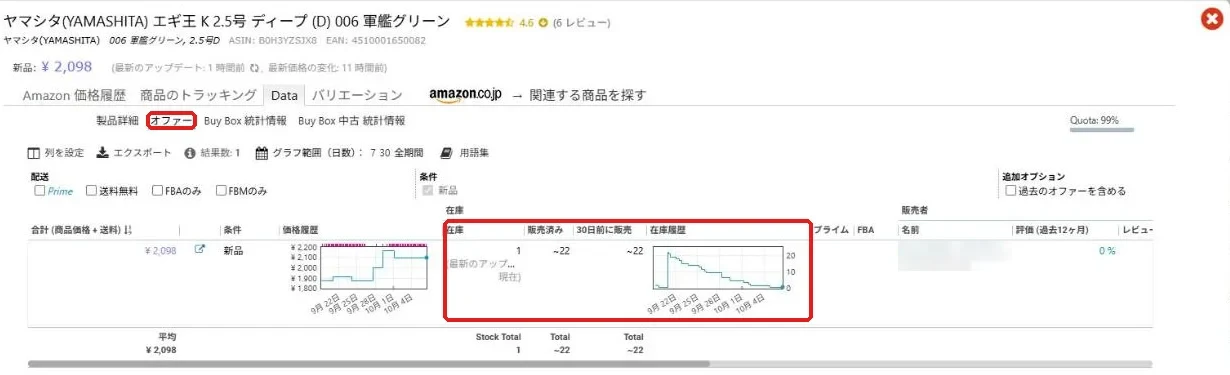
在庫がよく減っている出品者や、FBAで出している出品者を選びます。
「過去のオファーを含める」にチェックを入れると、今は出品していない出品者も出てきます。昔この商品を売っていた人も、調べる候補になります。
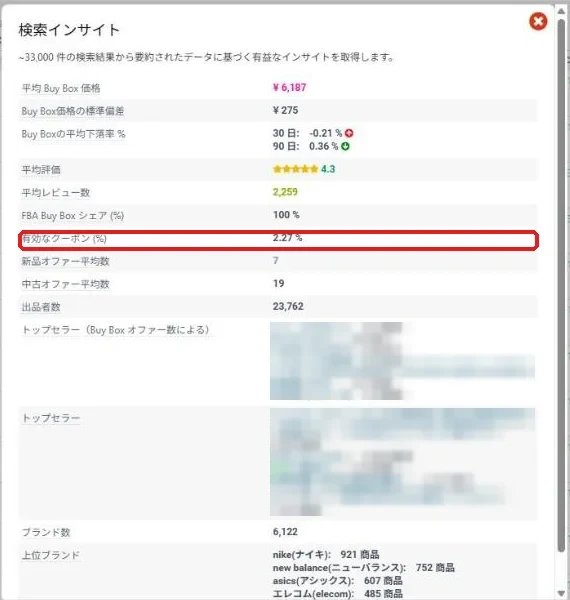
入口2:製品ファインダーの検索インサイト
製品ファインダーで条件検索して「検索インサイト」を開くと、カートをよく取っている出品者が並びます。名前を押せば出品者概要が開きます。
入口3:出品者検索・トップセラーリスト
出品者IDが分かっているなら「出品者検索」に入れます。ブランドを選んで、そのブランドを売っている出品者を一覧にすることもできます。
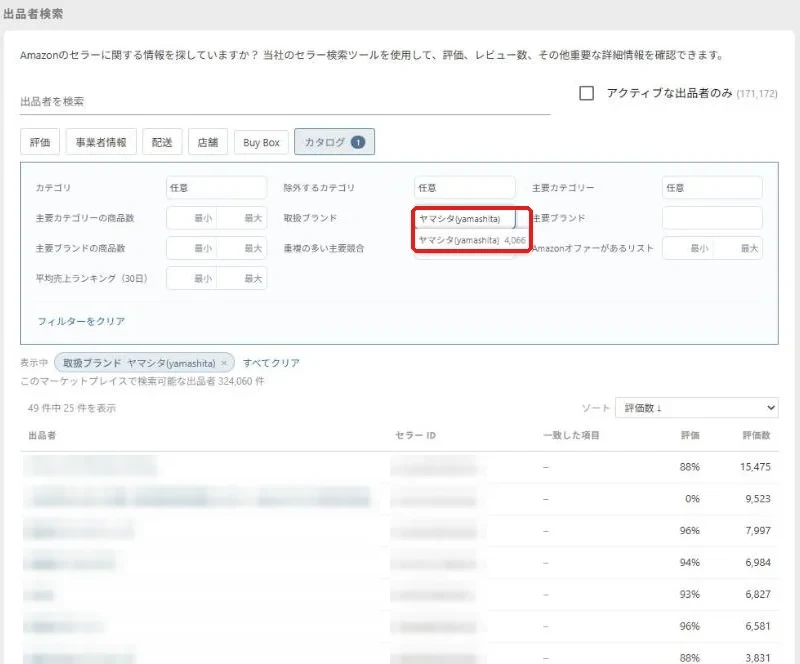
出品者検索の細かい使い方は、こちらにまとめています。

手順2:出品者概要で「まねしていい出品者か」を見る
見つけた出品者を、すぐまねするのはちょっと待ってください。ここで相手を選ぶのが、セラーリサーチのいちばん大事なところなんですよね。
自分と同じくらいの規模で、カートを取れている出品者を選ぶのがコツです。大手の出品者は、仕入れの量も資金も違うので、そのままでは参考になりません。
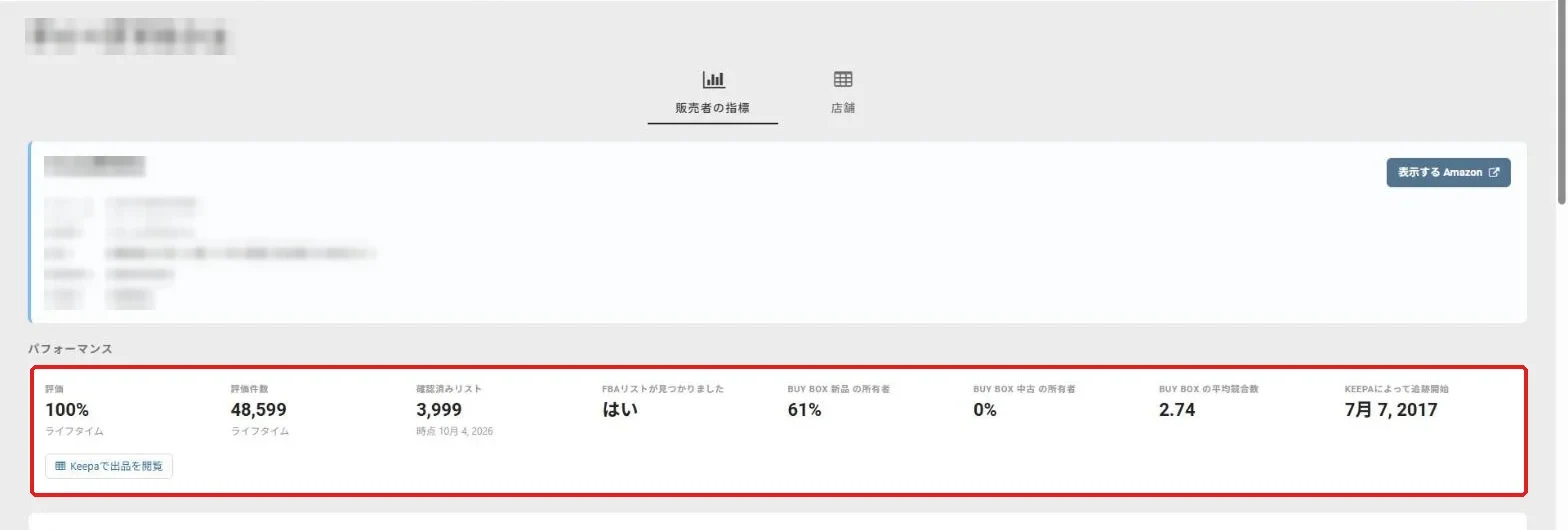
- 確認済みリスト(出品数)が、自分が目指す規模に近い(数百〜数千)
- 期間別の評価が、30日・90日でも増えている(今も売れている)
- FBAを使っている(自分がFBAなら)
- BUY BOX 新品の所有者の割合が高い(カートを取れる値付けができている)
- ブランド別の統計に、Amazonが出品していないブランドがある
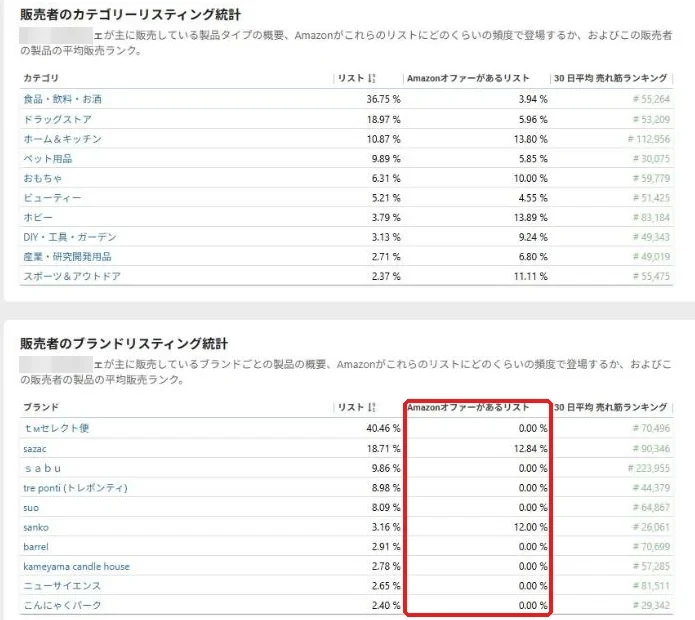
出品者検索で、ブランド・カートの獲得率・出品数の上限を組み合わせると、条件に合う出品者だけを一覧にできます。私の検索では、49件が9件になりました。
出品者概要には、会社名・住所・電話番号・代表者名も出ます。個人に近い出品者もいるので、メモ以外に書き出したり、広めたりするのはやめましょう。
手順3:出品者の商品を一覧にして、売れている順に並べる
相手が決まったら、その出品者の商品を一覧にします。やり方は2つあるんですよ。
ざっと見るなら「店舗」タブ、条件で絞るなら「Keepaで出品を閲覧」です。
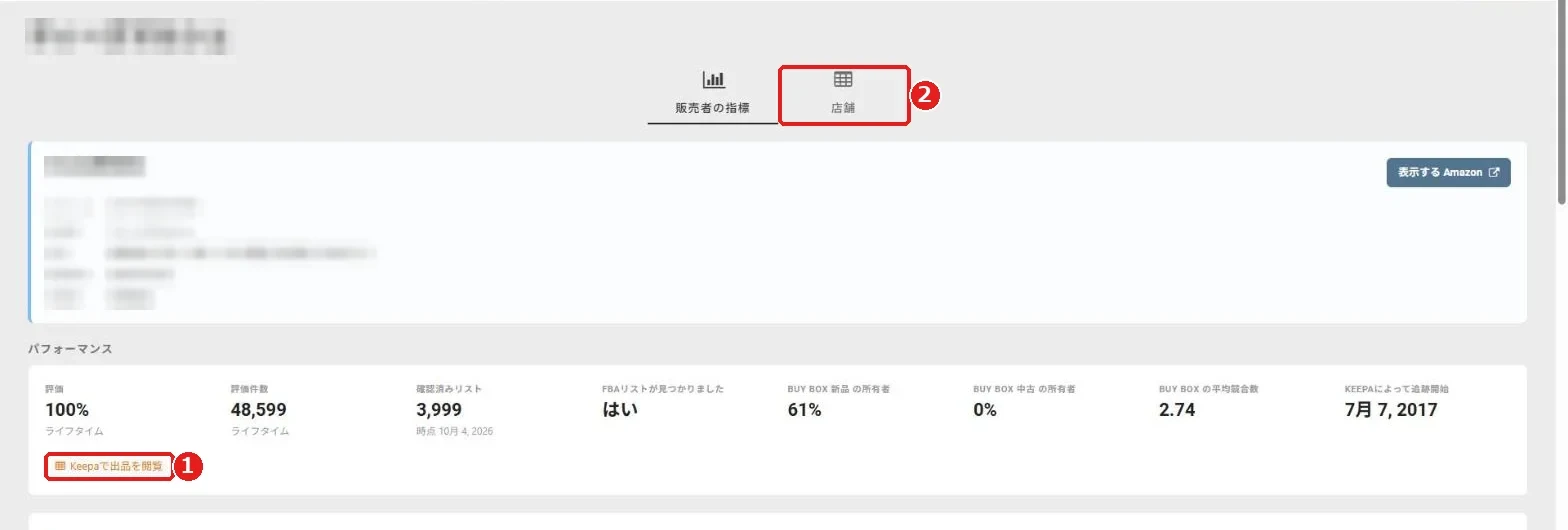
「店舗」タブで、出品商品をざっと見る
出品者概要の上の「店舗」に切り替えると、出品している商品が、ランキングや先月の購入つきの表で並びます。
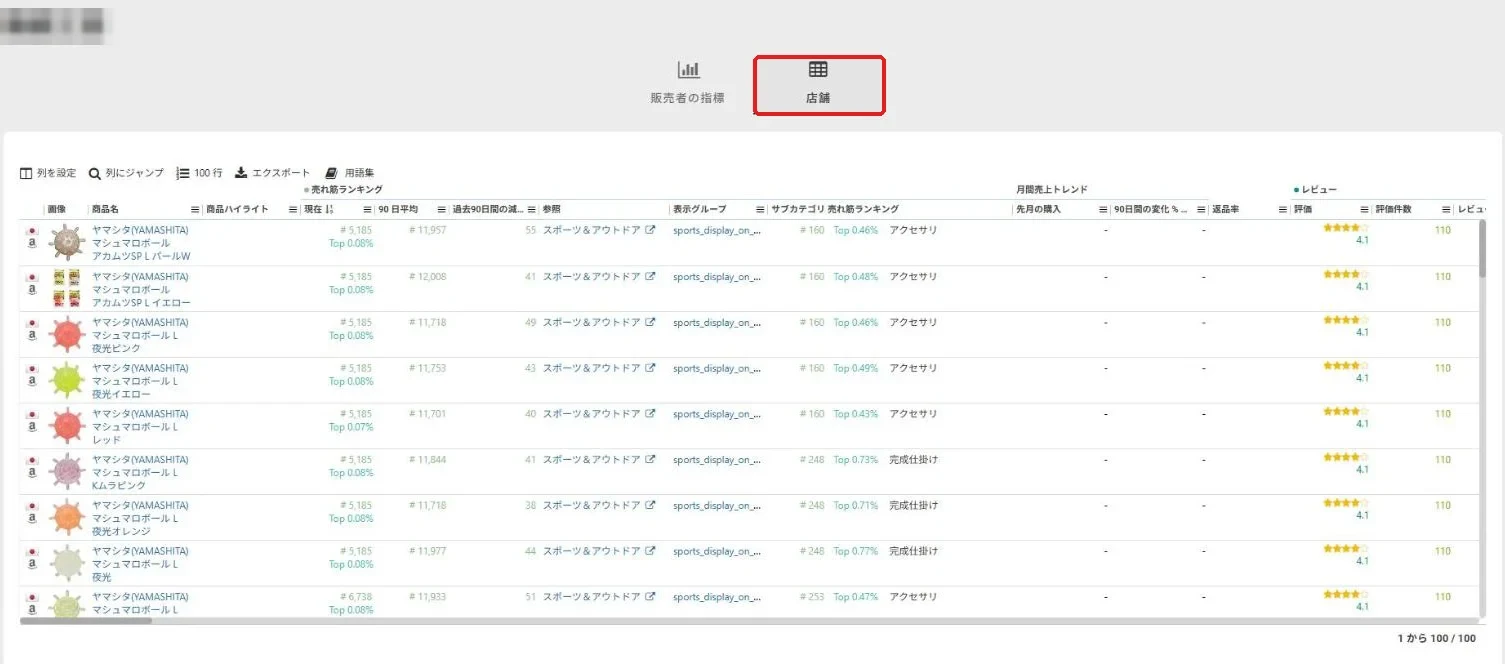
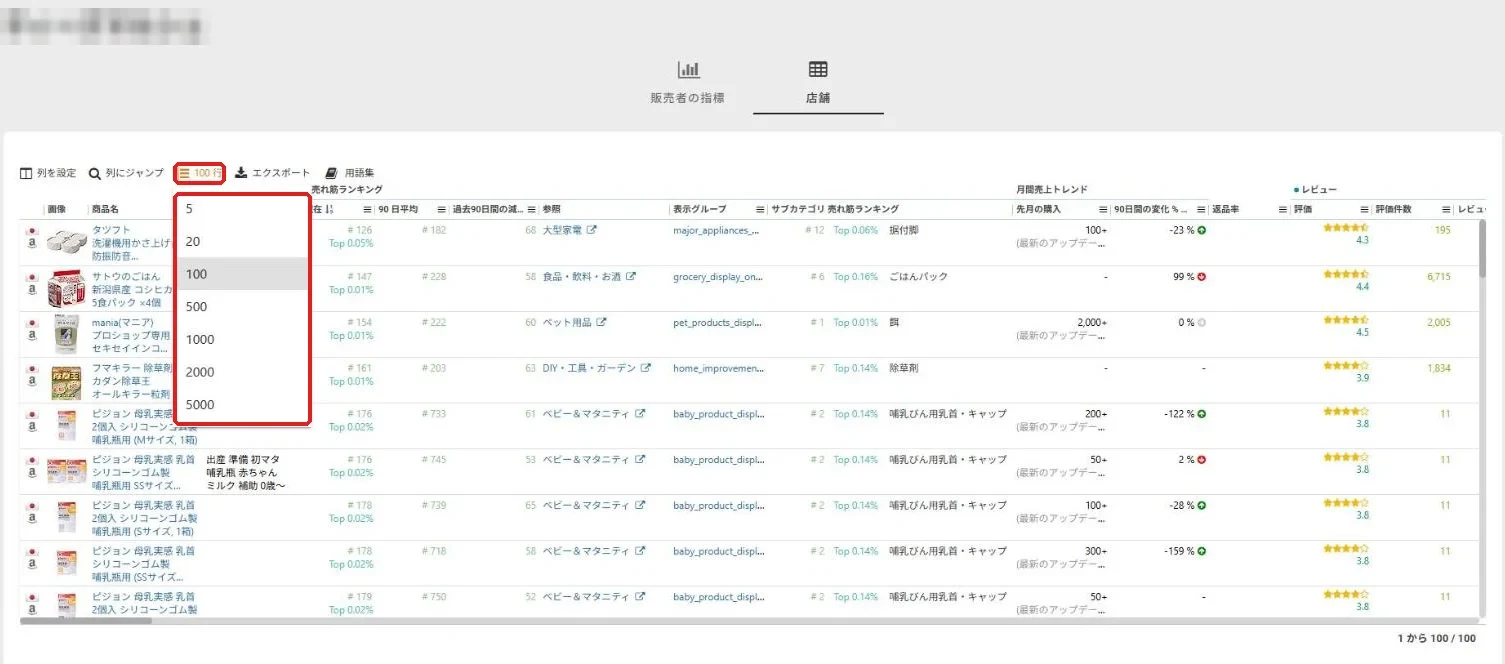
最初は100件だけ読み込まれます。左上の「100行」から行数を増やすと、読み込む件数も増えます。500を選んだら、少し待って500件になりました。最大は5,000です。
「Keepaで出品を閲覧」で、条件をつけて絞る
出品者概要の「Keepaで出品を閲覧」を押すと、新しいタブで製品ファインダーが開きます。最初から、その出品者の販売者IDが条件に入っています。
ここに「先月の購入」や「Amazonオファーが存在しない」などの条件を足せば、その出品者の商品の中から、売れていてAmazonと戦わない商品だけを出せます。
「過去のオファーを含める」にチェックを入れると、その出品者が昔売っていた商品まで出ます。ある出品者では、今出している3,909件が約32,000件になりました。

製品ファインダーの条件の組み方は、こちらにくわしく書いています。

実例:ある出品者で、手順どおりにやってみた
ここまでの流れを、実際に1人の出品者で試した結果です。数字があるとイメージしやすいと思うんですよね。
製品ファインダーの検索インサイトで見つけた、食品・日用品が中心の出品者で試しました(名前は伏せます)。
| 出品者概要の項目 | 数字(2026年10月6日) |
|---|---|
| 評価件数(ライフタイム) | 48,599件 |
| 評価件数(30日・90日・365日) | 367件・1,154件・4,921件 |
| 確認済みリスト(出品数) | 3,999 |
| BUY BOX 新品の所有者 | 61% |
| BUY BOX の平均競合数 | 2.74 |
| FBA | 使っている |
30日で367件も評価が増えているので、今も勢いのある出品者です。出品数は約4,000と多めなので、初心者がまるごとまねするには大きい相手ですね。
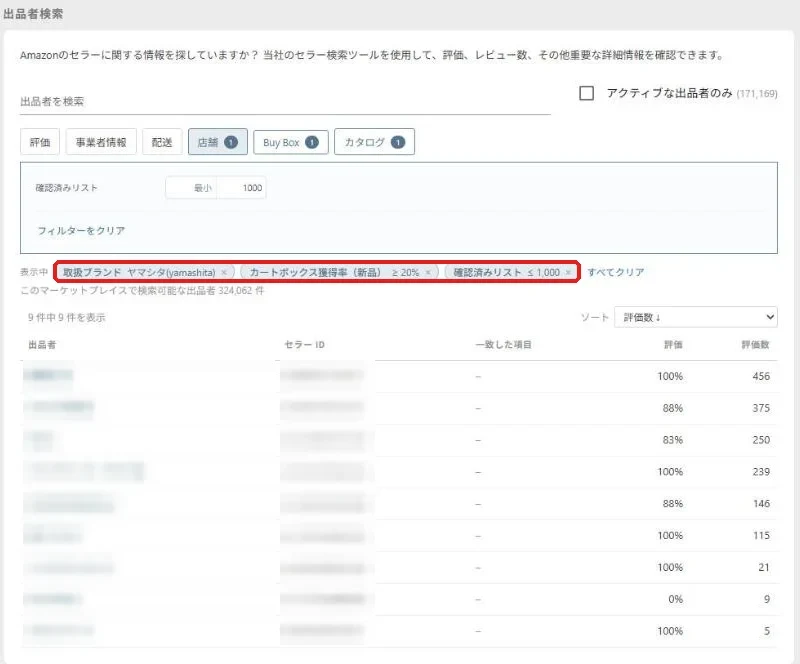
カテゴリ別の統計を見ると、出品の約37%が食品・飲料・お酒、約19%がドラッグストア、約11%がホーム&キッチンでした。
ブランド別の統計では、出品の多い上位10ブランドのうち8ブランドで、「Amazonオファーがあるリスト」が0%でした。この出品者は、Amazonと戦わないブランドを中心に扱っているということです。
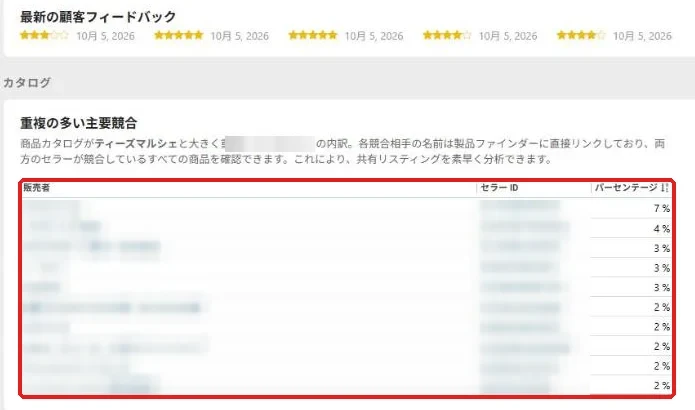
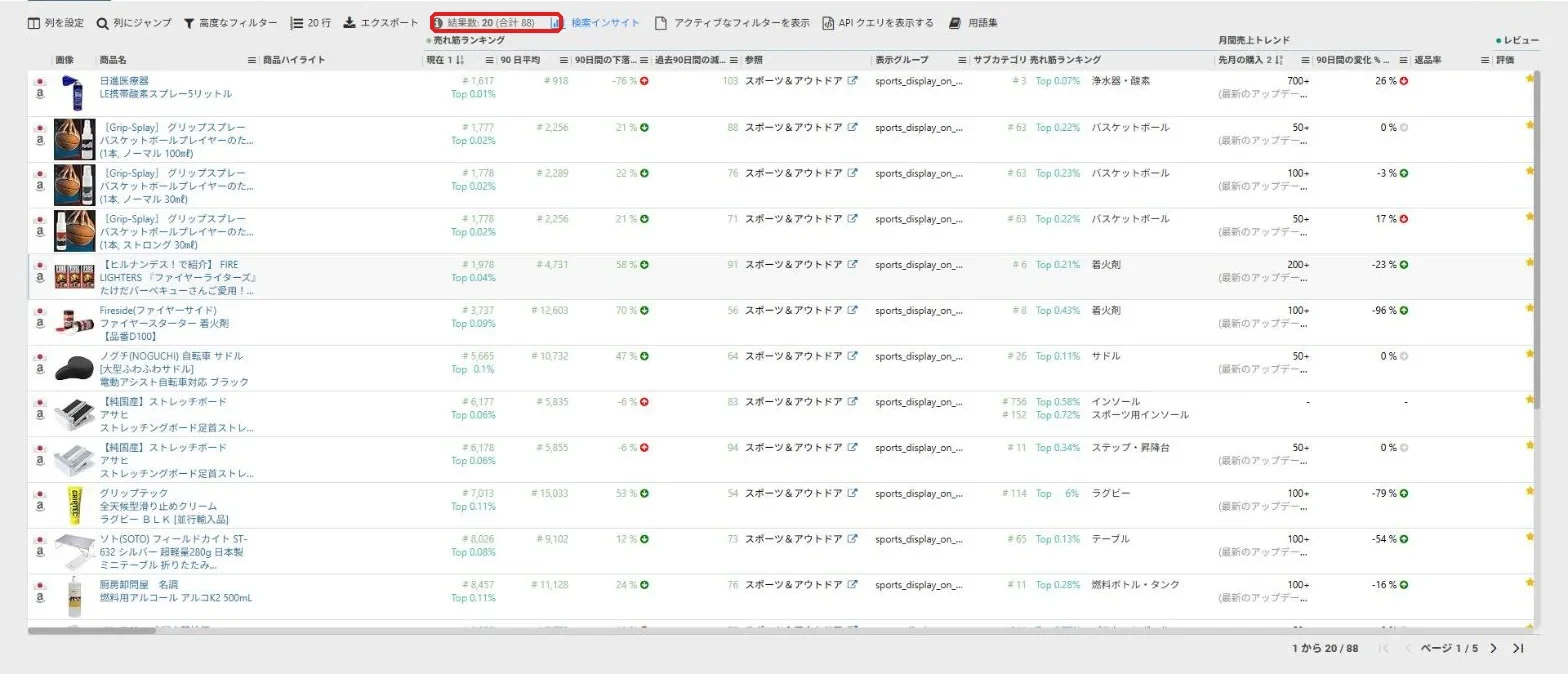
カテゴリの「スポーツ&アウトドア」の行を押すと、製品ファインダーで88件が出ました。ランキングの順に並ぶので、その出品者の売れ筋がすぐ分かります。
さらに、製品ファインダーの販売者IDにこの出品者を入れて「過去のオファーを含める」にチェックすると、約32,000件になりました。
そこに「先月の購入」100以上を足すと2,231件まで絞れました。カー用品、虫よけ、ペットフード、昆虫マットなどが上位に並びました。
この2,231件をエクスポートして、仕入れ先の値段とぶつけていけば、セラーリサーチの完成です。
手順4:一覧をエクスポートして、仕入れ先と比べる
一覧ができたら、いよいよ仕入れ先との比較です。ここは地道な作業ですが、利益が出るかを決めるところなんですよね。
一覧をExcelに出して、ASINやJANコードで仕入れ先の値段とぶつけるのが基本の流れです。
ランキングや先月の購入で並べ替えて、見る価値のある商品だけにしてから、ツールバーの「エクスポート」を押します。
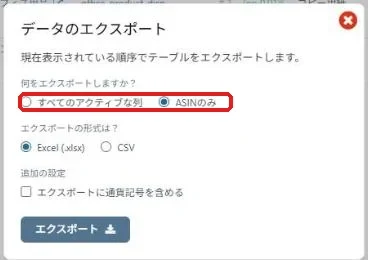
ネットショップの価格比較サイトや、リサーチツールを使って、仕入れ先の値段を調べます。ASINのリストを読み込んで自動で比べてくれるツールもあります。
Amazonの販売手数料とFBAの手数料を引いて、利益が残るかを見ます。手数料は商品のDataタブの「製品詳細」にも出ます。
たとえば、私も使っている「雷神」は、ASINのリストを登録すると、ネットショップの価格を自動で集めて利益の出そうな商品を出してくれます。くわしくは、雷神の記事にまとめています。
仕入れ先のリストがあるなら、製品ビューアにJANコードを貼って、逆向きに調べる方法もあります。

セラーリサーチを続けるコツ:出品者リストで定点観測
セラーリサーチは、1回やって終わりではありません。続けるほど当たりが増えていくんですよ。
良い出品者を見つけたら、リストにして定期的に見に行くのがおすすめです。新しく出品した商品が、そのまま次の仕入れ候補になります。
- 出品者名、出品者ID、主なカテゴリ・ブランドをスプレッドシートにまとめる
- 「Keepaで出品を閲覧」で開いた製品ファインダーのURLをブックマークしておく(条件ごと保存される)
- 月に1〜2回、ブックマークを開いて新しく出てきた商品だけ見る
- 扱っているブランドが増えたら、そのブランドで出品者検索をかけて、別の出品者も探す
セラーリサーチの注意点と限界
最後に、私も何度かつまずいた注意点です。ここを知らないと、思わぬ損をすることがあるんですよね。
出品者が売っている=自分も同じ値段で仕入れて売れる、ではありません。
- メーカー直販や自社ブランドの商品は、仕入れられない(出品数が少ないのに評価が多い出品者は要注意)
- Amazonに出品制限があるカテゴリ・ブランドは、自分のアカウントで出品できないことがある
- 過去のオファーは、もう利益が出なくなって撤退した商品も混ざる
- 同じ商品に出品者が集まると、値下げ合戦になる(出品者の数の推移をグラフで確認)
- 出品者の住所や氏名を広めない。見るのは商品とブランド
- 店舗タブや製品ファインダーを短時間にたくさん開くと、Keepaが一時的に読み込めなくなることがある
仕入れるかどうかの判断基準は、こちらの記事も参考にしてください。

よくある質問
Keepaのセラーリサーチについて、よく聞かれることをまとめておきますね。
- Keepaの無料版でもセラーリサーチはできますか?
-
出品者の商品一覧(店舗タブ、出品者検索、製品ファインダー)は有料版の機能です。無料版では、Amazonの出品者ページで商品を見るところまでになります。
- ストアフロントはどこにありますか?
-
今のKeepaでは、出品者概要の上にある「店舗」タブが、以前のストアフロントにあたります。出品者の名前を押すと出品者概要が開きます。
- 店舗タブに全部の商品が出ません。
-
最初は100件だけ読み込まれます。左上の行数を500〜5,000に増やすと、読み込む件数も増えます。条件で絞りたいときは「Keepaで出品を閲覧」を使います。
- 出品者IDはどこで分かりますか?
-
出品者概要の「セラーID」の欄に出ます。Amazonの出品者ページのURLにも入っています。
- 初心者がまねする出品者は、どんな人がいいですか?
-
出品数が数百〜数千で、最近も評価が増えていて、カートを取れている出品者です。大手やメーカー直販は避けたほうが参考になります。
まとめ
- セラーリサーチは、売れている出品者の商品一覧から仕入れ候補を探す方法
- 出品者は、商品の「オファー」・検索インサイト・出品者検索から見つける
- まねするのは、自分と同じくらいの規模で、カートを取れている出品者
- 商品一覧は「店舗」タブ(行数で最大5,000)か「Keepaで出品を閲覧」で出す
- 「過去のオファーを含める」で、昔売っていた商品まで見られる
- エクスポートして、仕入れ先の値段と比べる
- 良い出品者はリストにして定点観測する
セラーリサーチは、慣れるほど「この出品者なら、こういう商品も扱っていそう」と勘が働くようになるんですよね。まずは1人、まねしたい出品者を見つけるところから始めてみてください。
この記事の画面と件数は、2026年10月6日にKeepaの有料版で確認したものです。