

 副業くん
副業くん製品ファインダーを開いたら、入力欄が多すぎて固まりました…。どこから触ればいいんですか?
分かります。最初に開いたとき、縦にスクロールしても終わらなくて、正直ちょっと笑いました。(笑)
製品ファインダーは、Keepa有料版のリサーチの中心です。この記事では、2026年10月に実際に有料版で動かしながら、項目の意味と条件の組み合わせ方をまとめます。
ここで紹介する条件は、全部この手で検索して、何件出てどんな商品が並んだかまで確かめたものです。
製品ファインダーは、全部の欄を埋める道具ではなく、2〜4個の条件を組み合わせて使う道具です。
「売れている」「Amazonがいない」「カートが回ってくる」の3つを軸に、目的に合わせて条件を足します。
条件をつくったら、結果ページのURLをブックマークしておけば、いつでも最新のデータで同じ検索ができます。
有料版の全体像は、こちらの記事で先にまとめています。


製品ファインダーの画面:上から8つのかたまり
まずは画面の地図から。項目は多いですが、かたまりで見ると意外とシンプルなんですよね。
条件を入れると、右下に「約〇〇商品」と件数の目安が出ます。検索ボタンを押す前に絞り込みの具合が分かるので、これを見ながら条件を足していきます。
| かたまり | 主な中身 |
|---|---|
| 売上ランキングと価格タイプ | ランキング、Buy Box、Amazon、新品、中古などの値段。現在と30〜365日の平均、下落% |
| タイトル、カテゴリ、属性 | カテゴリ、商品名、ブランド、メーカー、色やサイズなど |
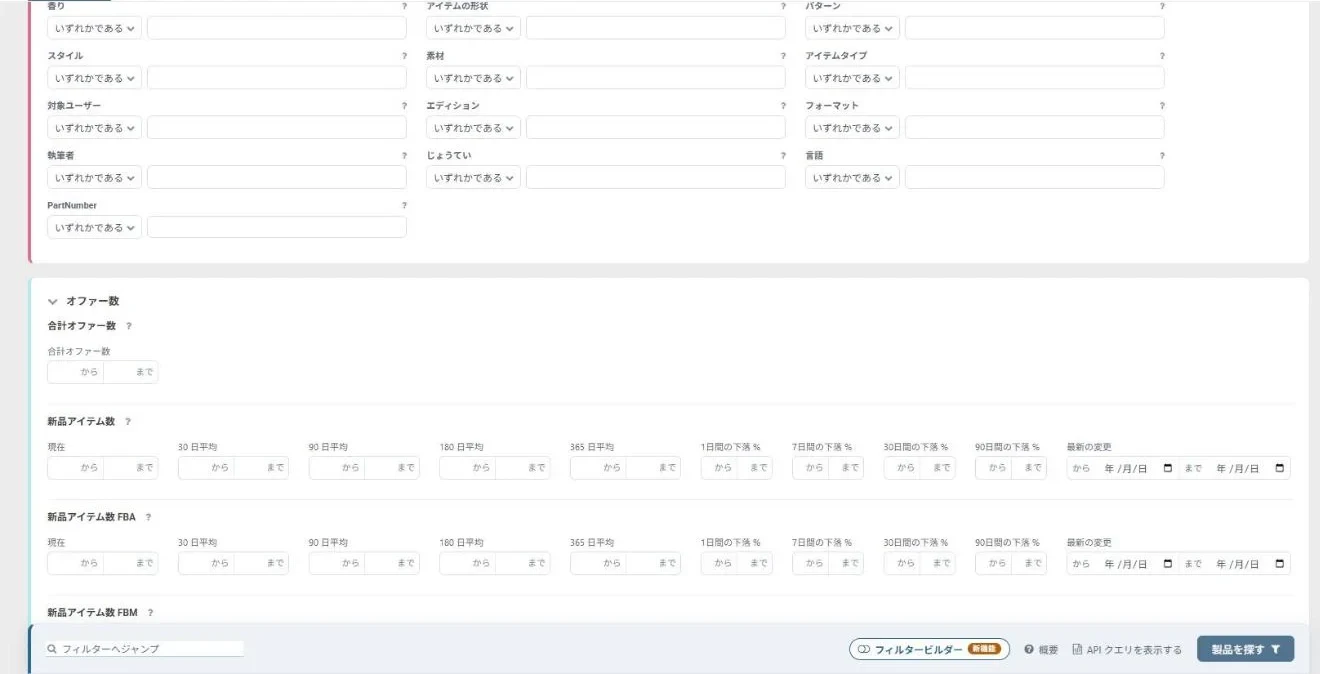
| オファー数 | 出品者の数。新品・FBA・FBM・中古ごと |
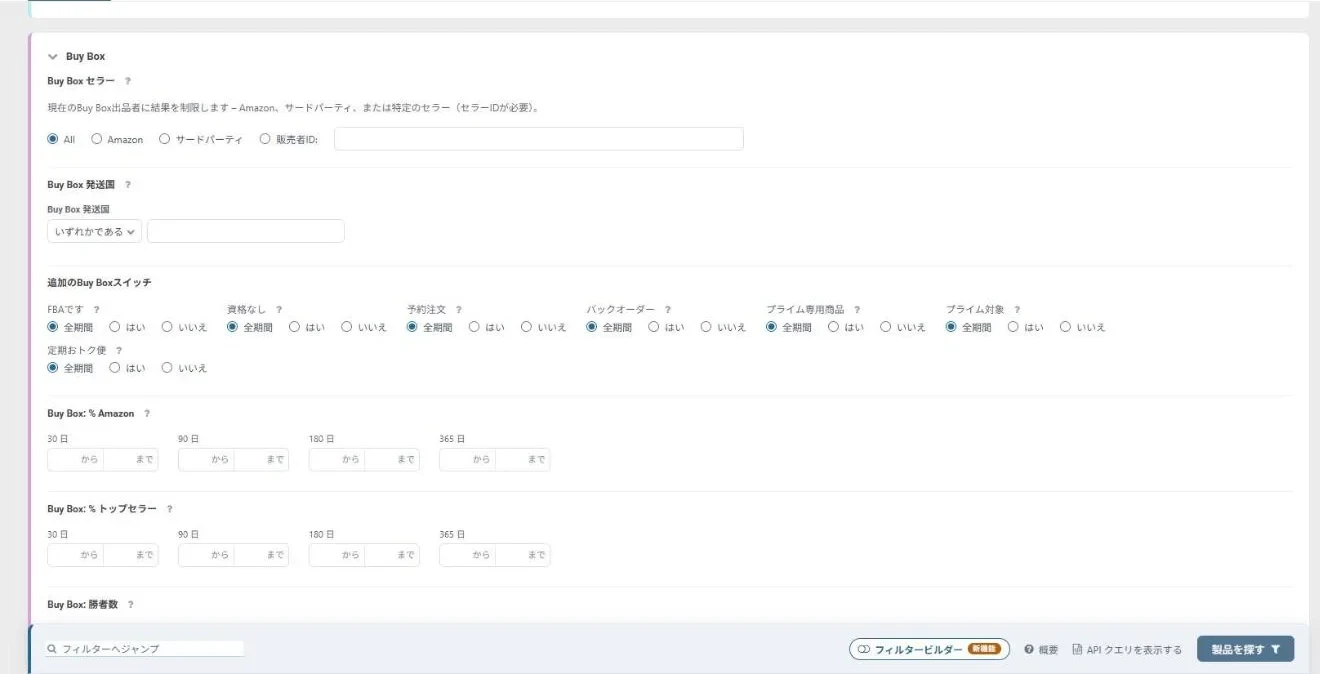
| Buy Box | カートを取っている人、Amazonの割合、カートを取った人数、値段のばらつき |
| Buy Box 中古 | 中古のカートの持ち主と状態 |
| 販売者ID | 特定の出品者が出している商品だけに絞る |
| さらに絞り込み | 在庫切れ率、月間の販売数、返品率、サイズ、危険物などのスイッチ |
| 追加の設定 | 価格情報が古い可能性のある商品を含めるか |
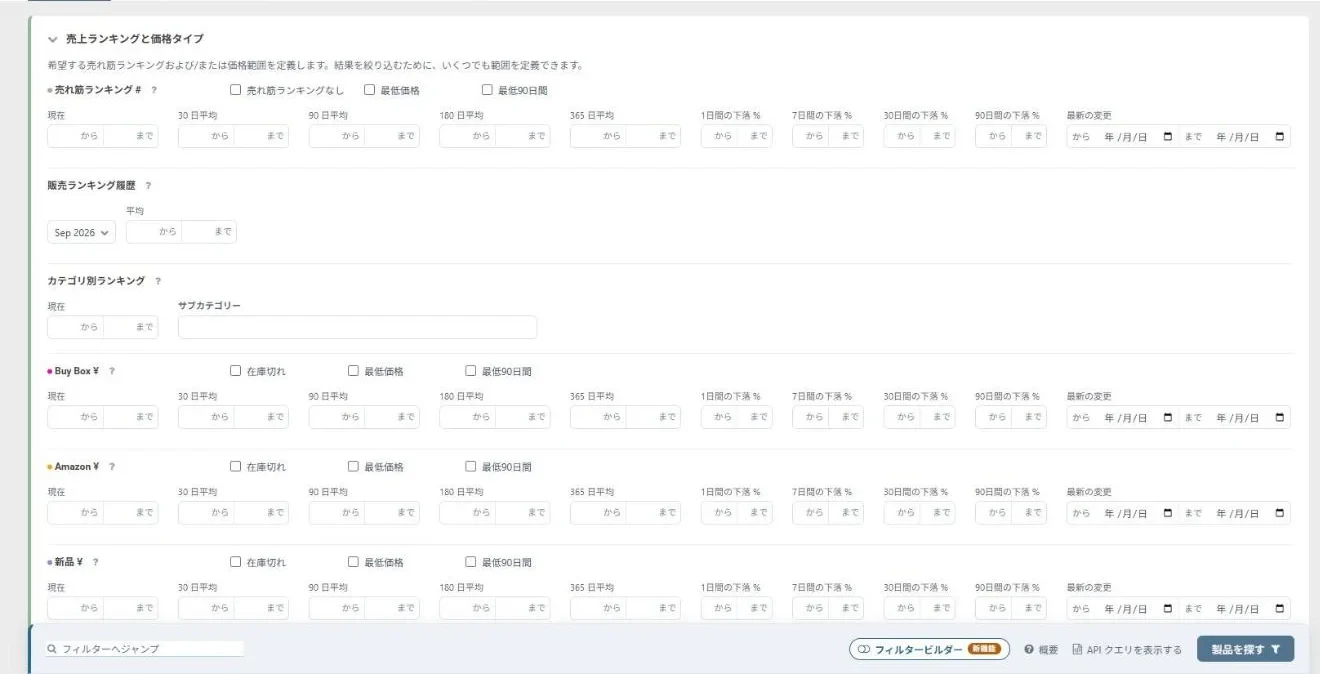
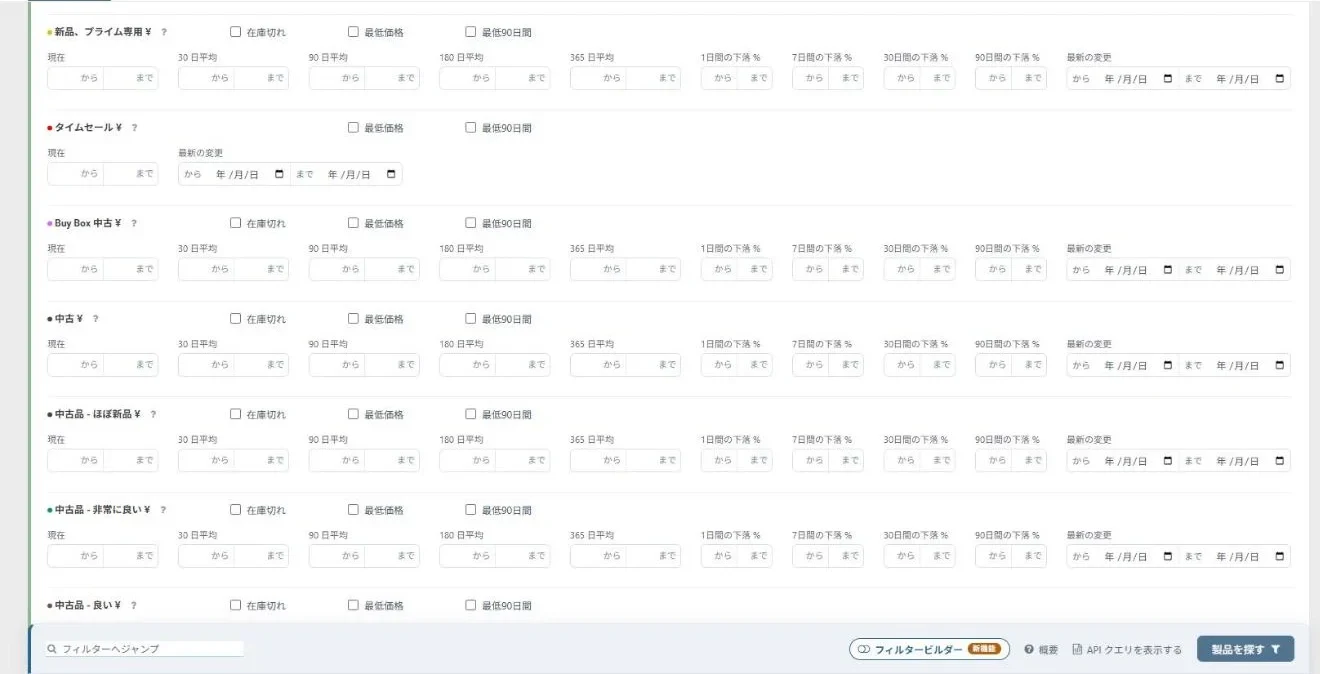
値段の欄は、どれも「現在」「30日平均」「90日平均」「180日平均」「365日平均」「下落%」「最新の変更」の同じ並びです。1つ覚えれば全部読めます。
せどりでよく使う項目と、その意味
全部の項目を覚える必要はありません。せどりで本当によく使うのは、ここで挙げるものくらいです。
最初に覚えるのは「売れ筋ランキング」「Buy Box」「新品アイテム数 FBA」「先月の購入」の4つで十分ですよ。
売上ランキングと価格タイプ
| 項目 | 意味 |
|---|---|
| 売れ筋ランキング 現在 | 今のランキング。小さいほど売れている |
| 売れ筋ランキング 平均 | 30〜365日の平均。たまたま売れただけの商品を外せる |
| 販売ランキング履歴 | 月を選んで、その月の平均ランキングで絞れる(季節商品探しに使う) |
| Buy Box 現在 | カートの値段。仕入れ値と比べる売値の目安 |
| 最低価格・最低90日間 | 今の値段が最安値・90日間の最安値の商品だけにする |
| 下落% | 平均と比べてどれだけ下がっているか |
オファー数とBuy Box
| 項目 | 意味 |
|---|---|
| 新品アイテム数 FBA | FBAで出している出品者の数。多すぎると値下げ合戦になりやすい |
| Buy Box セラー | 今カートを取っているのがAmazonか、それ以外か |
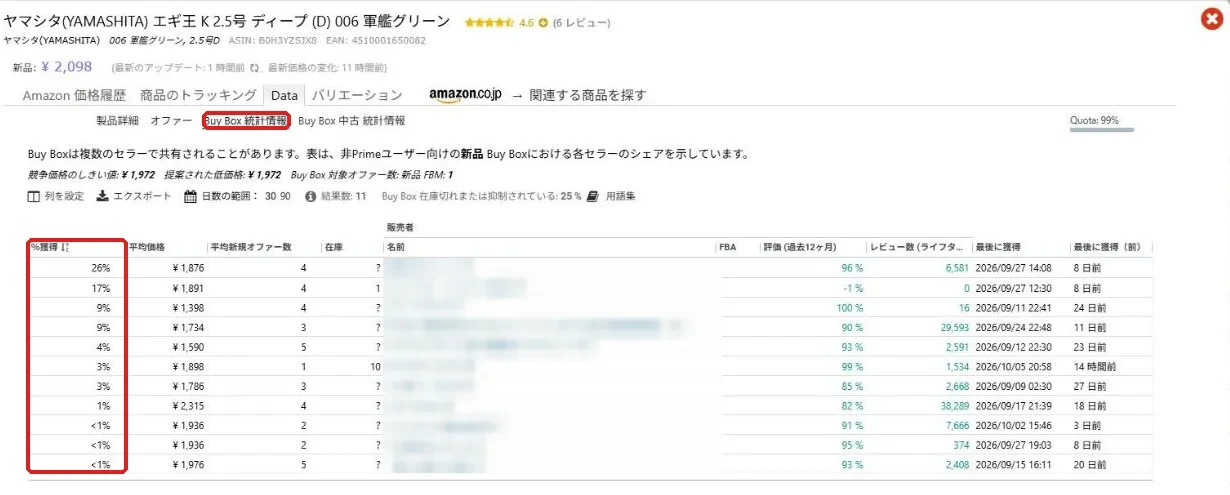
| % Amazon | 期間中にAmazonがカートを取っていた割合 |
| % トップセラー | いちばんカートを取った出品者の割合。高いと独り占め |
| 勝者数 | 期間中にカートを取った出品者の人数 |
| 標準偏差・変動性 | カートの値段のばらつき |
カートの考え方は、こちらでくわしく書いています。

さらに絞り込み
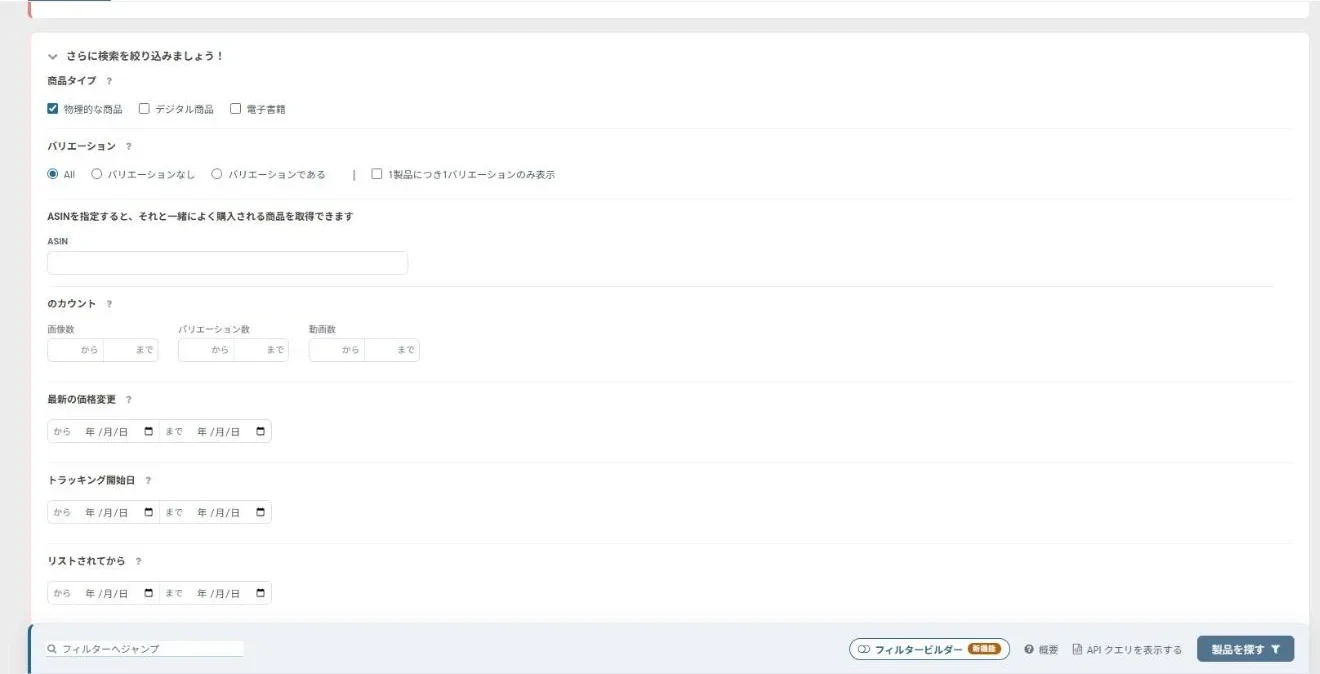
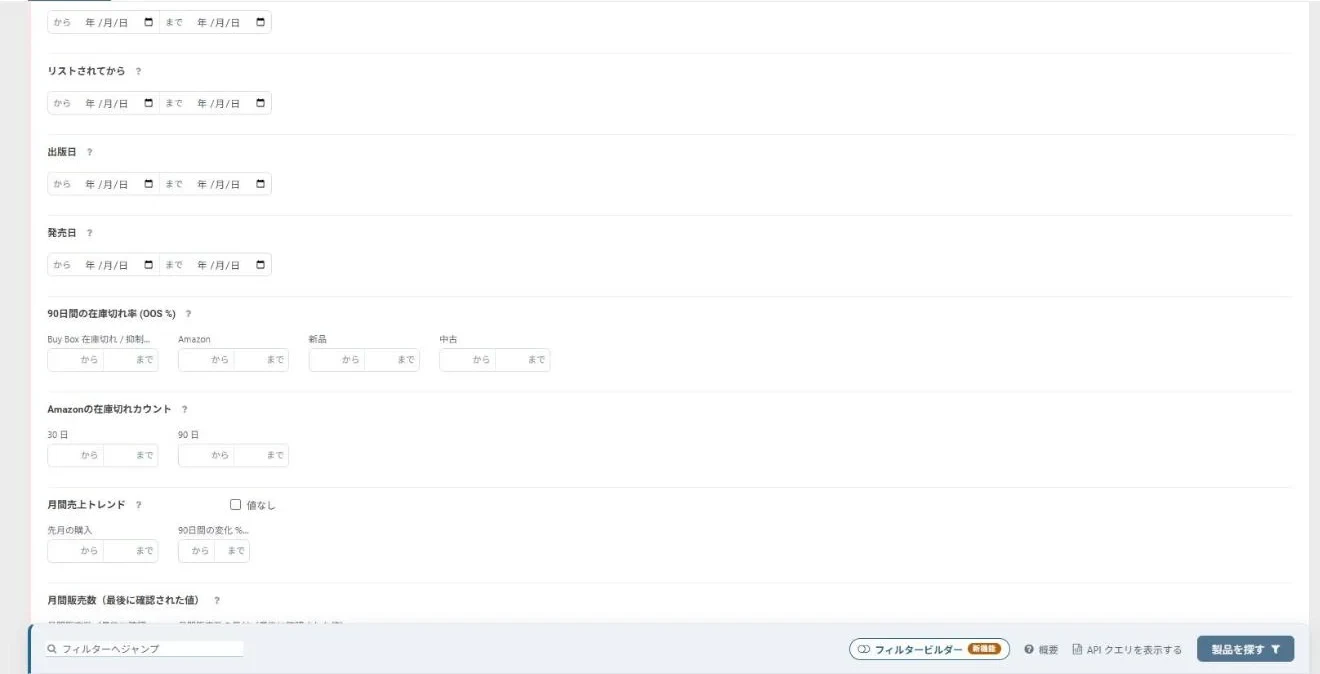
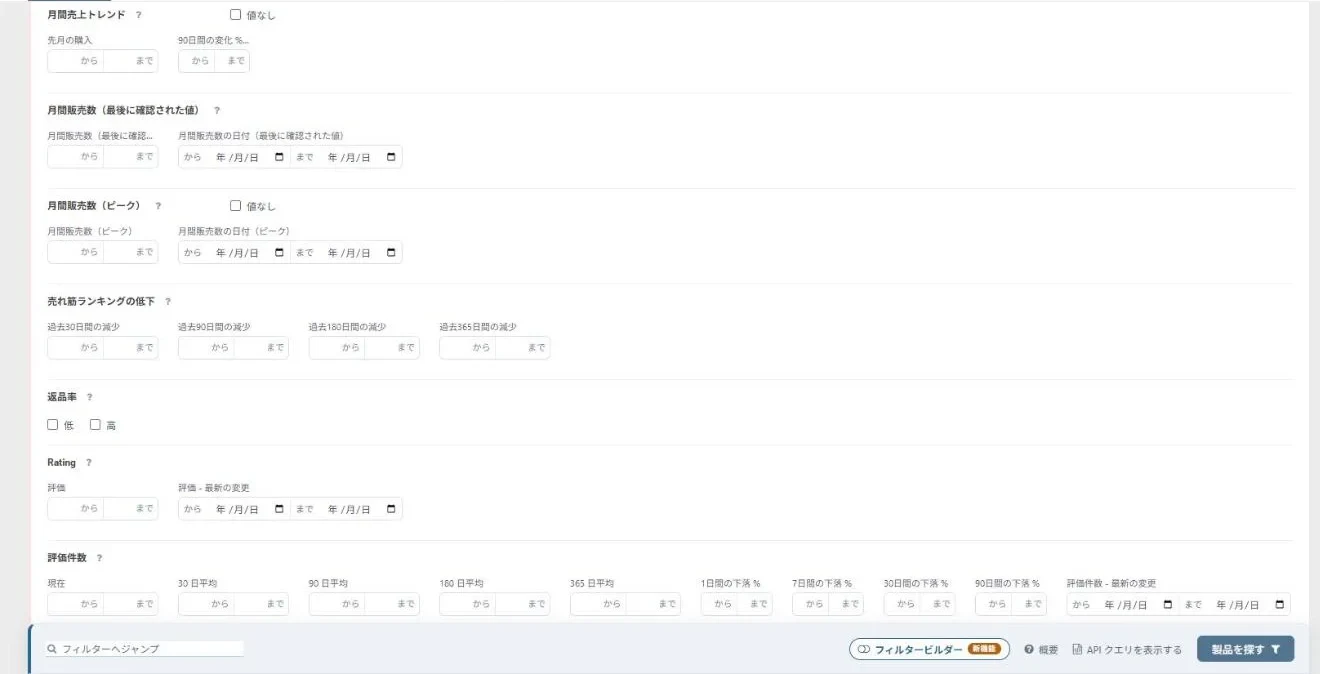
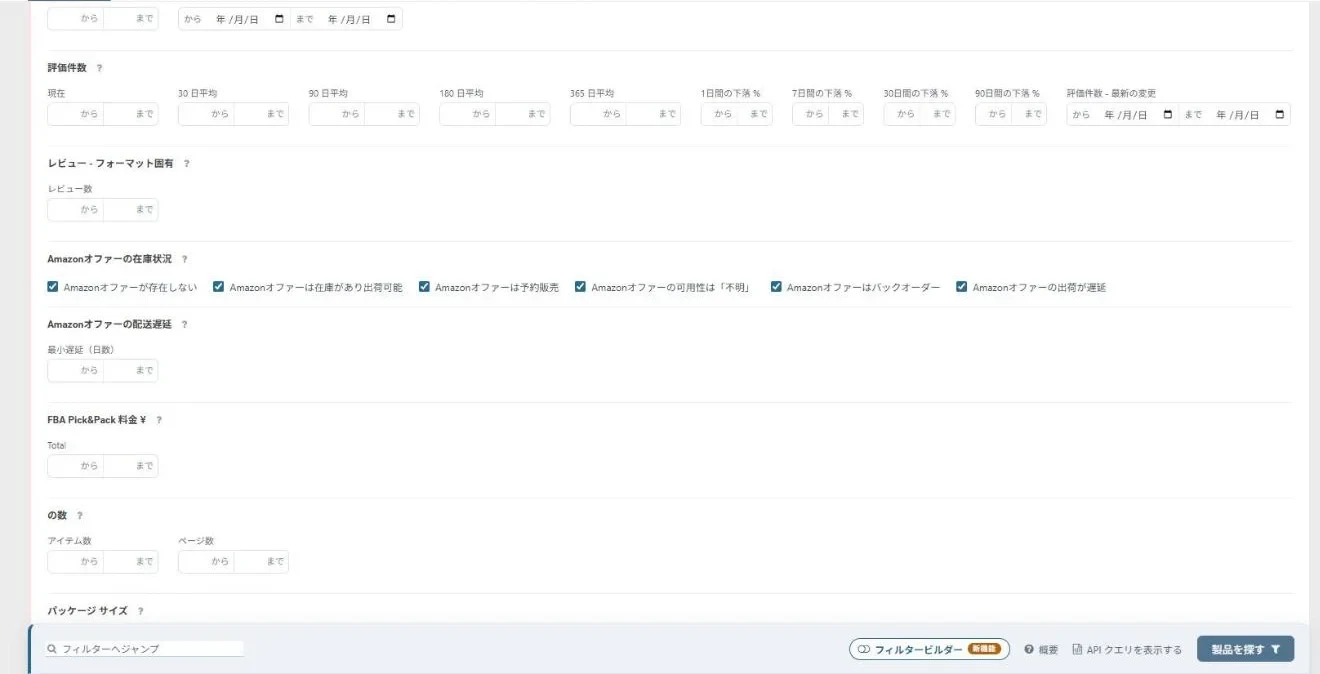
| 項目 | 意味 |
|---|---|
| 先月の購入 | Amazonの商品ページに出る「過去1か月で〇点以上購入」の数 |
| 90日間の変化% | 月の販売数の変わり方。プラスは減った、マイナスは増えた |
| 売れ筋ランキングの低下 | 期間中にランキングが上がった回数。売れた回数の目安 |
| 90日間の在庫切れ率 | その値段の出品が在庫切れだった時間の割合 |
| Amazonの在庫切れカウント | Amazonが在庫を切らした回数 |
| Amazonオファーの在庫状況 | Amazonが出品しているか、在庫があるか |
| 返品率 | 低い・高いで選べる |
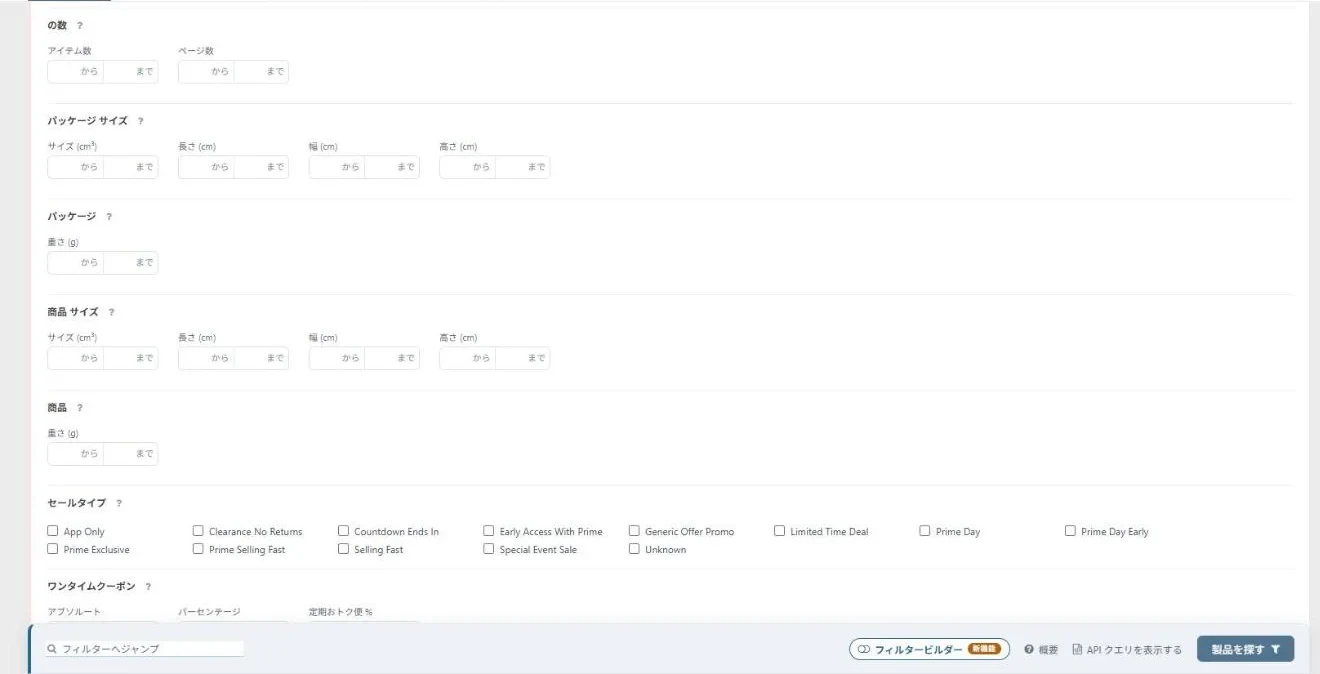
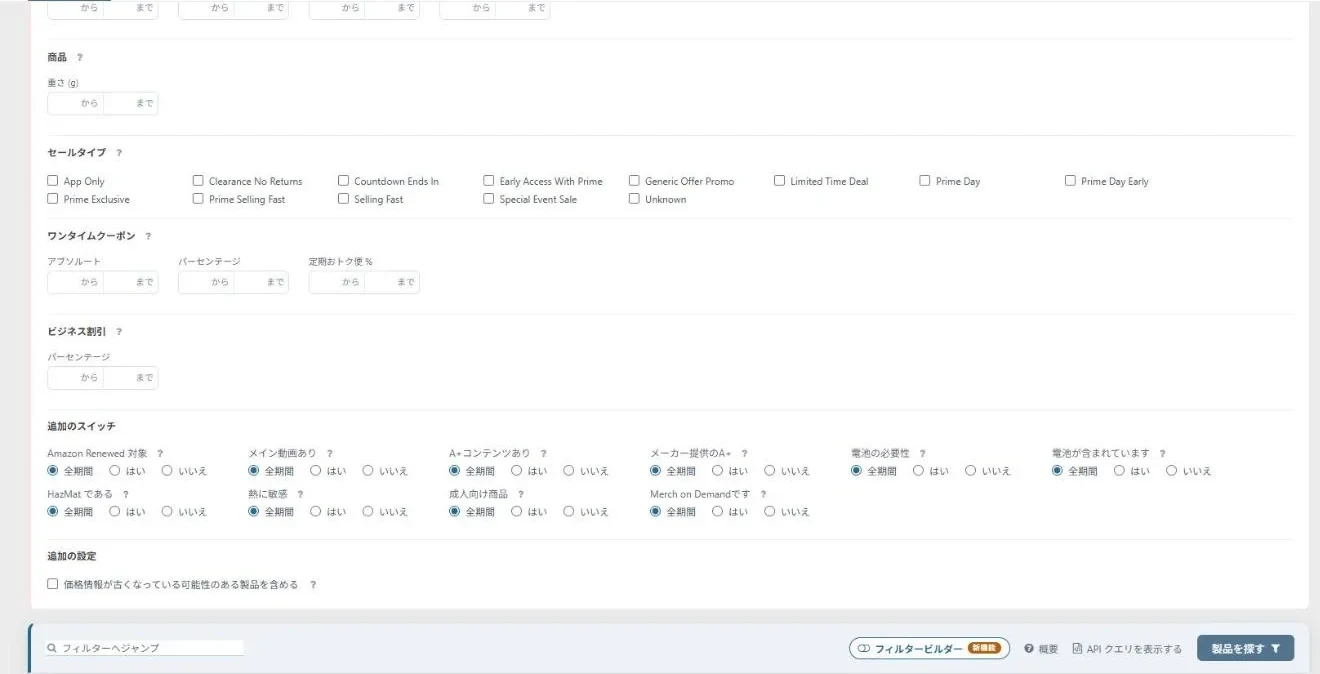
基本の使い方:売れていて、FBAの出品者が少ない商品を探す
では、実際に1つ条件をつくってみましょう。いちばん基本の「売れていて、競合が多すぎない新品」です。最初はこれだけで十分なんですよね。
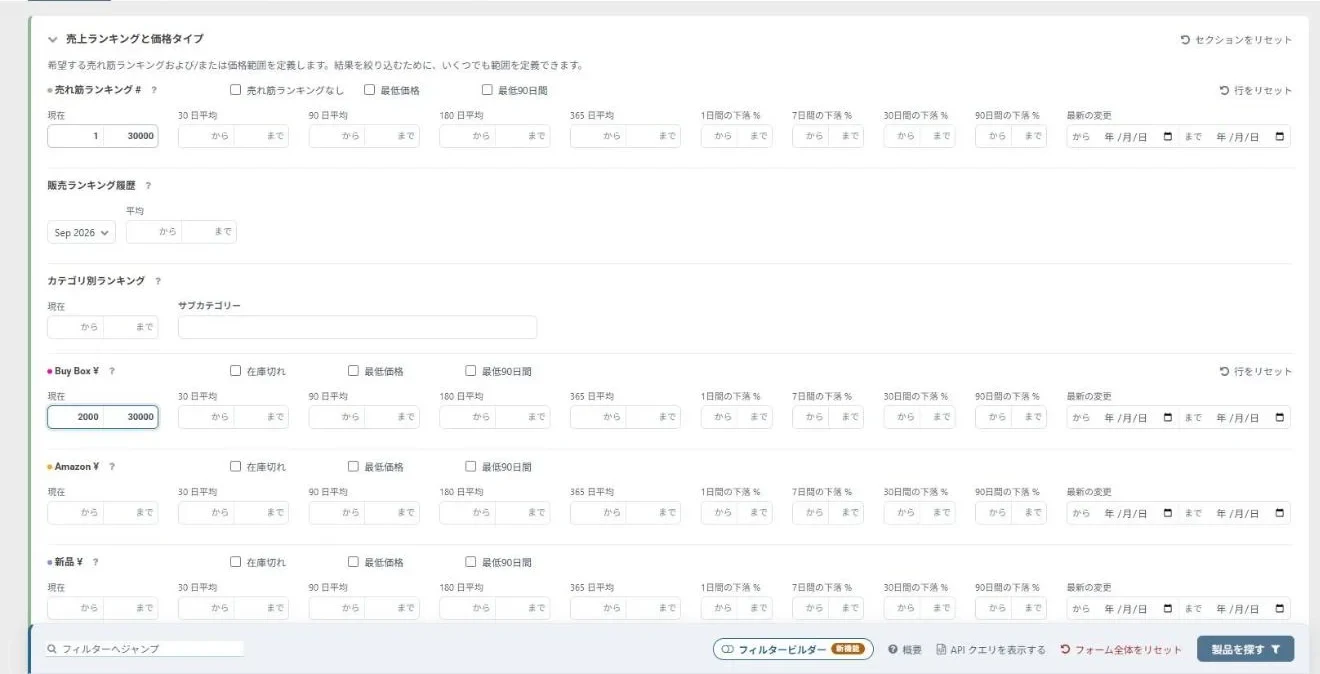
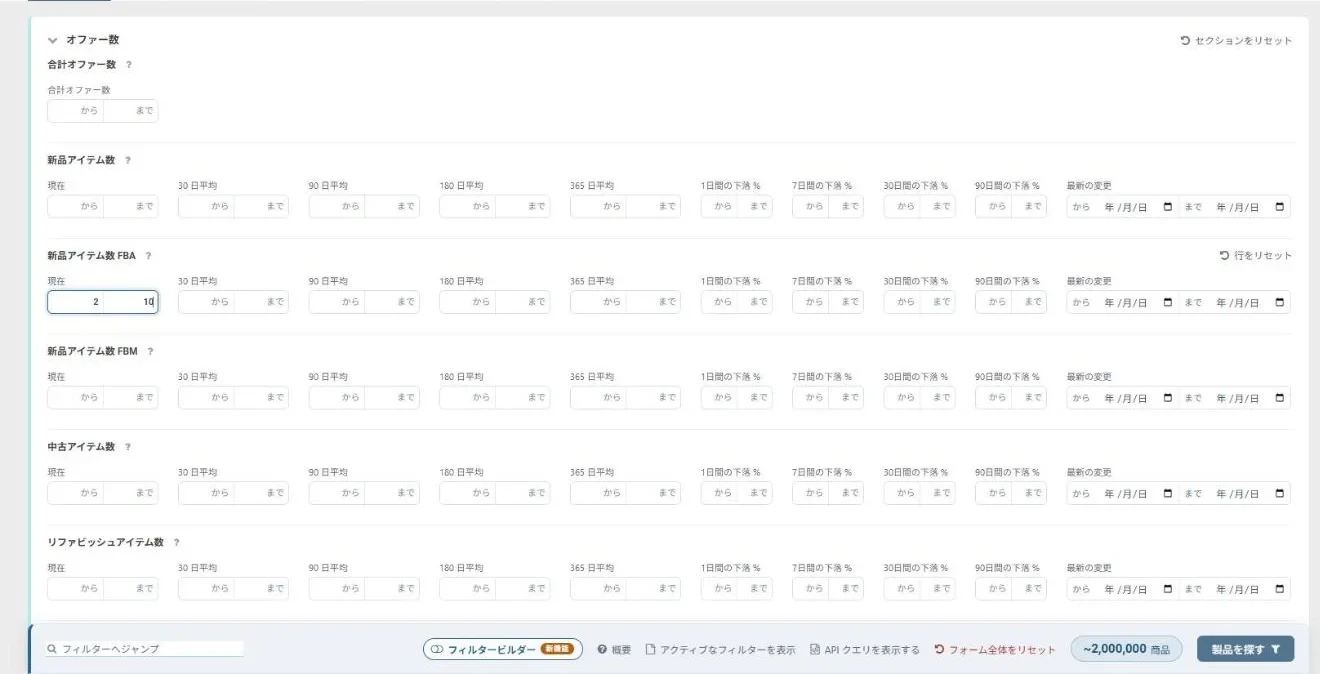
ランキング・値段・FBAの出品者数・ランキングの下がった回数の4つを入れます。
売れ筋ランキングの「現在」を1〜30,000、Buy Boxの「現在」を2,000〜30,000円にします。安すぎる商品は利益が残りにくいので、下を区切ります。
「新品アイテム数 FBA」の現在を2〜10にします。0〜1人だと売れる確証が弱く、多すぎると値下げ合戦になりがちです。
「売れ筋ランキングの低下」の過去30日間を10以上にします。30日で10回以上ランキングが上がった=それだけ売れた目安です。
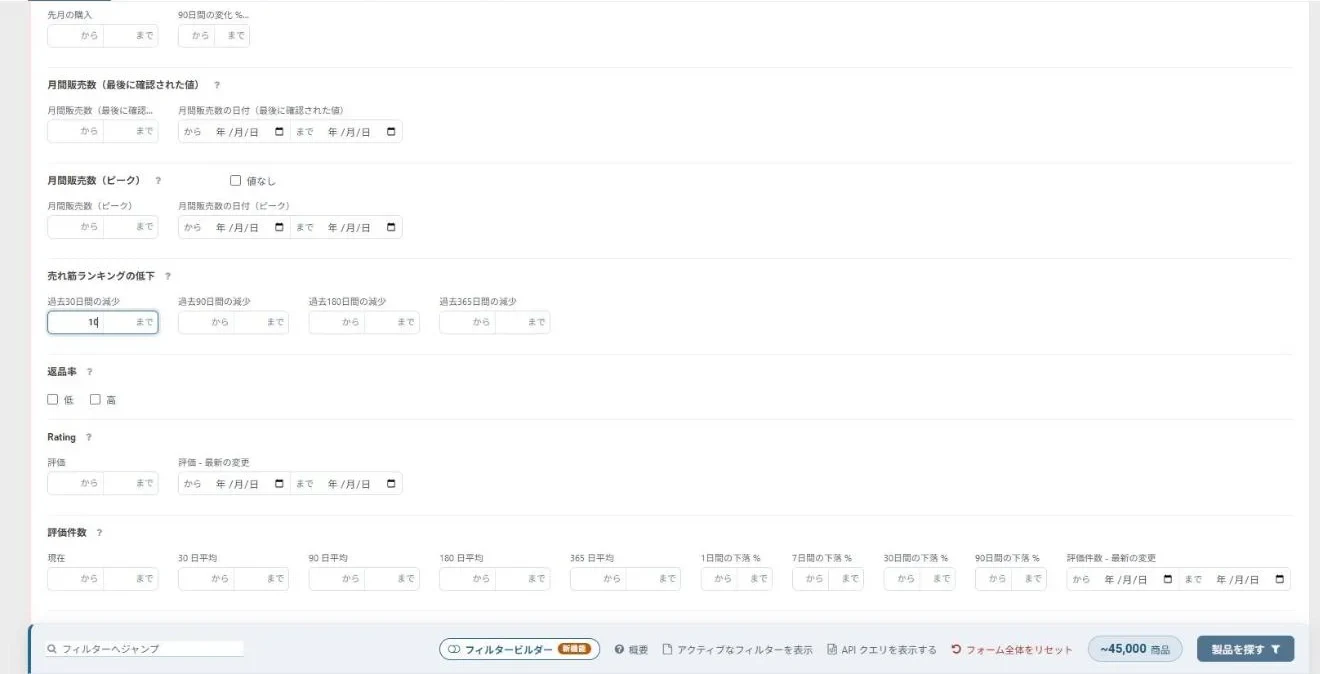
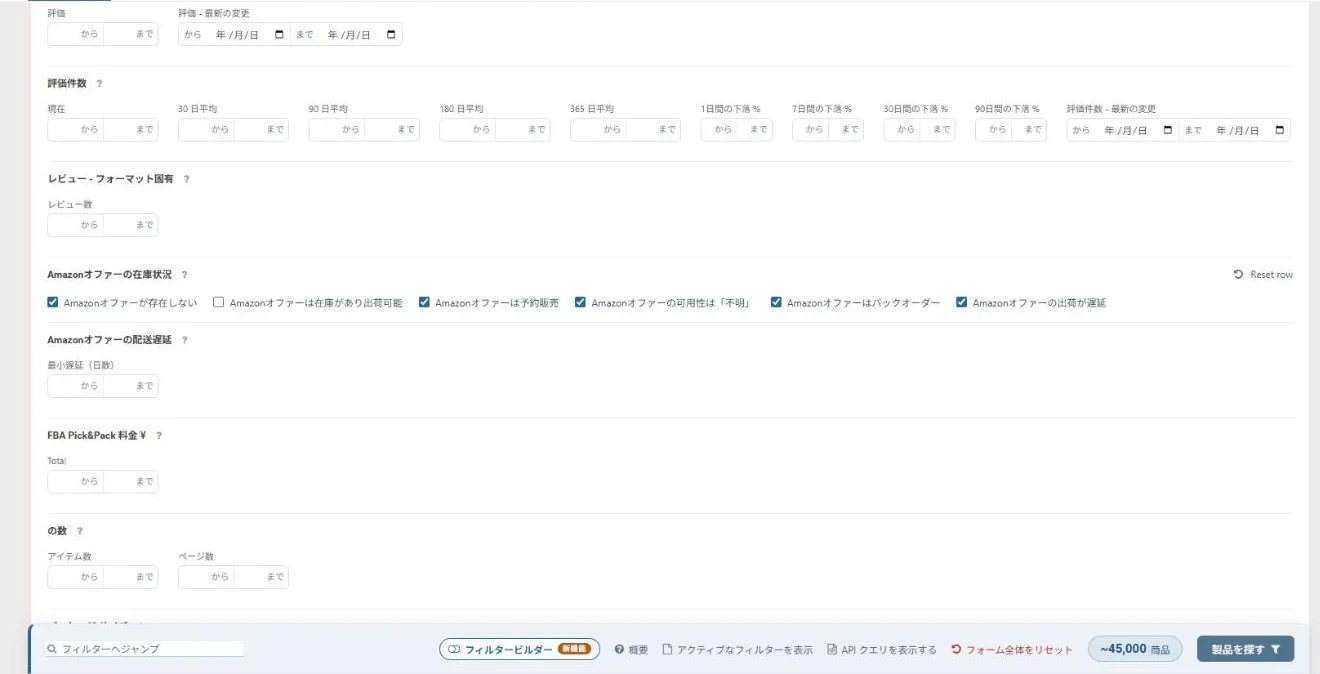
Amazonを外したいなら「Amazonオファーの在庫状況」を調整します。ここは落とし穴があるので、次の章で説明します。右下の「製品を探す」で検索です。
私の検索では、約35,000件が見つかりました。1回に表示できるのは10,000件までなので、条件を足して絞っていきます。
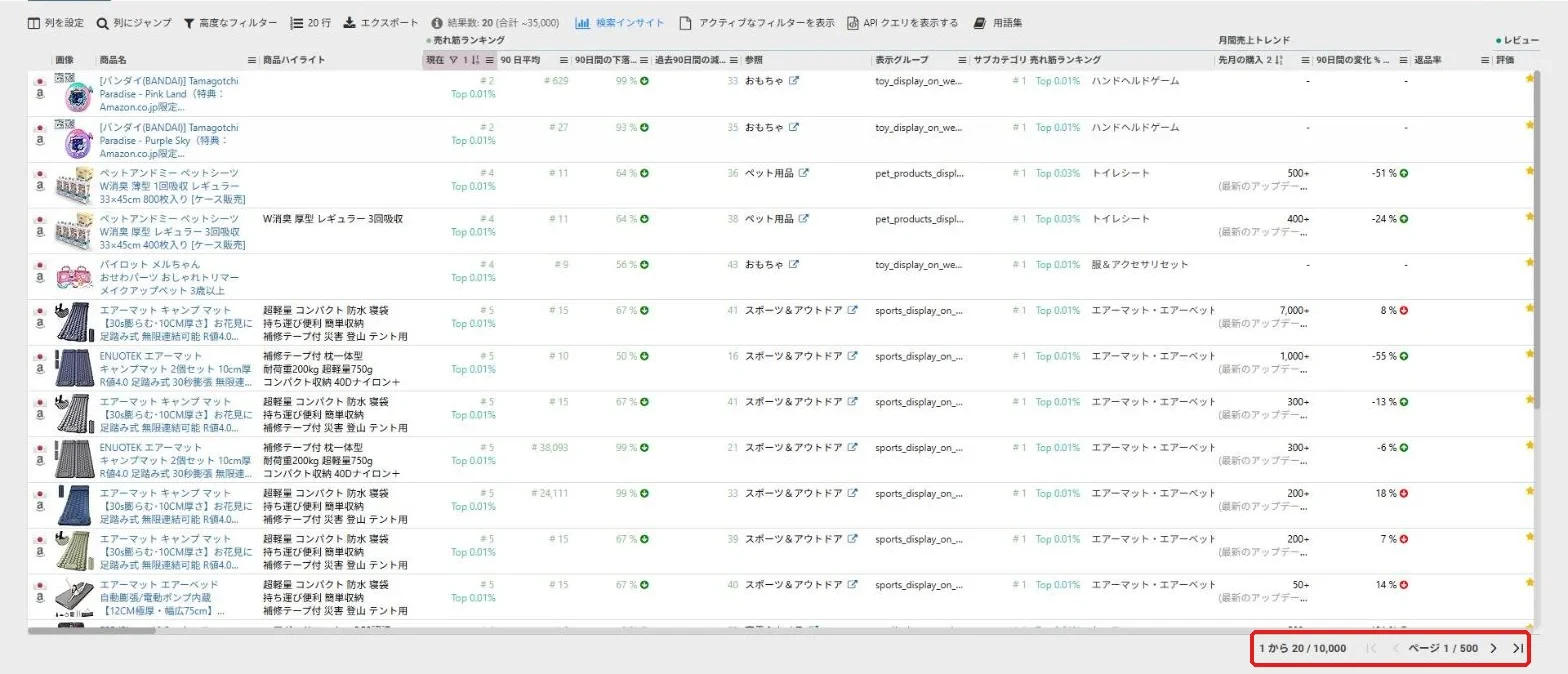
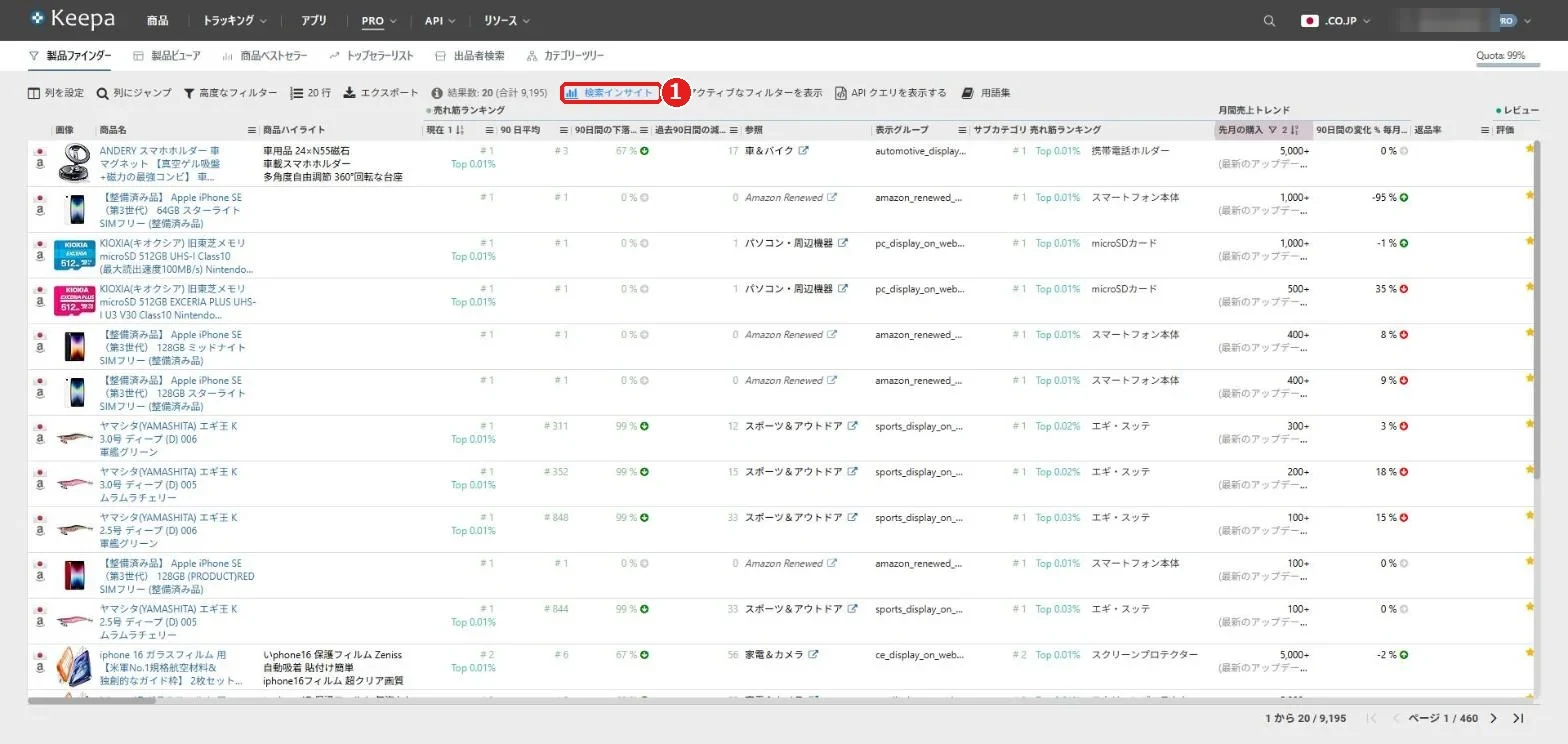
- 列の見出しを押すと並べ替えられる(初期はランキングの順)
- 1ページ20行。ツールバーの「20行」で増やせる
- 商品名を押すと、その商品のグラフとDataタブが開く
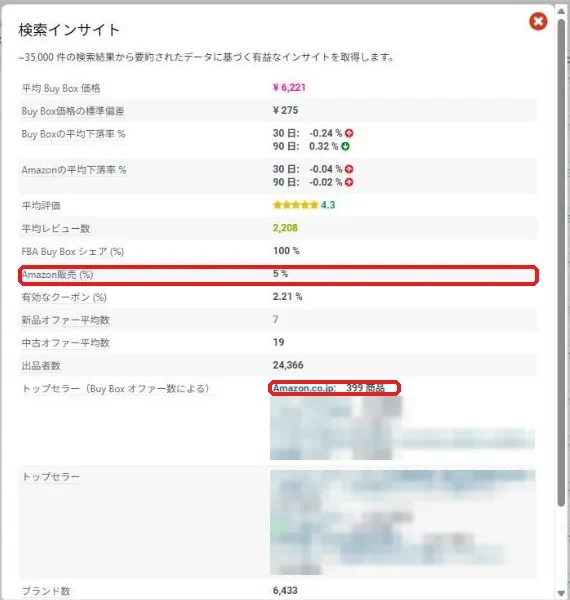
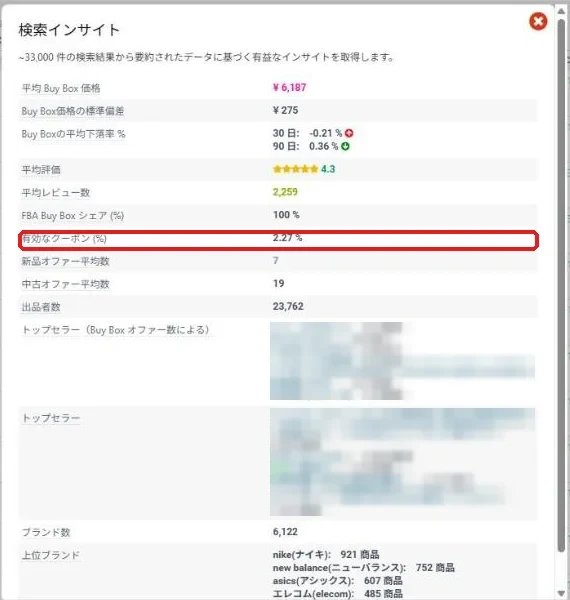
- 検索インサイトで、平均の値段・Amazonの割合・強い出品者・多いブランドを確かめる
いちばんの落とし穴:Amazonの外し方とバリエーション
ここ、本当に大事なんですよ。「在庫あり」のチェックを外しただけでは、Amazonがいる商品が残ります。
上の基本の条件で「在庫あり」だけ外したところ、検索インサイトにAmazon販売5%と出て、カートの1位がAmazon.co.jpでした。

Amazonを完全に外すなら、「Amazonオファーが存在しない」1つだけにチェックします。最初の状態は「全部にチェック=条件なし」と覚えておくと迷いません。

在庫状況の6つのチェックは何を意味する?
ついでに、6つのチェックがそれぞれ何を拾うのかも試しておきました。「先月の購入100以上」だけを条件にして、1つずつチェックしたときの件数です。すぐ下には、配送の遅れの日数で絞る欄もあります。
| チェック | 拾う商品 | 件数(先月の購入100以上) |
|---|---|---|
| Amazonオファーが存在しない | Amazonが売っていない(在庫切れも含む) | 約11万件 |
| Amazonオファーは在庫があり出荷可能 | Amazonが在庫を持って売っている | 約8.4万件 |
| Amazonオファーは予約販売 | Amazonが予約を受け付けている | 0件 |
| Amazonオファーの可用性は「不明」 | Amazonの状態が分からない | 6件 |
| Amazonオファーはバックオーダー | Amazonが「一時的に在庫切れ・入荷時期は未定」などで注文だけ受けている | 380件 |
| Amazonオファーの出荷が遅延 | Amazonが売っているが、発送までに日数がかかる | 1,693件 |
予約販売が0件なのは、発売前の商品にはまだ「先月の購入」がないからだと思います。「不明」はほとんど出てこないので、気にしなくて大丈夫です。
せどりで面白いのは、バックオーダーと出荷遅延です。Amazonは売る気はあるけれど、すぐには届けられない状態なので、在庫を持っている出品者にカートが回ってきやすいんですよね。
 コニシ
コニシ以前Keepaに「Amazonオファーが存在しない」と、Amazonの価格欄の「在庫切れ」の違いを問い合わせたら、「違いはない」という答えでした。今回どちらも約11万件で、同じくらいでした。
ちなみに、条件を変えるたびに、画面の下の「製品を探す」の横に件数が出ます。検索を押す前に件数が分かるので、多すぎたらその場で条件を足せます。

もう1つ、靴や服、色違いの多いおもちゃは、同じ商品がずらっと並びます。「1製品につき1バリエーションのみ表示」にチェックすると、約32,000件が約19,000件になりました。
 コニシ
コニシ検索インサイトの数字は、このチェックを入れても変わりませんでした。インサイトは色違いをまとめる前の全体で計算しているみたいです。
実際に試した条件レシピ
ここからは、目的別の条件の組み合わせです。どれも実際に検索して、件数と出てきた商品まで確かめていますよ。
どのレシピにも「先月の購入」などの売れている条件を必ず1つ入れるのがコツです。入れないと、売れていない商品まで何百万件も拾います。
レシピ1:Amazonがよく品切れになる商品
| 項目 | 入れる値 |
|---|---|
| 90日間の在庫切れ率(Amazon) | 30〜70 |
| Amazonの在庫切れカウント(90日) | 3以上 |
| 先月の購入 | 100以上 |
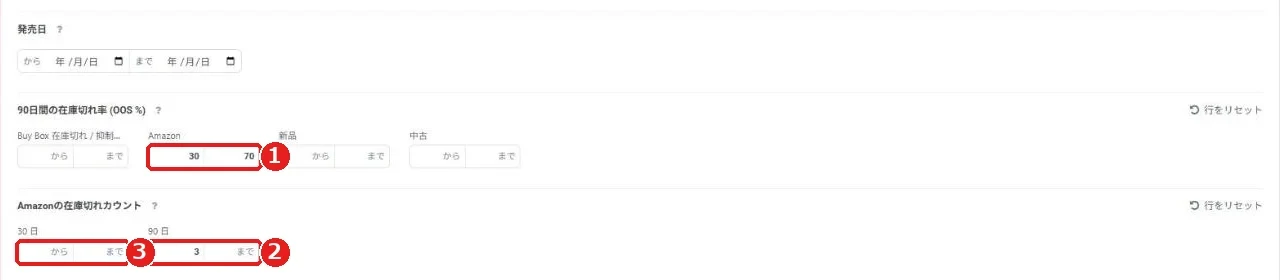
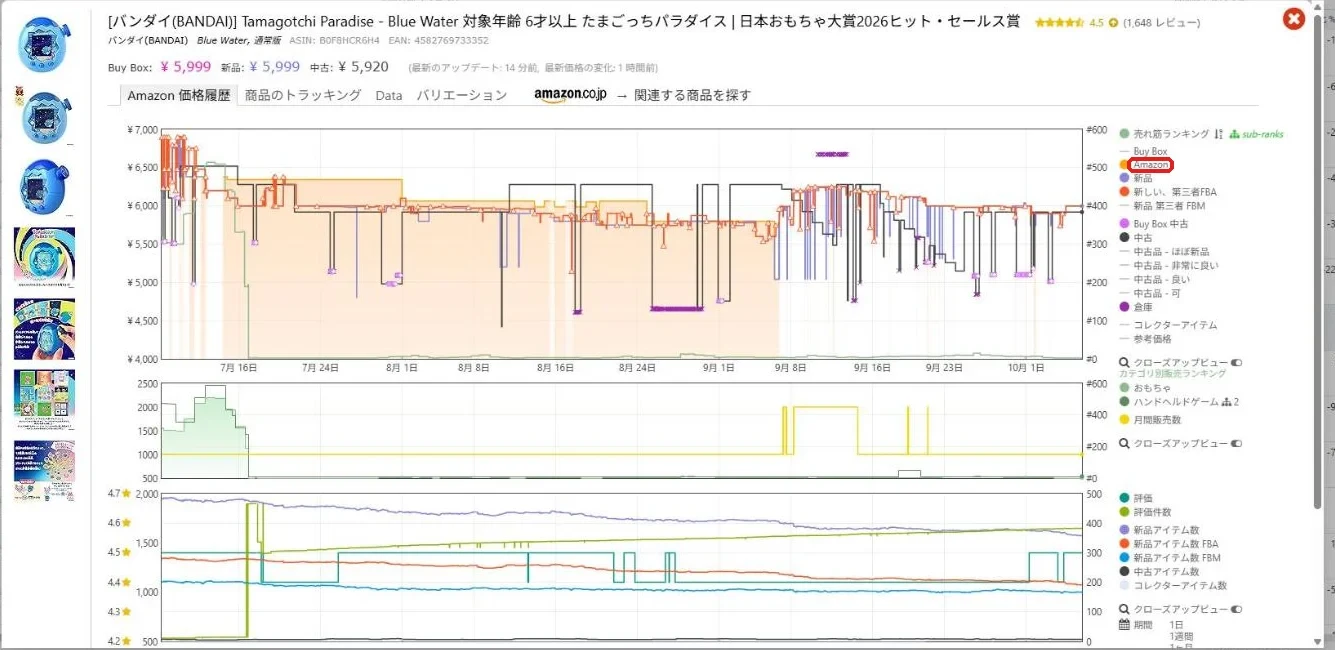
Amazonがいない間に回す使い方です。Amazonが戻ると負けるので、仕入れは少なめに。
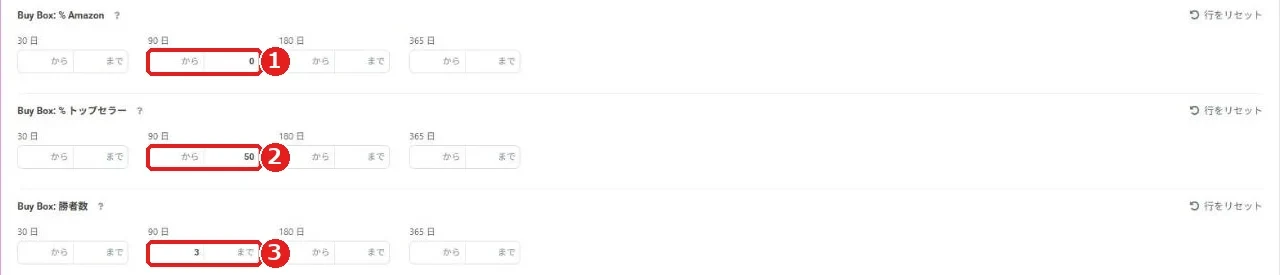
レシピ2:カートを独り占めされていない商品
| 項目 | 入れる値 |
|---|---|
| Buy Box:% Amazon(90日) | 0まで |
| Buy Box:% トップセラー(90日) | 50まで |
| Buy Box:勝者数(90日) | 3以上 |
| 先月の購入 | 100以上 |
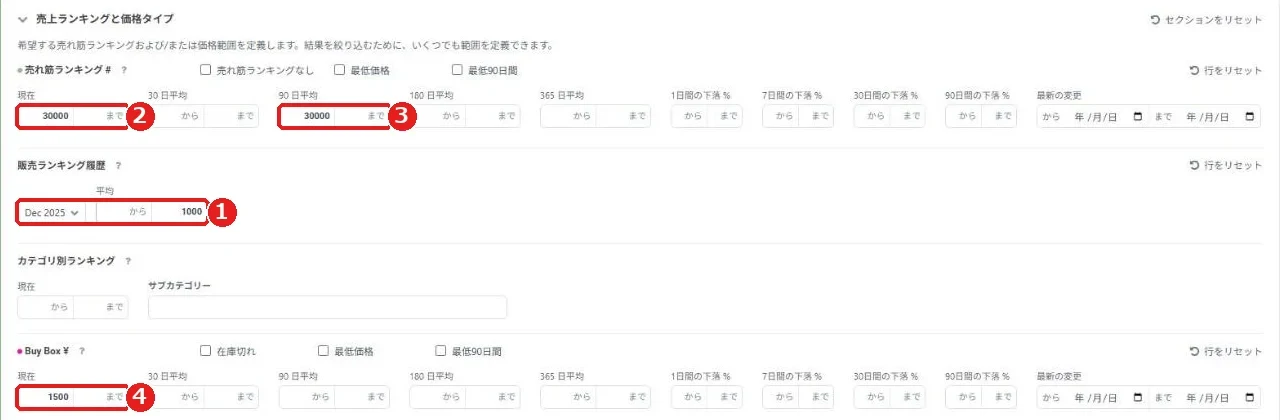
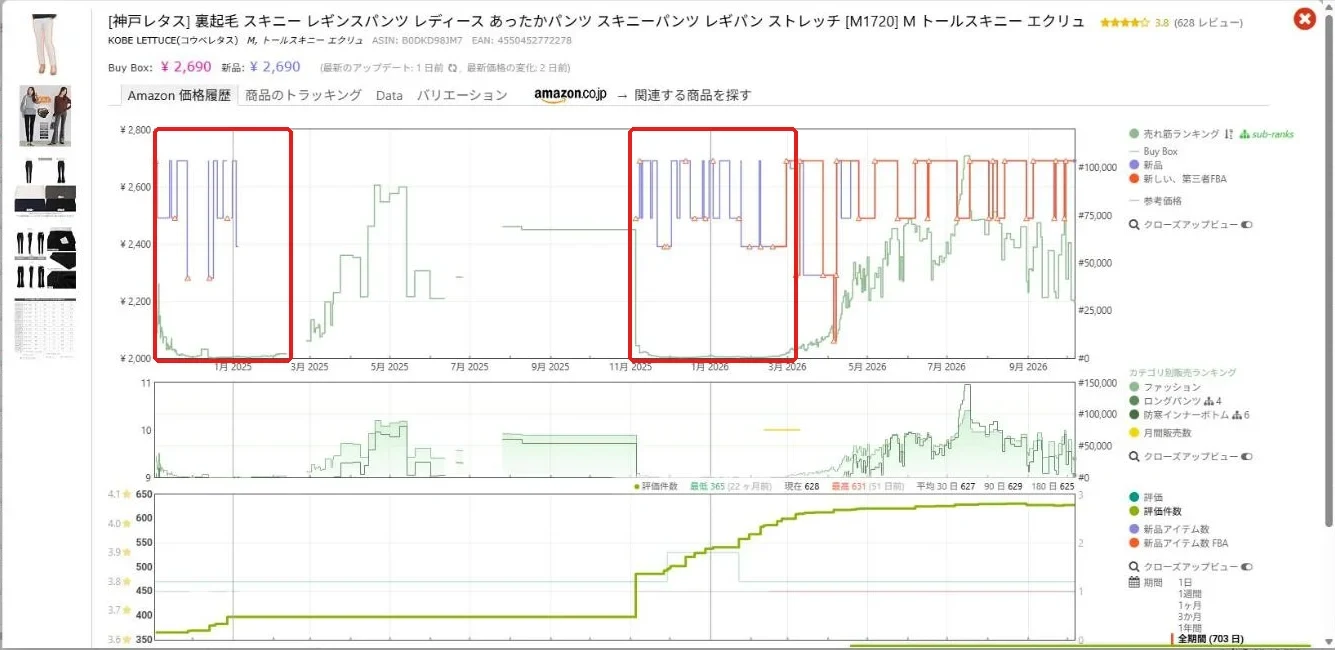
レシピ3:去年の12月に売れた季節商品
| 項目 | 入れる値 |
|---|---|
| 販売ランキング履歴 | Dec 2025 の平均 1,000まで |
| 売れ筋ランキング 現在 | 30,000から |
| 売れ筋ランキング 90日平均 | 30,000から |
| Buy Box 現在 | 1,500円から |
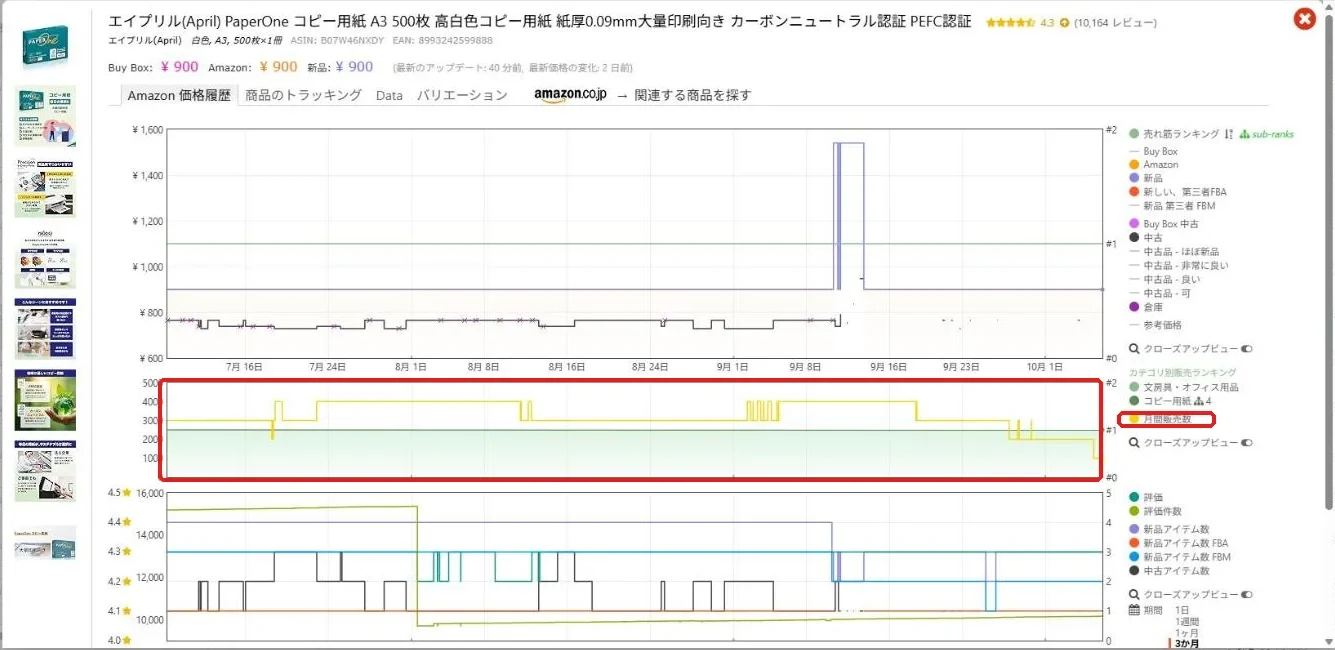
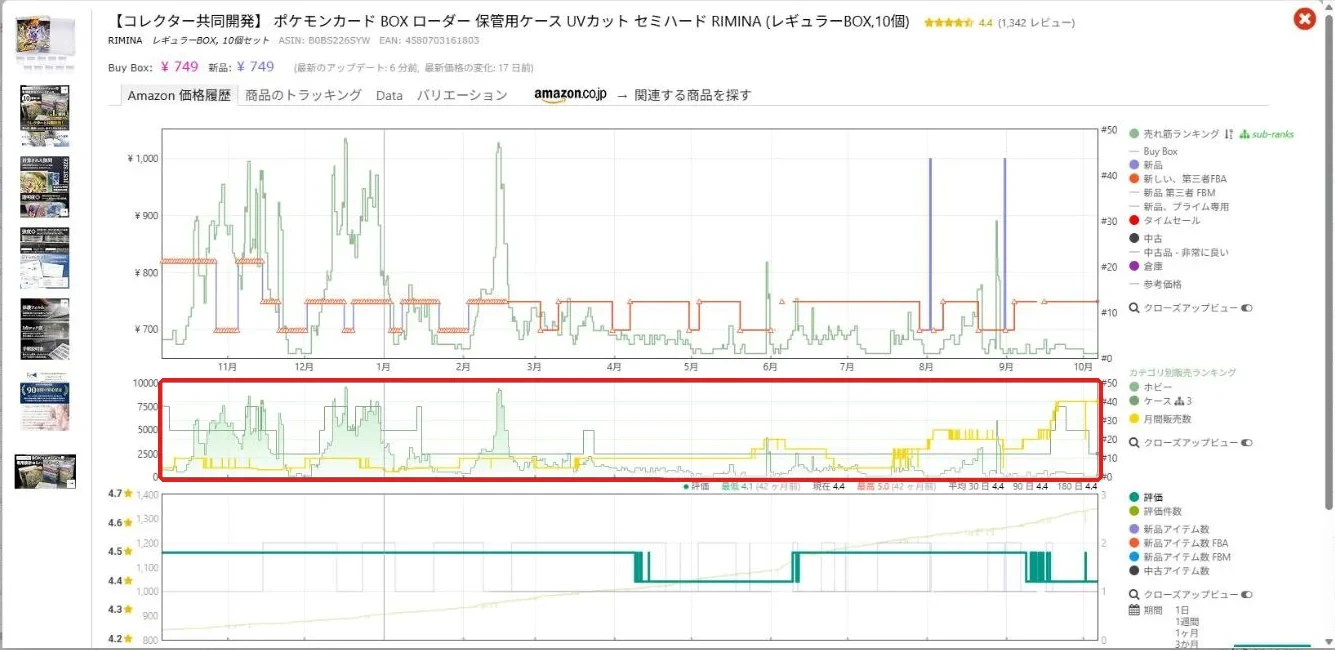
レシピ4:売上が伸びている商品(「90日間の変化%」はマイナス)
| 項目 | 入れる値 |
|---|---|
| 先月の購入 | 300以上 |
| 90日間の変化% | まで -50(=50%以上伸びた) |
| 追加のスイッチ | Renewed・電池・HazMat・熱に敏感を「いいえ」 |
「90日間の変化%」は、プラスが減少、マイナスが増加です。逆に入れると、売上が落ちた商品ばかりになります。
レシピ5:今がセールの底値の商品
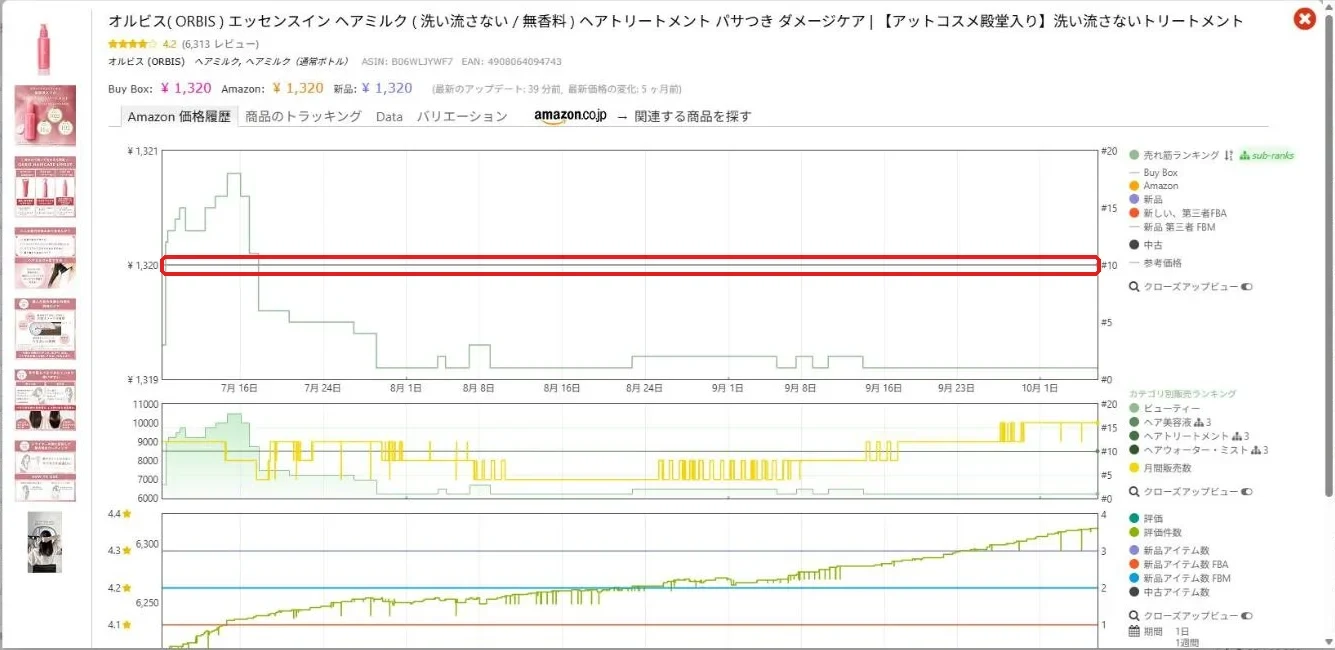
Buy Box行の「最低90日間」にチェックすると、今の値段が90日間で一番安い商品になります。ただ、これだけだと落とし穴があります。

先月の購入300以上と合わせると約20,000件。でも上位の商品を開くと、値段が5か月間まったく動いていませんでした。値段が一定なら、今の値段も「最安値」扱いなんですね。
そこで、Buy Box行の「90日間の下落%」に20以上を足します。平均より2割以上下がった商品だけになり、920件まで絞れました。

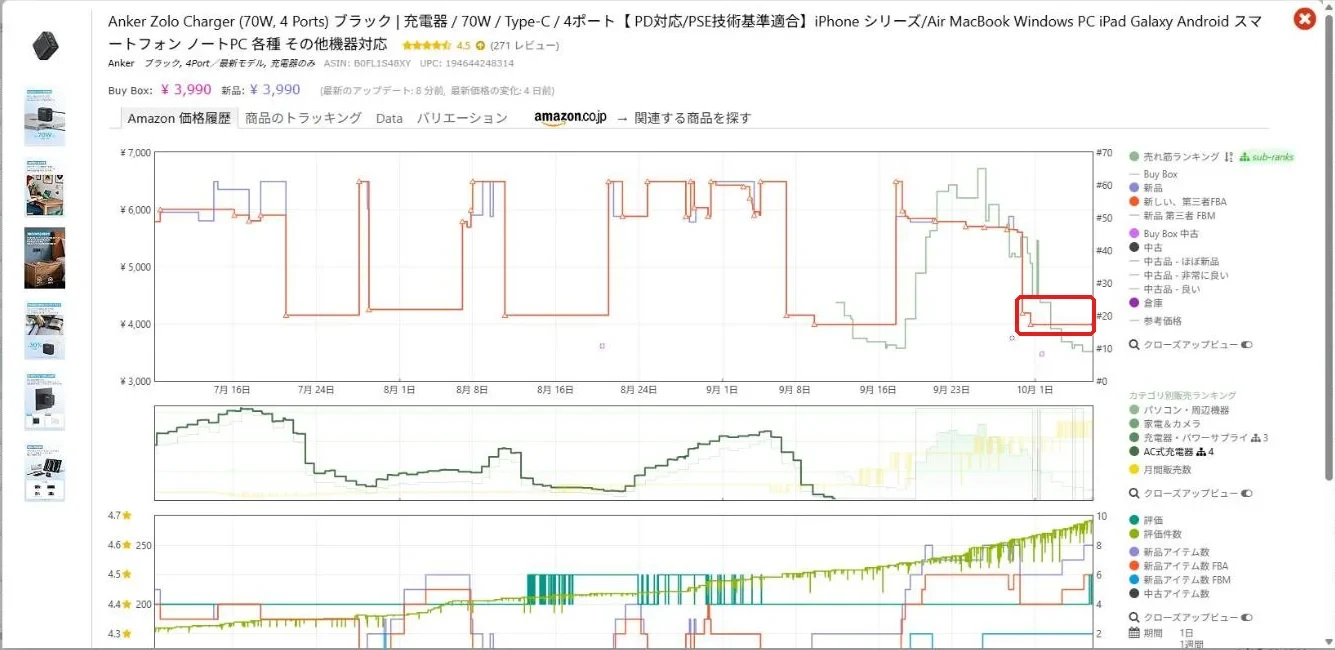
定期的にセールをする商品なら、底値で仕入れて値段が戻るのを待つ、という使い方ができます。ただ、値崩れして戻らない商品もあるので、1年のグラフで戻っているかを必ず確かめてください。
レシピ6:強い出品者が過去に売っていた商品
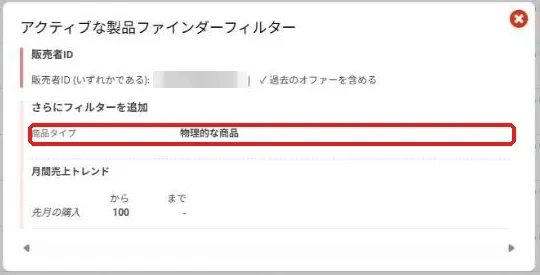
「販売者ID」に出品者のIDを入れて、「過去のオファーを含める」にチェックします。ある出品者では、今出している3,909件が約32,000件になりました。

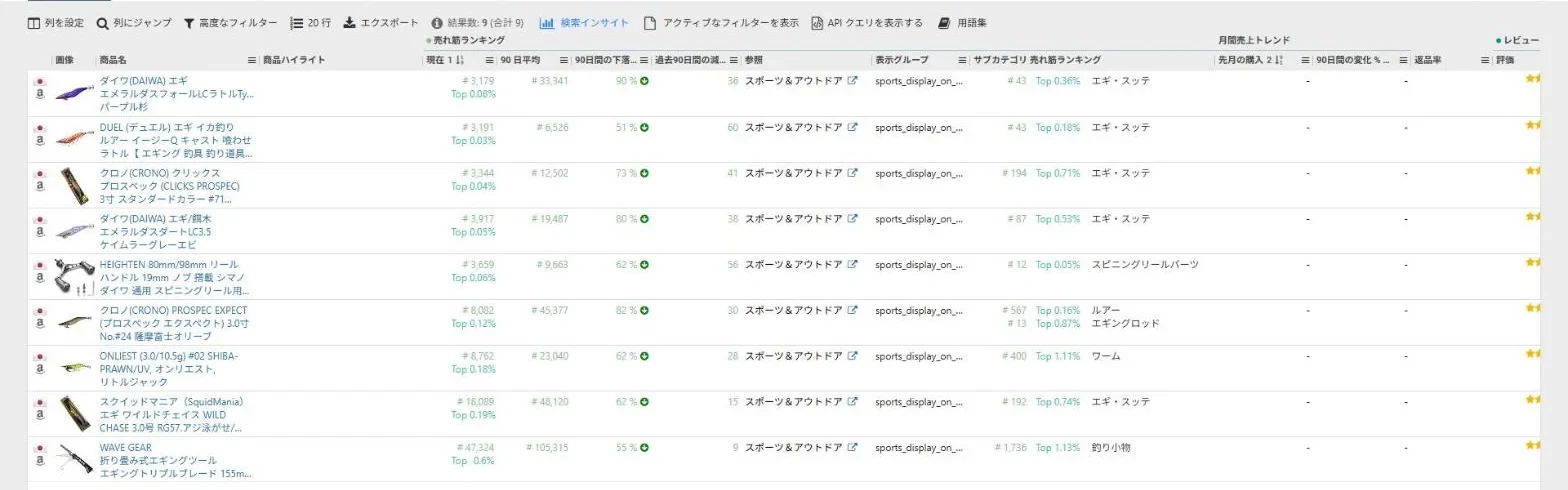
レシピ7:売れた商品と一緒に買われる商品
「ASINを指定すると、それと一緒によく購入される商品を取得できます」の欄に、売れた商品のASINを入れるだけです。エギでは、他社のエギやリールのパーツなど9件が出ました。
レシピ8:Amazonが在庫切れで、最近値上がりした商品
Amazonが在庫を切らすと、ほかの出品者の値段が上がりやすくなります。「今まさにAmazonが切らしていて、値上がりしている商品」を探す条件です。
| 項目 | 入れる値 |
|---|---|
| Amazon の「在庫切れ」 | チェックを入れる(今、Amazonが在庫を持っていない) |
| 新品の「30日間の下落%」 | まで -10(=30日で10%以上値上がり) |
| 90日間の在庫切れ率(Amazon) | 1〜30(=最近になって切れた) |
| 先月の購入 | 100以上 |

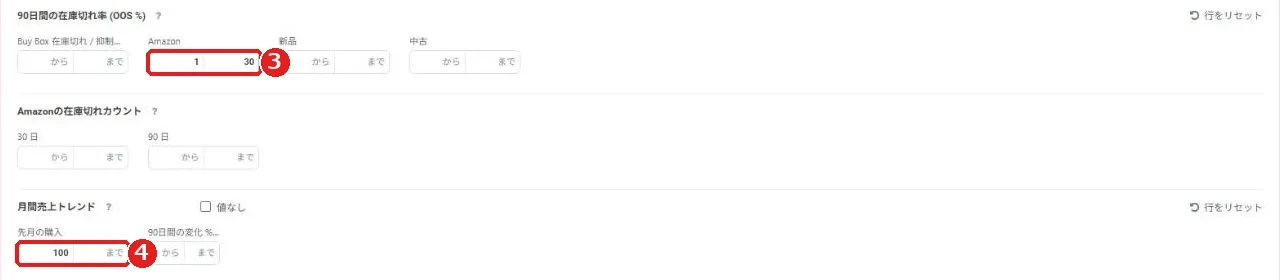
「下落%」も、マイナスは値上がりです。「90日間の在庫切れ率」が小さいほど、Amazonが切れたのは最近ということになります。逆に70〜100%の商品は、ずっと前から切れていて、今から仕入れるのは難しいことが多いです。
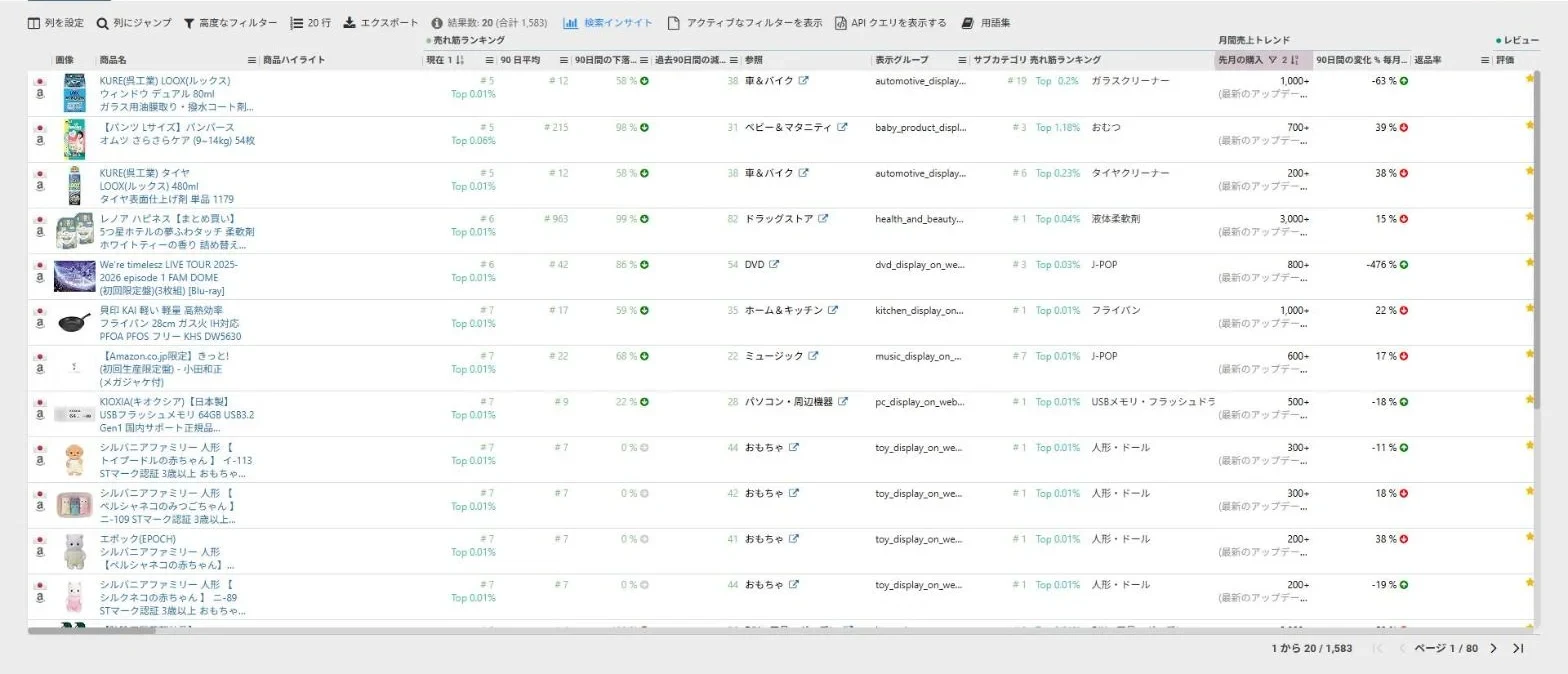
私の検索では1,583件。限定盤のBlu-rayやCD、シルバニアファミリー、液体柔軟剤のまとめ買いなどが並びました。
年末やセールの前後は、人気の商品がよく在庫切れになります。この条件をブックマークしておいて、1日1回開くのがおすすめです。
候補が出たら:1商品ずつ確かめる3つのポイント
製品ファインダーは「候補を出す」までが仕事です。仕入れるかどうかは、1商品ずつ開いて決めます。ここを飛ばすと、あとで痛い目にあうんですよね。
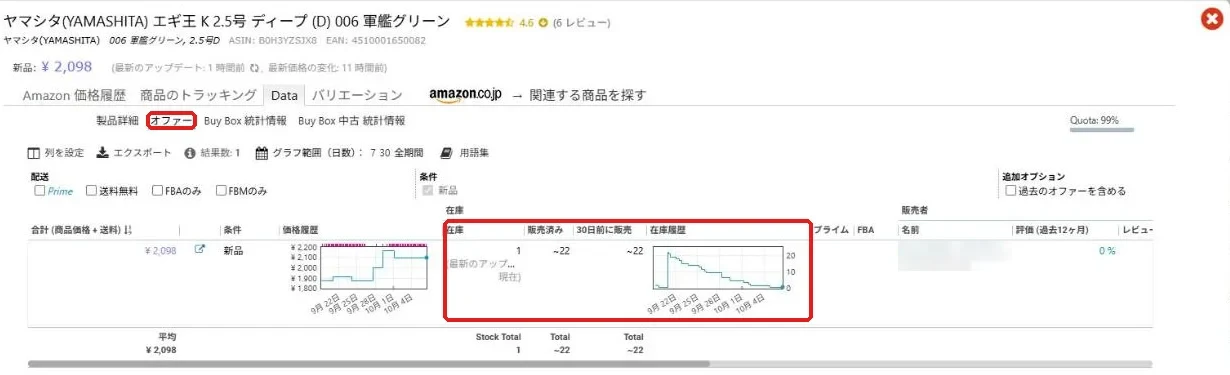
見るのは「売れ方」「出品者の在庫の減り方」「手数料を引いた利益」の3つです。どれも商品のグラフとDataタブで確かめられます。
期間を1年にして、ランキングの線が細かく上下しているかを見ます。季節で売れ方が変わる商品は、この時点で分かります。
出品者ごとの在庫数と、30日の販売数の目安が出ます。在庫が順調に減っていれば、実際に売れている証拠です。
FBAの手数料(Pick&Pack料金)と販売手数料の割合が出ます。仕入れ値と送料を足して、利益が残るかを計算します。
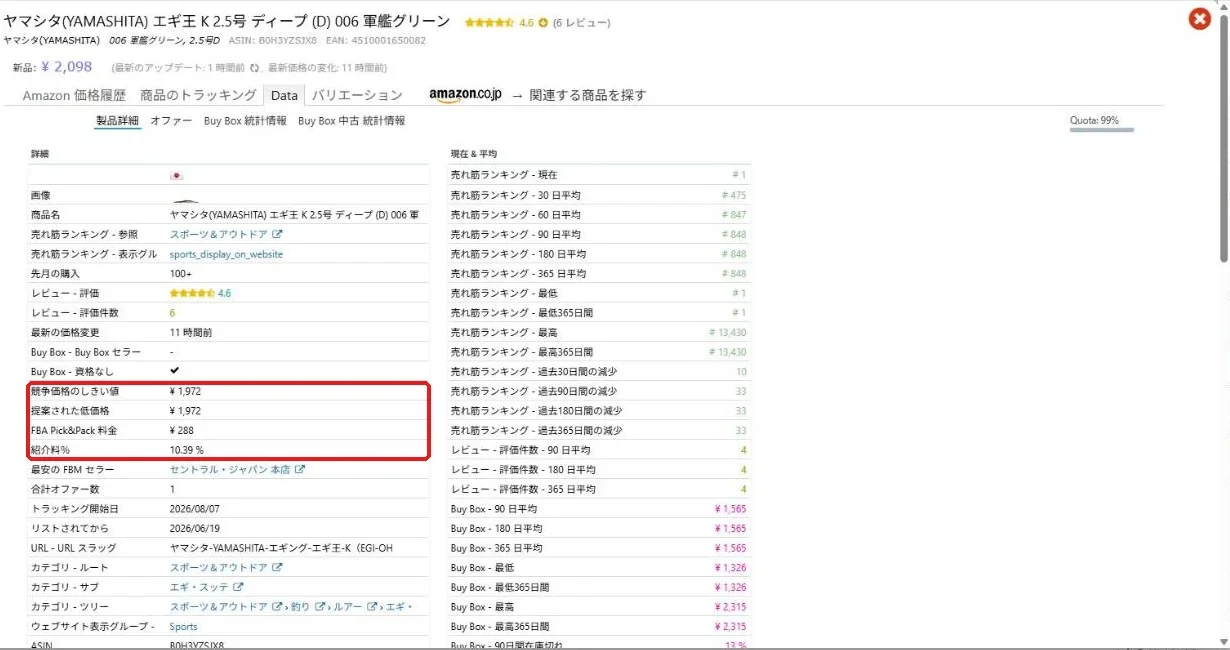
3つともOKなら、まずは少なめに仕入れて様子を見る。慣れてきたら量を増やす、という順番が安全です。
条件の保存と、毎日のリサーチへの組み込み方
せっかく作った条件は、使い回したいですよね。保存のしかたはシンプルです。
結果ページのURLに、条件がそのまま入っています。ブラウザでブックマークしておけば、開くたびに最新のデータで同じ検索ができます。
- 基本の条件(ランキング・値段・FBA出品者数)を、カテゴリ別に
- Amazonがよく品切れになる商品
- カートを独り占めされていない商品
- セールの底値の商品(最低90日間+下落%)
- 季節の前に、去年の同じ月のランキングで探す条件
毎朝、ブックマークを上から開いて、新しく出てきた商品だけ見る。これだけでリサーチの時間がかなり減ります。
うまくいかないときのチェックリスト
動かしていて引っかかった点をまとめておきます。私も何回か「壊れた?」と思いました。(笑)
いちばん多いのは、リセット直後の検索が止まる現象です。慌てずにやり直せば出ます。
- 読み込み中のまま止まった → 上の「製品ファインダー」を押してフォームに戻り(条件は残る)、もう一度「製品を探す」
- 件数が多すぎる → 「先月の購入」など売れている条件を足す
- Amazonが混ざる → 在庫状況を「Amazonオファーが存在しない」1つだけに
- 色違いばかり → 「1製品につき1バリエーションのみ表示」
- 整備済み品が混ざる → 追加のスイッチの「Amazon Renewed 対象」を「いいえ」
- 入れた数字が赤くなる → その欄に入れられない値(「90日間の変化%」の100など)
- 一覧から開いた商品が違う → 隣のバリエーションが開くことがあるので、ASINを確認
よくある質問
製品ファインダーについて、よく聞かれることをまとめておきますね。
- 製品ファインダーは無料版でも使えますか?
-
使えません。Keepaの有料版(月29ユーロ)が必要です。
- 何件まで表示できますか?
-
1回の検索で10,000件までです。それ以上ヒットしたときは、条件を足して絞ります。
- 条件の数に決まりはありますか?
-
ありませんが、入れすぎると0件になります。2〜4個から始めて、件数の目安を見ながら足すのがおすすめです。
- 「先月の購入」は正確な販売数ですか?
-
Amazonの商品ページに出る「過去1か月で〇点以上購入」の数字です。細かい数ではなく、だいたいの目安として使います。
- 結果をExcelに出せますか?
-
ツールバーの「エクスポート」で、ExcelかCSVに出せます。初期値が「ASINのみ」なので、表の中身ごと欲しいときは切り替えます。
- サイズの単位がインチ(in)になっています。cmに戻せますか?
-
Keepaのサイトの右上のアカウント名から「設定」を開き、「ウェブサイト」タブの「DATA 設定」で「単位系」を「メートル法(cm、g)」にします。以前は結果の表の「in」を押して切り替える方法しかありませんでしたが、今は設定で変えられます。

DATA 設定の「単位系」(1)でcmとgに

まとめ
- 製品ファインダーは、2〜4個の条件を組み合わせて使う
- 右下の件数の目安を見ながら条件を足す
- Amazonを外すなら「Amazonオファーが存在しない」1つだけ
- どのレシピにも「売れている」条件を1つ入れる
- 「90日間の変化%」はマイナスが増加
- 「最低90日間」は「90日間の下落%」と組み合わせる
- 条件は結果ページのURLをブックマークして保存
最初は項目の多さに圧倒されますが、使う欄は意外と限られているんですよね。まずは基本の条件をブックマークして、毎日1回開くところから始めてみてください。
Keepaの基本の使い方は、こちらにまとめています。

この記事の画面と件数は、2026年10月6日にKeepaの有料版で確認したものです。件数は日々変わります。