

 副業くん
副業くんKeepaの有料版って月29ユーロですよね。グラフが少し増えるだけなら、無料でいい気がするんですけど…。
その気持ち、すごく分かります。ただ、有料版の本体はグラフではなくて「PRO」のリサーチツールなんですよね。
私もAmazonせどりのリサーチは、PROのツールがメインです。この記事では、2026年10月に有料版を契約して、全部のツールを実際に動かしてみた結果をまとめます。
「この条件にチェックを入れると、実はこうなる」という、使ってみないと分からない話も多めです。
Keepa有料版は、Amazonの全商品から「条件に合う商品」を探せるリサーチ道具です。
製品ファインダー、出品者検索、トップセラーリスト、商品ベストセラー、カテゴリーツリー、製品ビューアの6つが使えます。
1か月だけ試すなら、契約してすぐ解約しても、期限まではそのまま使えます。

Keepa有料版(PRO)とは?無料版との違い
まずはざっくり、無料版と何が違うのかから見ていきましょう。
有料版は月29ユーロ(日本円で5,000円前後。為替で変わります)です。いちばん大きな違いは、PROのメニューが全部開くことなんですよね。
| できること | 無料版 | 有料版 |
|---|---|---|
| 値段のグラフ | ○ | ○ |
| 売れ筋ランキングのグラフ | × | ○ |
| トラッキング(値下がりの通知) | ○ | ○ |
| 商品ごとのData(出品者の在庫・カートの取り合い) | × | ○ |
| 製品ファインダー(条件で商品を探す) | × | ○ |
| 出品者検索・出品者概要 | × | ○ |
| トップセラーリスト・商品ベストセラー | × | ○ |
| カテゴリーツリー | × | ○ |
| 製品ビューア(JANコードを一括で調べる) | × | ○ |
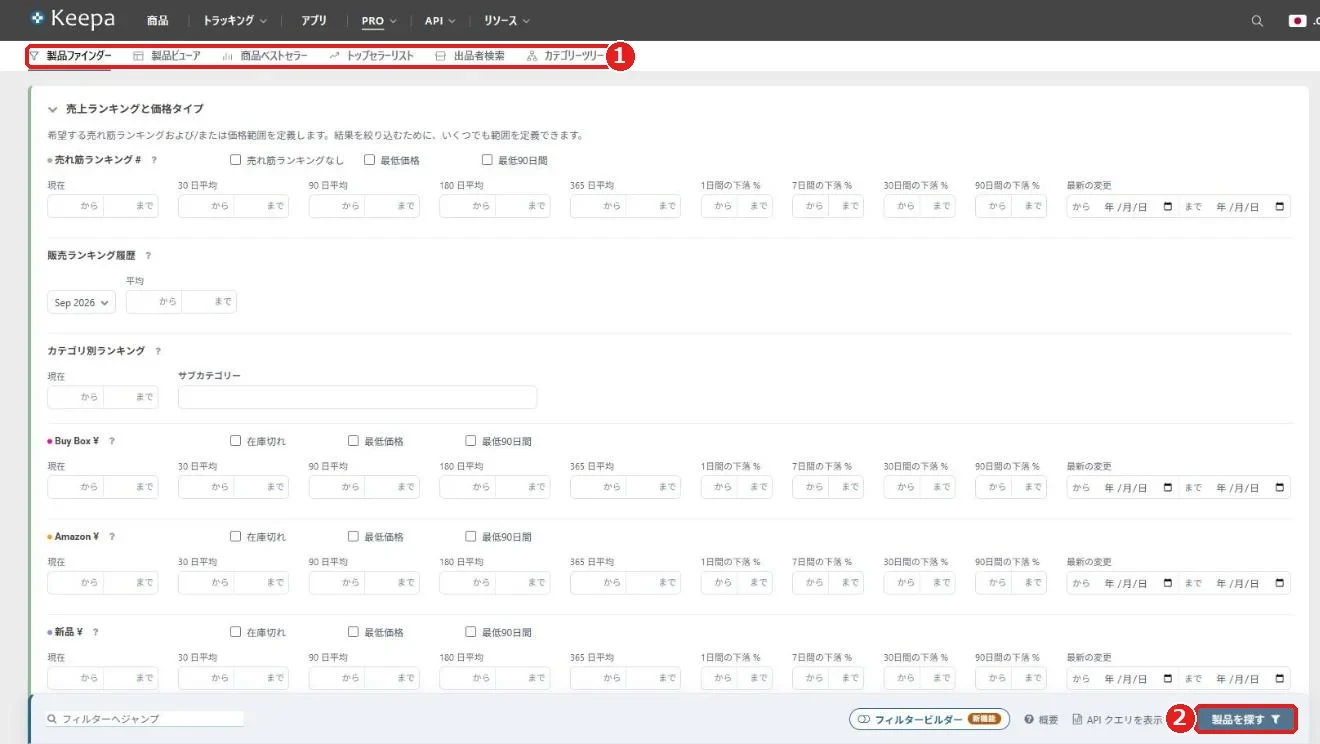
無料版は「この商品はどうかな?」と1つずつ見る道具です。有料版は「こういう商品はどこにある?」と探しに行ける道具、という違いですね。
無料版の基本の使い方は、こちらの記事にまとめています。

製品ファインダーの基本:条件を入れて、検索インサイトで全体を見る
PROの中心が、製品ファインダーです。ここだけで元が取れる、と言っていいくらいなんですよ。
ランキング、値段、出品者の数、Amazonの在庫、カートを取っている人など、数えきれないほどの条件を組み合わせて、Amazonの商品を絞り込めます。
検索すると一覧が出ます。ここでぜひ押してほしいのが、上のツールバーの「検索インサイト」です。
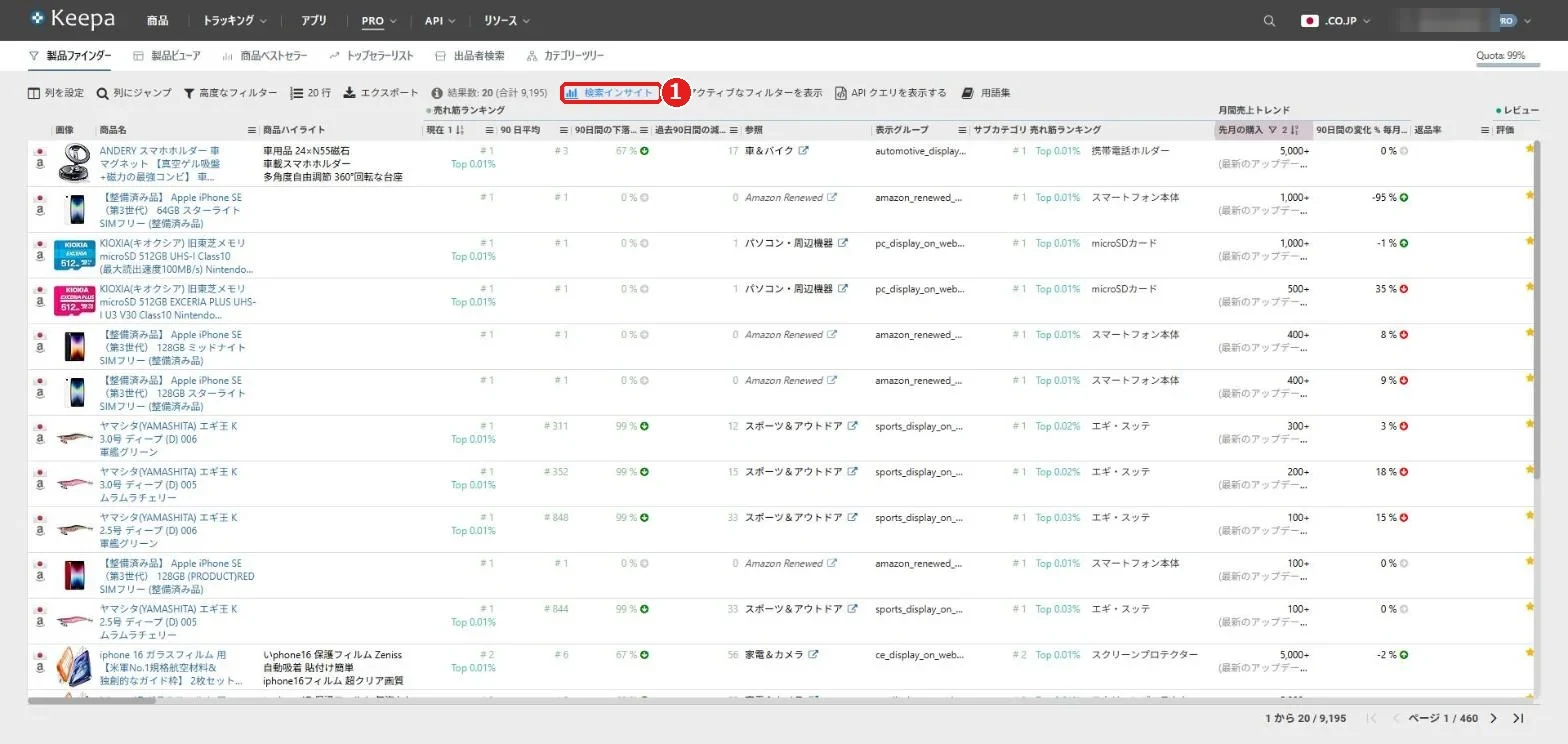
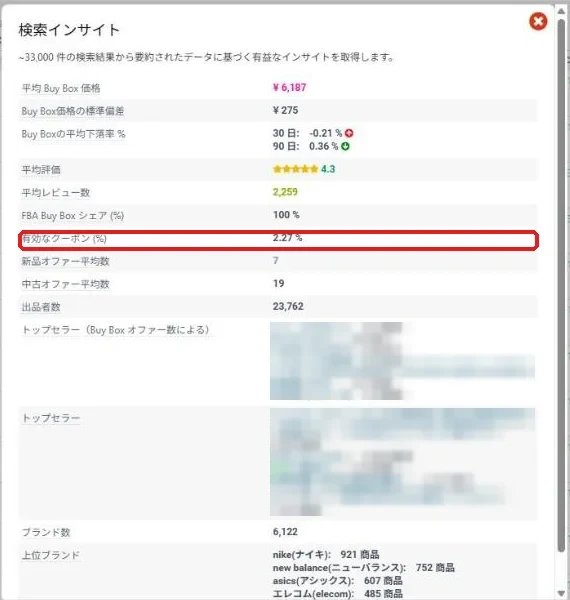
検索インサイトは、結果の全部の商品をまとめた数字です。平均の値段、Amazonが売っている割合、よくカートを取っている出品者、多いブランドなどが出ます。
「自分の条件で、どんな商品が集まったのか」を一目で確かめられるので、条件の入れ間違いにも気づけます。実際、私はこれで1つ見つけました(次の章で話します)。
- 表示できるのは1回の検索で最大10,000件まで
- 「商品タイプ:物理的な商品」が最初から入っている(Kindleなどは出ない)
- 条件を入れると、右下に件数の目安が出る(検索する前に絞り込みの具合が分かる)
- 結果ページのURLに条件が入るので、ブックマークすれば条件を保存できる
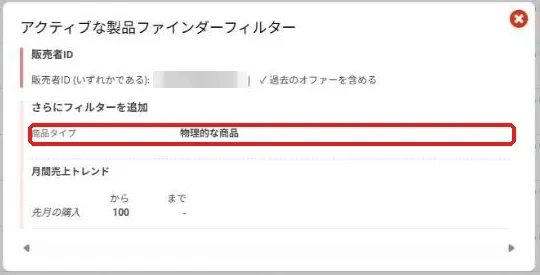
玄人向けの使い方1:Amazonを完全に外す・同じ商品の色違いをまとめる
ここからは、実際に検索して確かめた「知らないと損する」使い方です。まずは、いちばん引っかかりやすい落とし穴から。
「在庫あり」を外しても、Amazonは消えない
Amazon本体と同じ商品で戦うと、まず勝てません。なので「Amazonオファーの在庫状況」で、Amazonがいる商品を外したくなります。
ところが「在庫あり」のチェックを外して検索しても、検索インサイトを見ると、Amazon販売が5%残っていました。
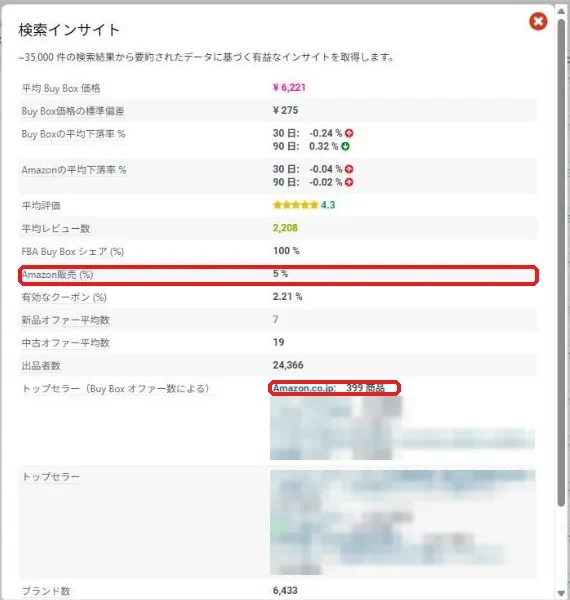
原因は、在庫状況のチェックが6つあることです。「予約販売」「不明」「バックオーダー」「出荷が遅延」にチェックが残ったままでした。

Amazonを完全に外すなら、「Amazonオファーが存在しない」1つだけにチェックを入れます。すると、Amazon販売の行そのものが消えました。

 コニシ
コニシチェックを1個外したら「Amazonなし」になったと思うじゃないですか。なりません。(笑) 最初の状態は「全部にチェック=条件なし」なんですよね。
「1製品につき1バリエーションのみ表示」で、見る行が4割減る
一覧を見ていると、同じ商品の色違いやサイズ違いがずらっと並んで、かなり見づらいです。
そんなときは「さらに検索を絞り込みましょう!」の中の「1製品につき1バリエーションのみ表示」にチェックです。私の検索では、約32,000件が約19,000件になりました。

検索インサイトの数字は、このチェックを入れても変わりませんでした。インサイトは色違いをまとめる前の全体で計算されているようです。靴や服が多い検索だと、ブランドの数字がふくらんで見えます。
玄人向けの使い方2:条件の組み合わせで「売れる穴」を探す
次は、条件の組み合わせ方です。1つの条件ではなく、2〜3個を組み合わせると「意味のある商品」が集まるんですよね。
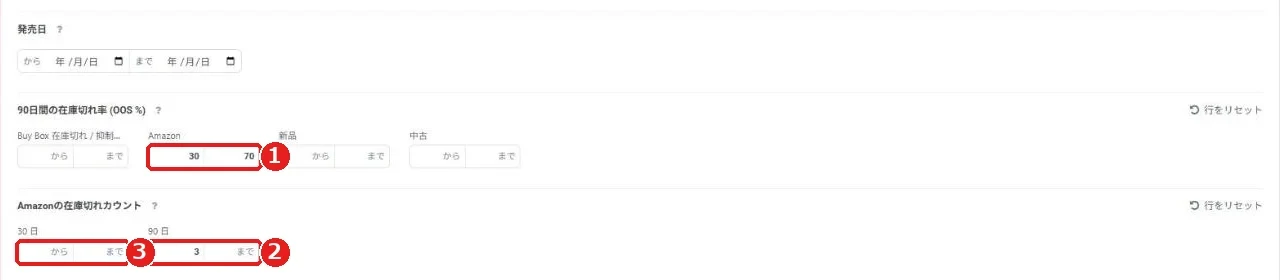
Amazonが「売るけど、よく切らす」商品
Amazonが在庫を切らしている間は、ほかの出品者が売れます。それが何度も起きている商品を探す条件です。
- 90日間の在庫切れ率(OOS%)のAmazon:30〜70
- Amazonの在庫切れカウント(90日):3以上
- 月間売上トレンドの先月の購入:100以上
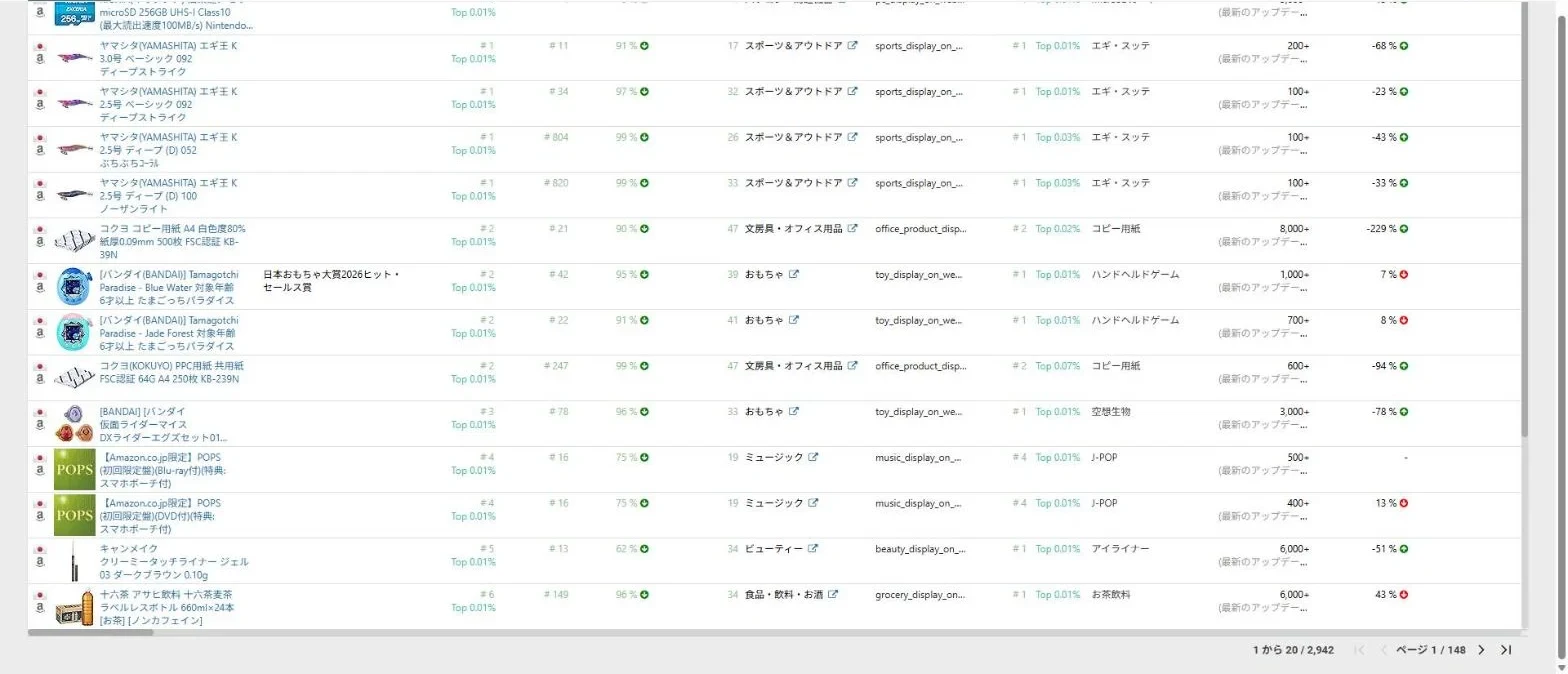
ただ、定番品はAmazonがいなくても値段はあまり上がりません。値上がり狙いではなく、「Amazonがいない間に回す」使い方です。Amazonが戻ってくると負けるので、仕入れは少しずつにしましょう。
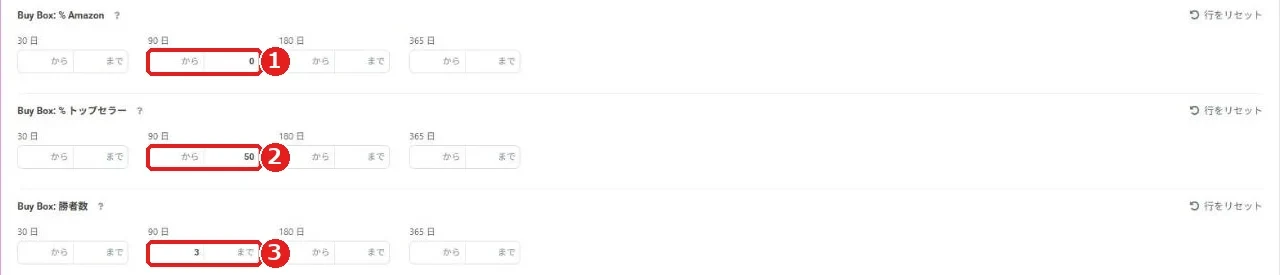
カートを1人の出品者に独り占めされていない商品
出品者がたくさんいても、カートをほぼ1人が取っている商品は、後から入っても売れにくいです。そこで、カートの取り合いの数字で絞ります。
- Buy Boxの「% Amazon」90日:0まで(90日間、Amazonがカートを取っていない)
- Buy Boxの「% トップセラー」90日:50まで(1位の出品者でもカートの半分以下)
- Buy Boxの「勝者数」90日:3以上
- 先月の購入:100以上(これがないと約400万件になります)
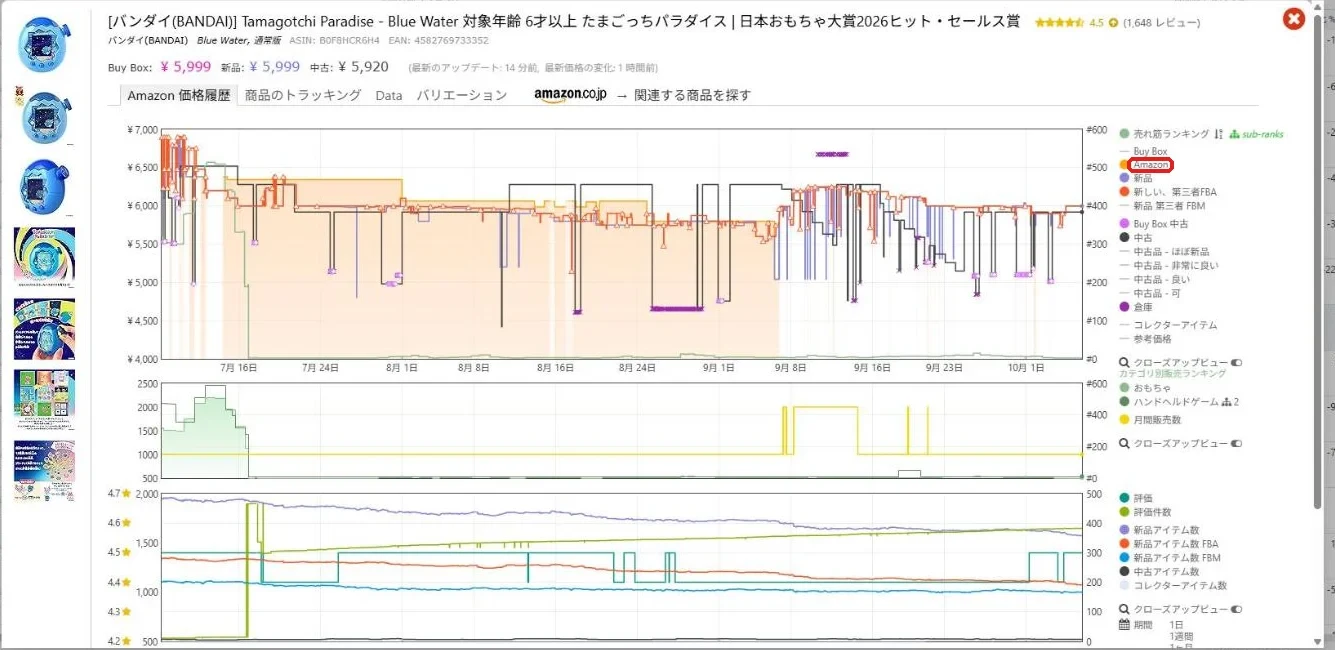
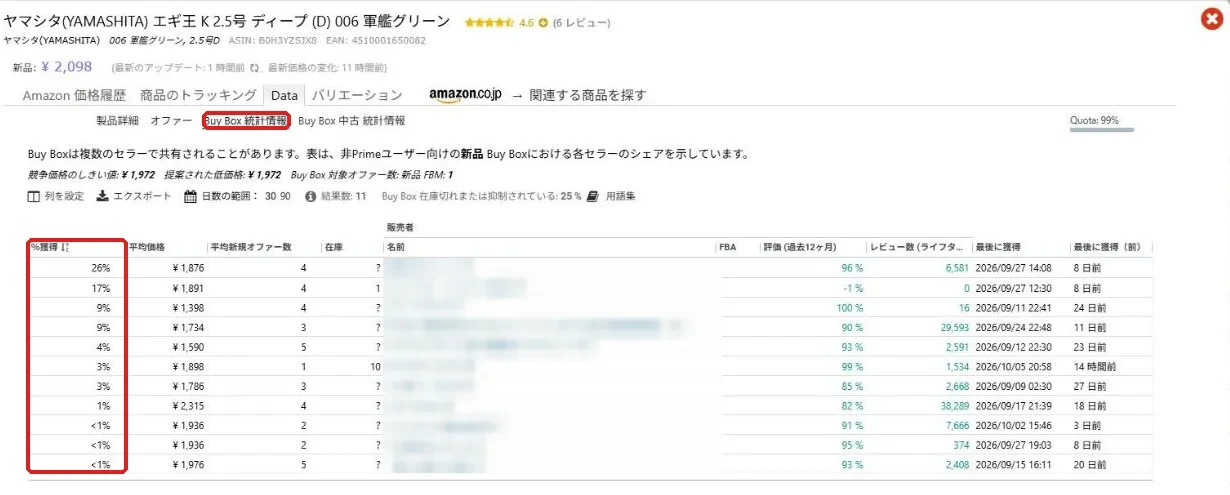
商品を開いて「Data」→「Buy Box 統計情報」を見ると、この数字の中身が確かめられます。
この条件では、Amazonの整備済み品(Renewed)のiPhoneも混ざりました。「追加のスイッチ」のAmazon Renewed対象を「いいえ」にすると外れます。
「去年の12月」に売れていた季節商品を、今のうちに探す
製品ファインダーには「販売ランキング履歴」という、月ごとのランキングの条件があります。これがかなり便利なんですよ。
- 販売ランキング履歴:Dec 2025 の平均が1,000まで(去年の12月は上位)
- 売れ筋ランキングの現在:30,000から(今は売れていない)
- 売れ筋ランキングの90日平均:30,000から(夏も売れていない)
- Buy Boxの現在:1,500円から(今も買える)
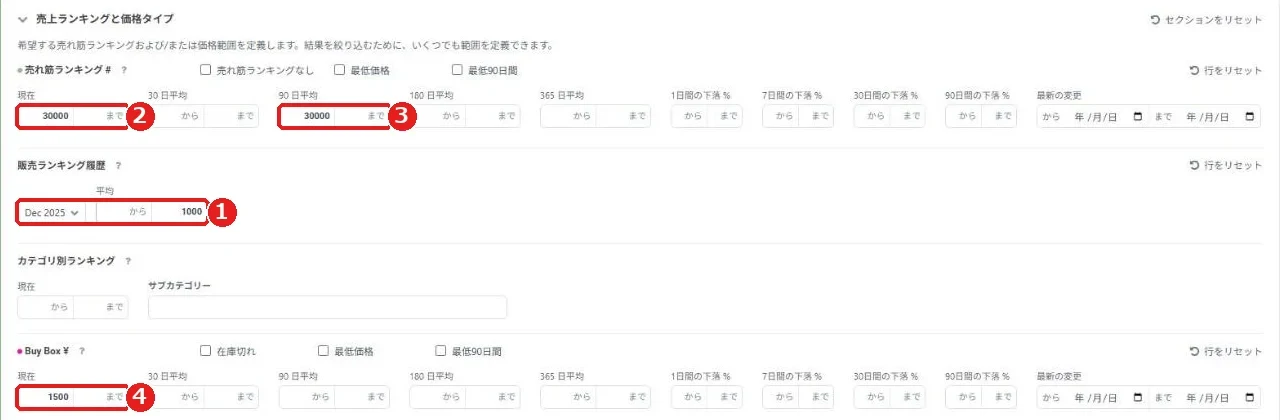
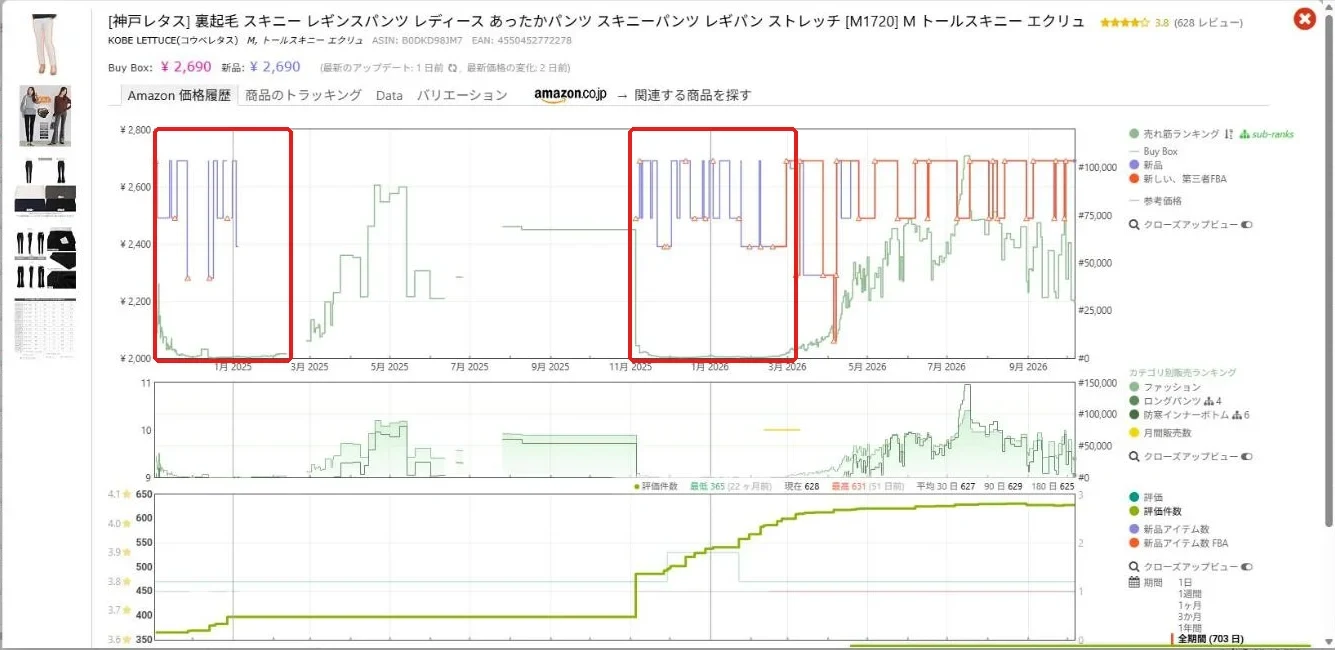
冬になると売れる商品を、値段が落ち着いている今のうちにリストにしておけます。手帳のような「年号つき」の商品は、来年版を探すのを忘れずに。
玄人向けの使い方3:「90日間の変化%」は逆向きに読む
ここは、いちばん勘違いしやすいところです。「90日間の変化%」はプラスなら売上が落ちた、マイナスなら伸びた、という意味でした。
伸びている商品を探そうと、「先月の購入300以上・90日間の変化50%以上」で検索したところ、一覧の矢印が全部赤(下向き)だったんですよね。
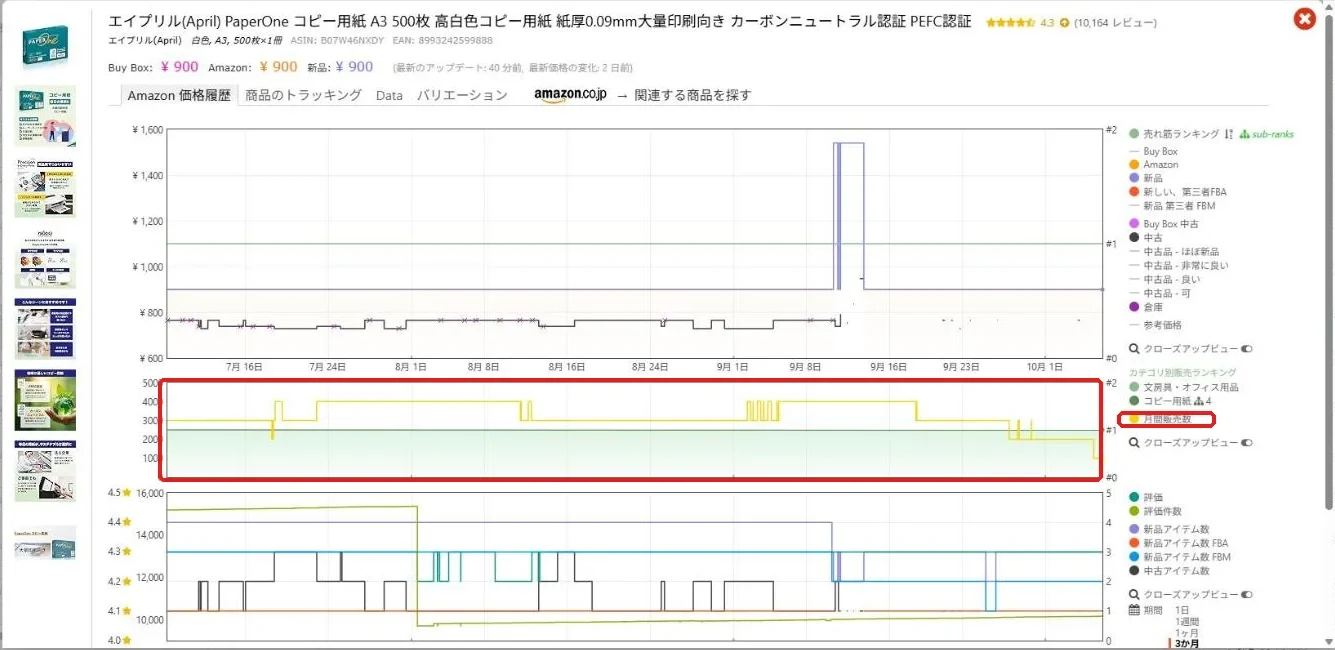
伸びた商品を探すなら、「まで」の欄にマイナスの数字を入れます。「まで -50」で、50%以上伸びた商品になります。
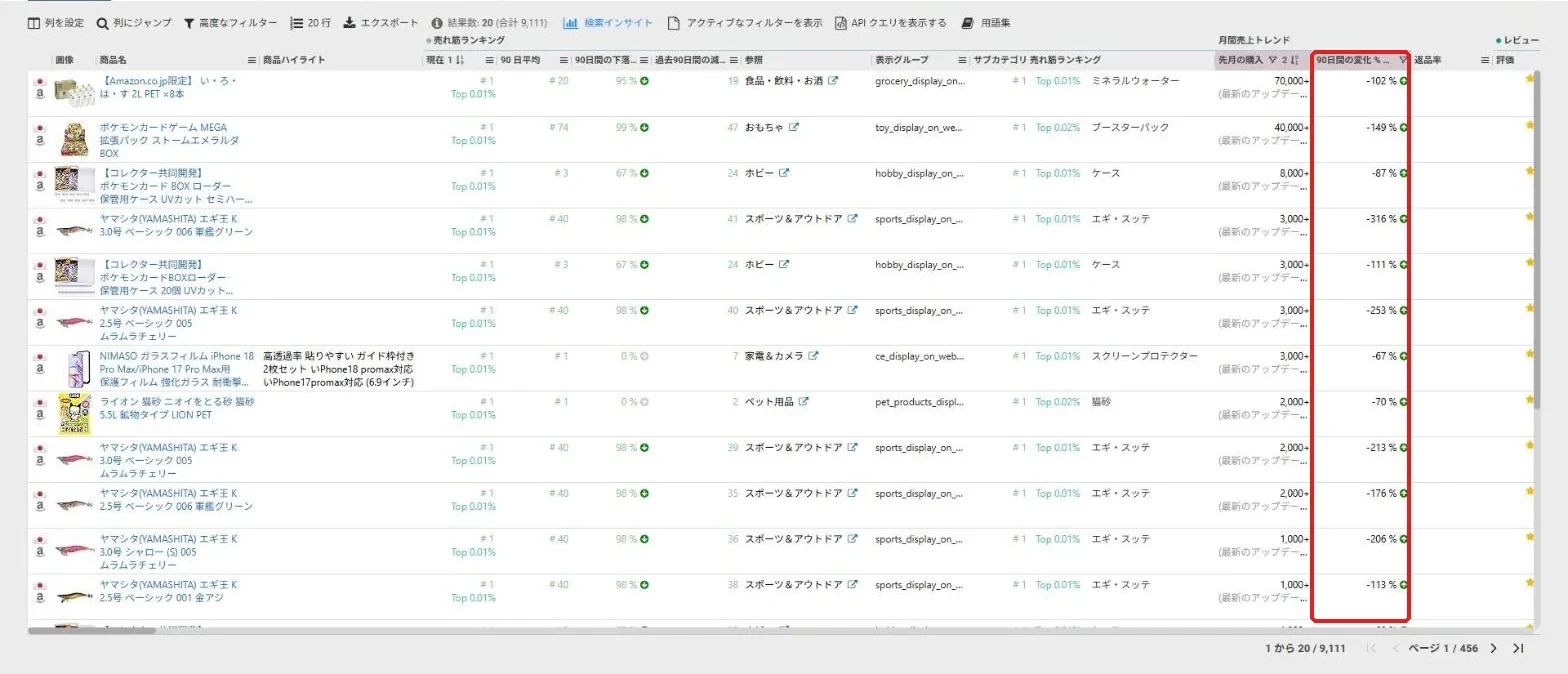
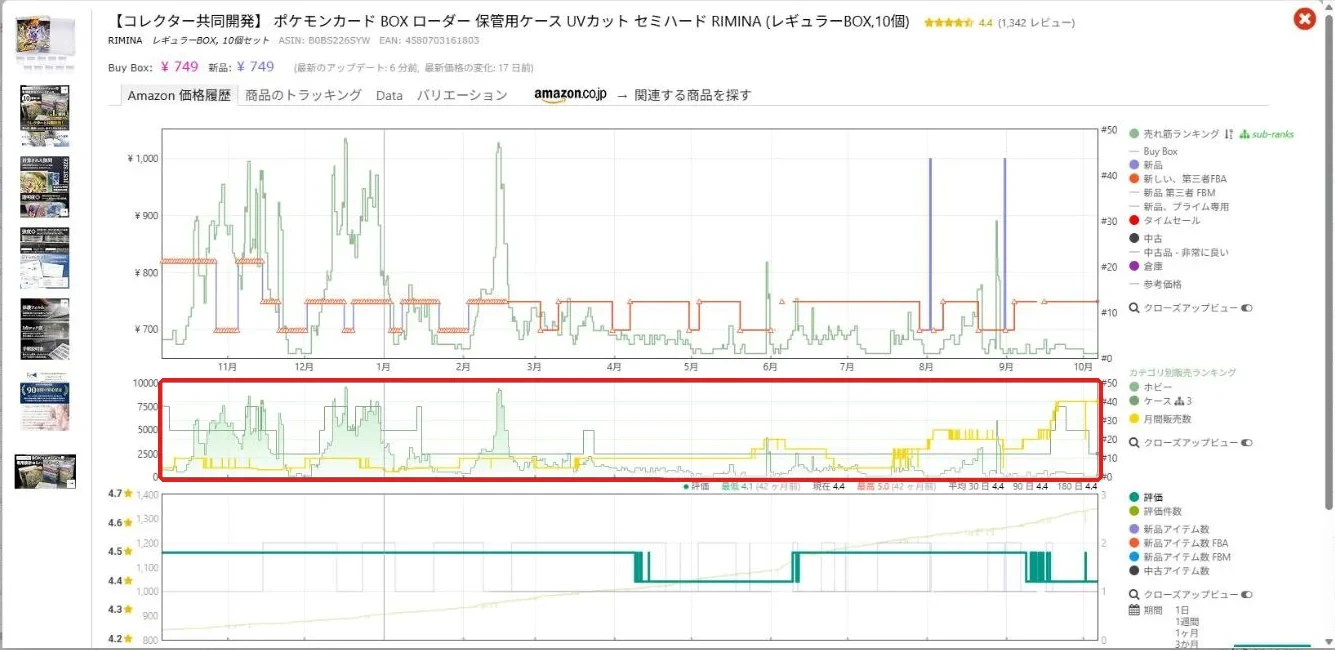
新しいパックの発売で、まわりの保管グッズまで売上が伸びていました。本体は取り合いが激しいので、こういう「周辺の商品」を拾うのが玄人っぽい使い方です。
このケースはメーカーが直接売っている自社ブランドで、仕入れはできません。型番がある商品や、卸から仕入れられる商品に絞って見てください。
玄人向けの使い方4:除外のスイッチ・過去の出品・一緒に買われる商品
残りの小ワザもまとめていきますね。地味ですが、どれもリサーチの手間がかなり減ります。
危険物・電池・熱に弱い商品を最初から外す
「追加のスイッチ」で、HazMat(危険物)・電池・熱に敏感を「いいえ」にできます。FBAで扱いにくい商品を、検索の段階で外せるわけです。あとで「納品できない」となるのを防げます。

強い出品者が「昔売っていた商品」まで出す
「販売者ID」に出品者のIDを入れると、その出品者が出品している商品が出ます。ここで「過去のオファーを含める」にチェックを入れると、今は出していない商品まで出るんですよ。

プロが一度は扱った商品なので、仕入れのルートと利益が成り立っていた可能性が高い商品です。まねをするのではなく、ジャンルやブランドのヒントにする使い方ですね。
売れた商品と「一緒に買われる商品」を出す
「ASINを指定すると、それと一緒によく購入される商品を取得できます」という欄に、売れた商品のASINを入れます。

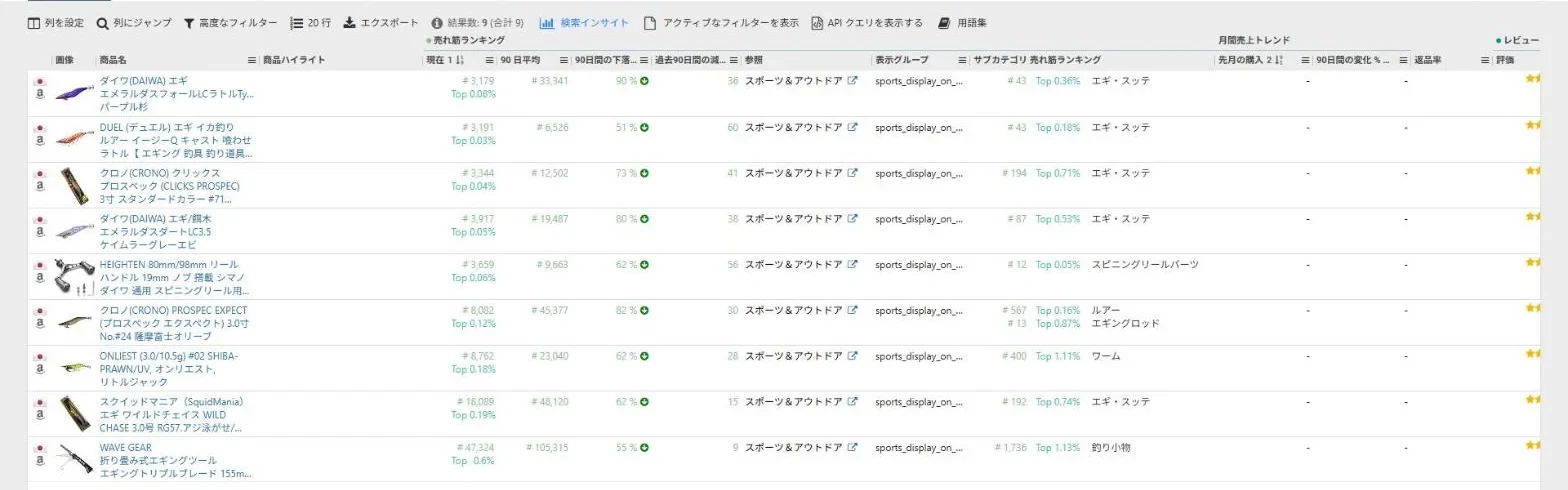
同じお客さんが一緒に買う商品が、ブランドをまたいで出てきます。得意な商品から、次の仕入れ候補を広げるのに使えます。
商品の「Data」タブ:出品者の在庫と、30日の販売数まで見える
有料版では、商品を開いたときの「Data」タブも中身が増えます。正直、ここだけでも仕入れ判断がかなり変わりますよ。
「オファー」では、出品者ごとの在庫数と、30日で何個売れたかの目安が見られます。在庫の減り方から、実際の売れ行きを推測できるわけです。
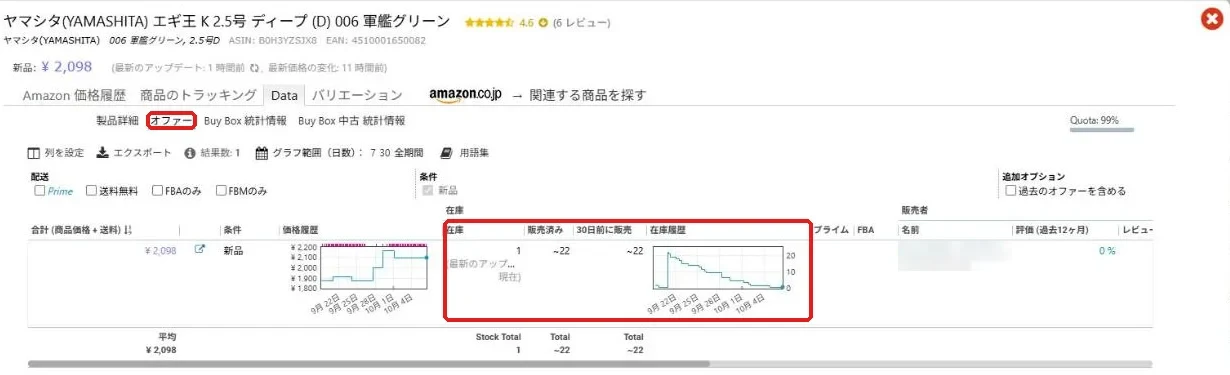
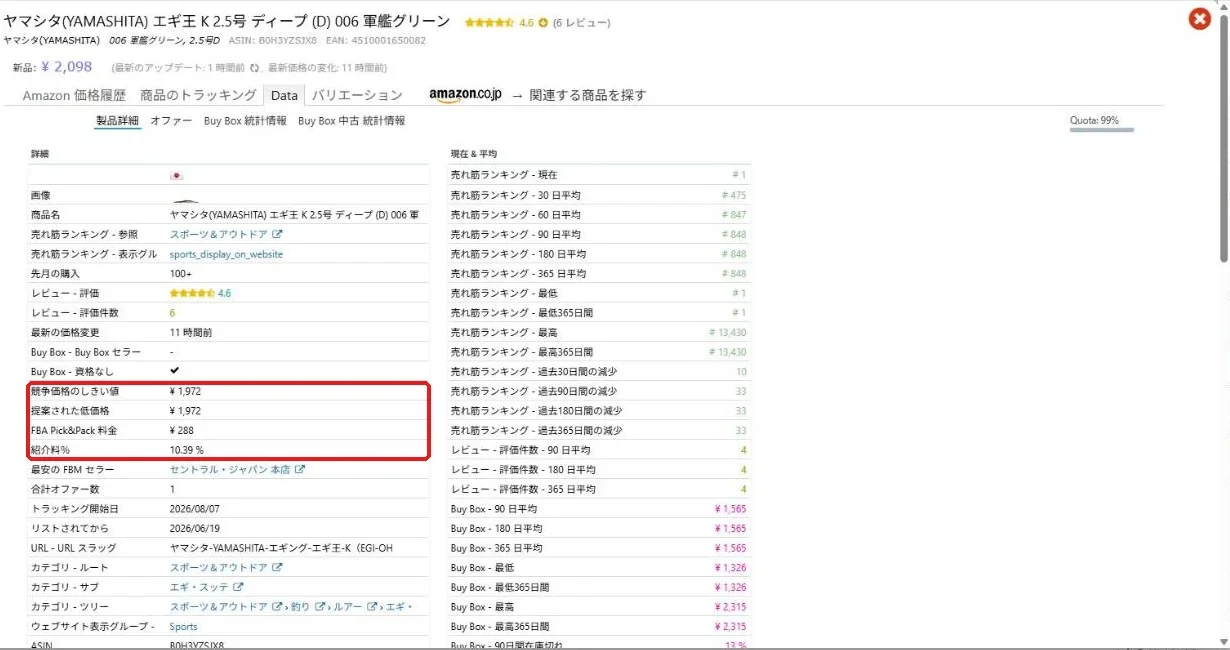
「製品詳細」には、FBAの手数料(Pick&Pack料金)と販売手数料の割合も出ます。だいたいの利益計算なら、ここで済んでしまいます。
カートのグラフの読み方は、こちらの記事でくわしく書いています。

出品者まわりのツール:強い出品者から、商品とブランドを広げる
ここからは、商品ではなく「出品者」から探すツールです。せどりのリサーチでは、ここが一番おもしろいところかもしれません。
検索インサイト → 出品者概要
検索インサイトの出品者名を押すと、その出品者の「出品者概要」が開きます(新しいタブで開きます)。
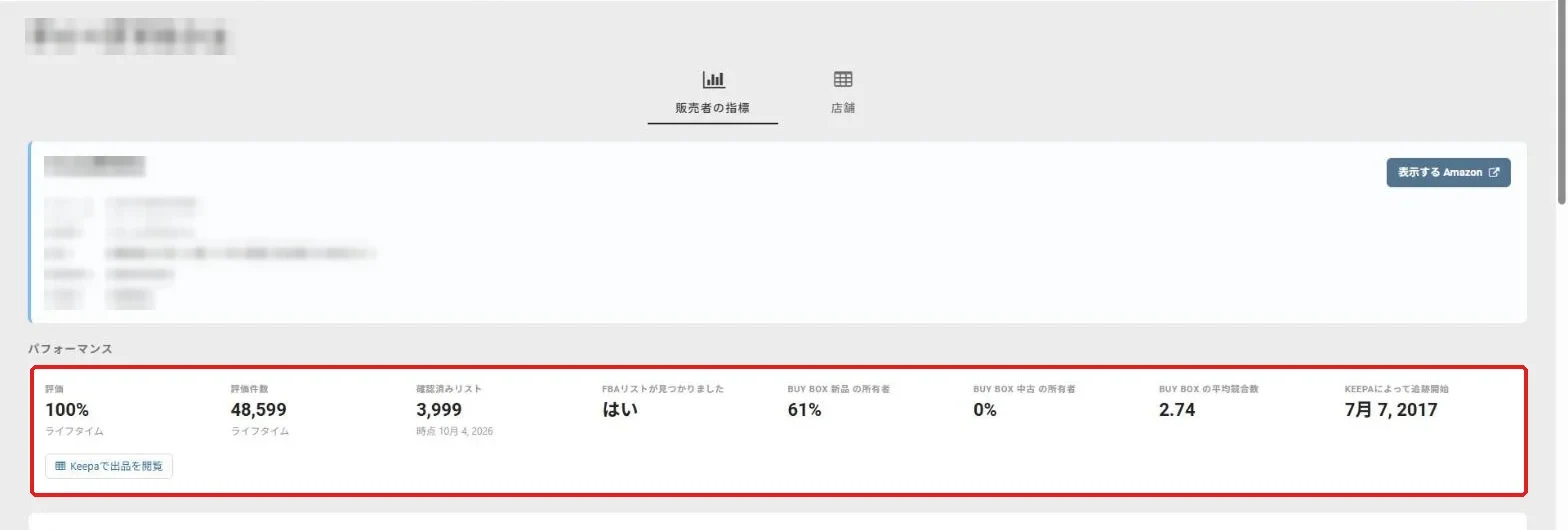
出品者概要の上には、会社名・住所・電話番号・代表者名も表示されます。Amazonの特商法の表示と同じ内容ですが、外に出すときは扱いに気をつけましょう。この記事の画像はぼかしています。
この画面で見てほしいのは、下の方です。「ブランド別」の表に、Amazonが出品していないブランドが一目で出ます。
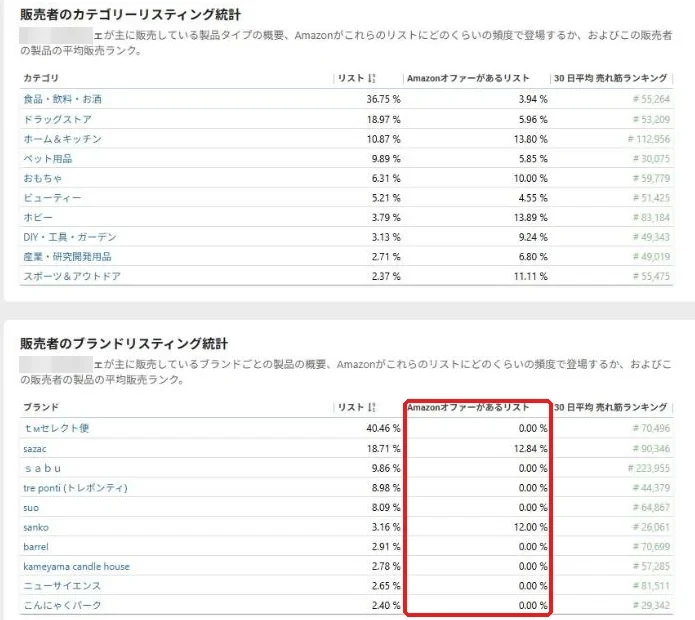
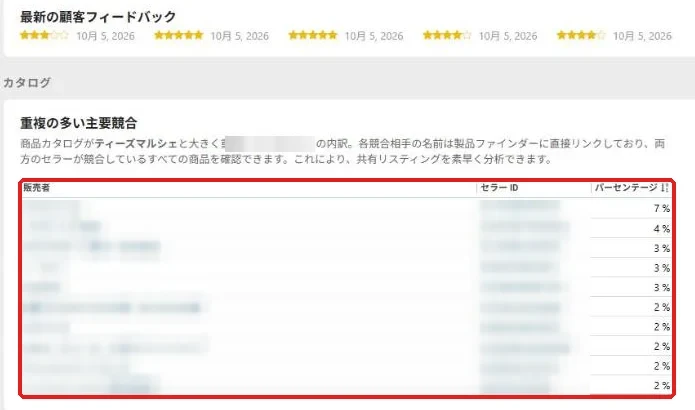
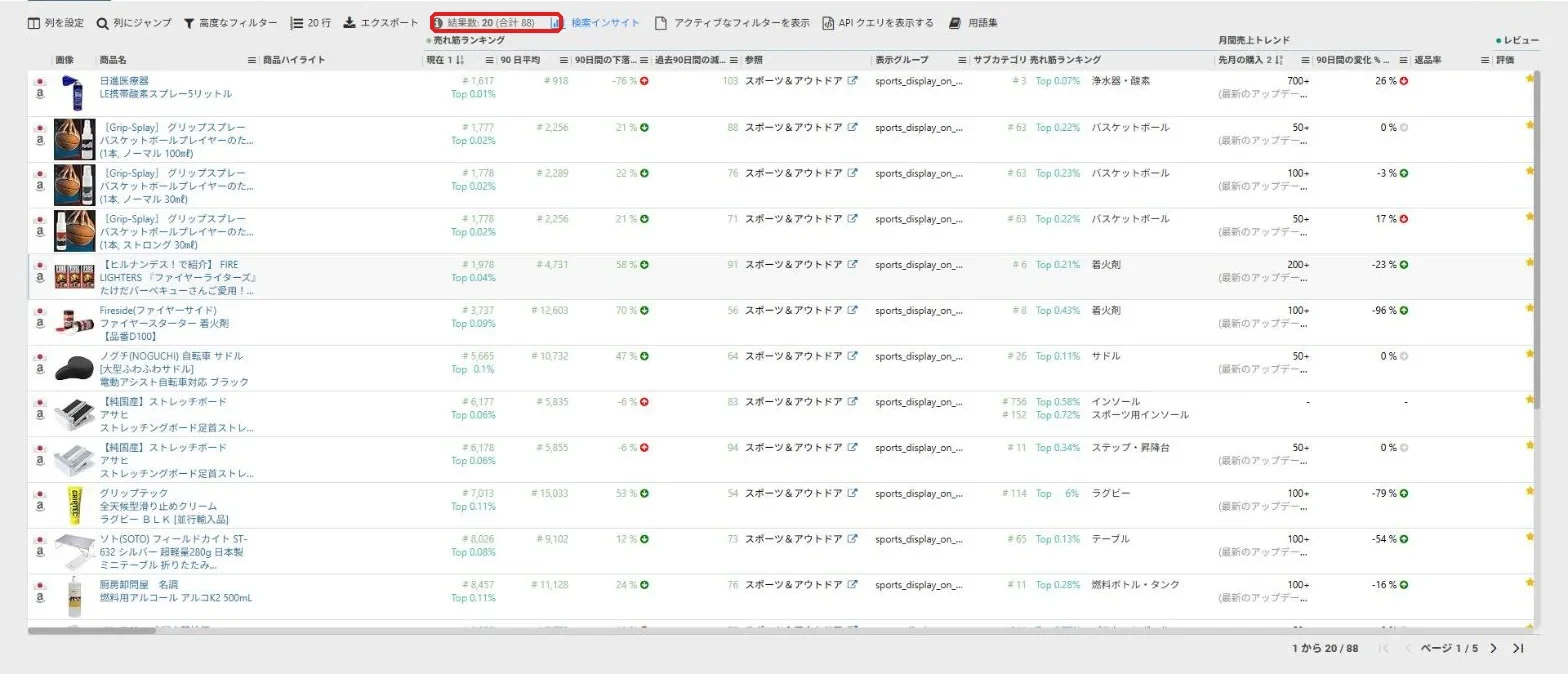
カテゴリの行を押すと、製品ファインダーに「この出品者×このカテゴリ」の条件で飛べます。その出品者の売れ筋が、ランキング順で一覧になります。
出品者検索:ブランドから出品者を探す
出品者検索は、名前やIDのほかに「カタログ」の条件で探せます。名前を入れなくても、条件だけで一覧になるんですよ。
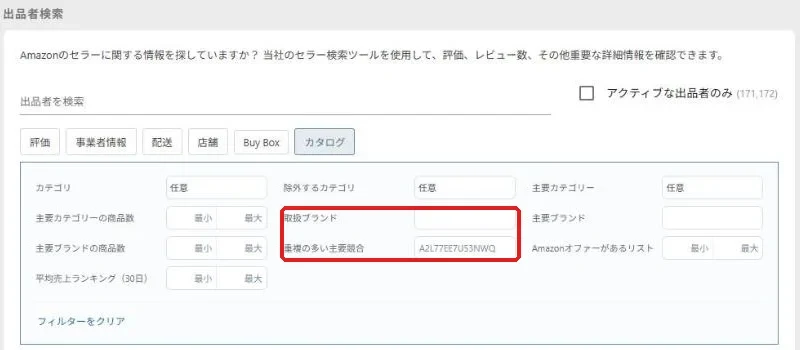
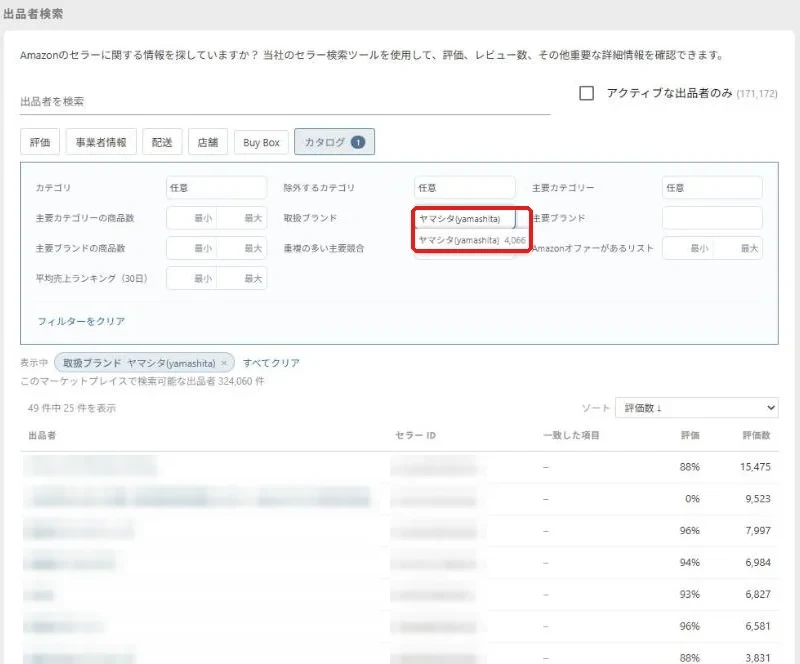
ハマりやすいのは取扱ブランドです。「yamashita」と打っただけでは0件でしたが、入力途中に出る候補「ヤマシタ(yamashita)」を選ぶと49件出ました。
トップセラーリスト:今伸びている出品者を見つける
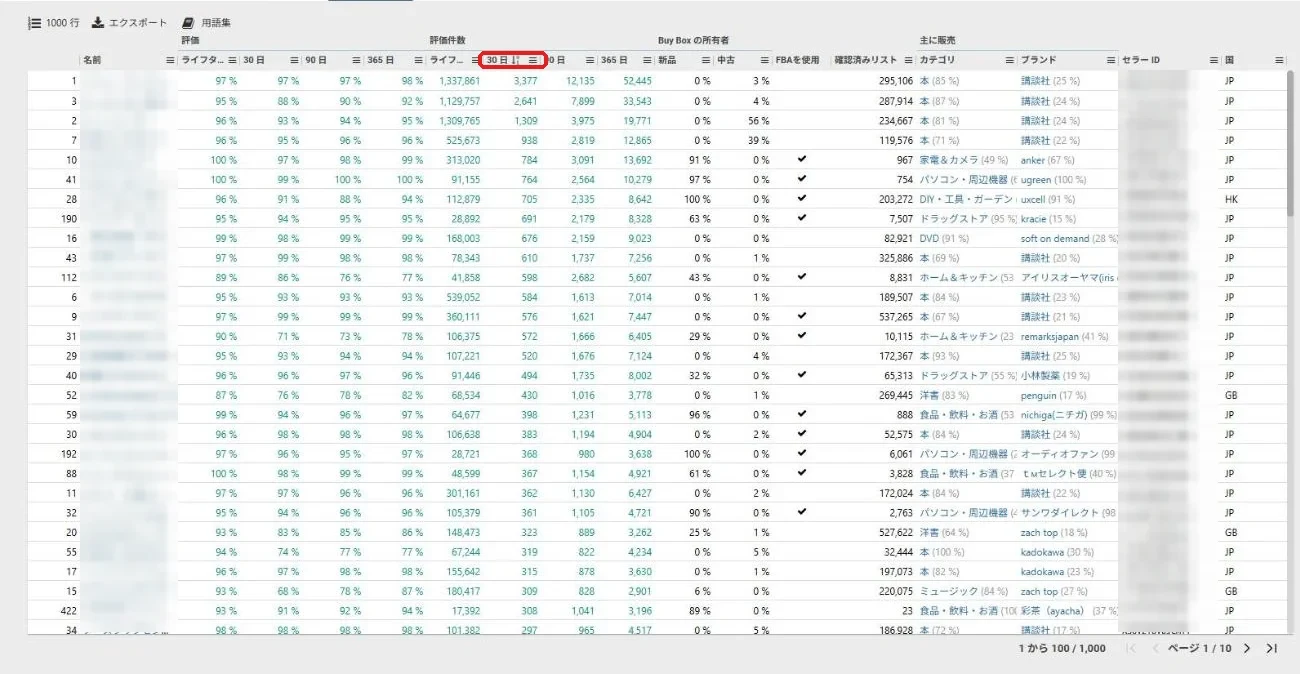
Amazon.co.jpの出品者の上位1,000が並びます。上位は本の大型店ばかりなので、そのままだとせどりの参考にはなりにくいです。
おすすめは、評価件数の「30日」で並べ替えることです。今まさに伸びている出品者が上に来ます。
商品ベストセラー・カテゴリーツリー・製品ビューア
残りの3つは、どれも「使いどころ」がはっきりしたツールです。サクッと見ていきましょう。
商品ベストセラー:去年の12月の売れ筋を出せる
カテゴリを選ぶと、Amazonの売れ筋が出ます。「履歴」で月を選ぶと、その月の売れ筋に切り替わるのがポイントです。
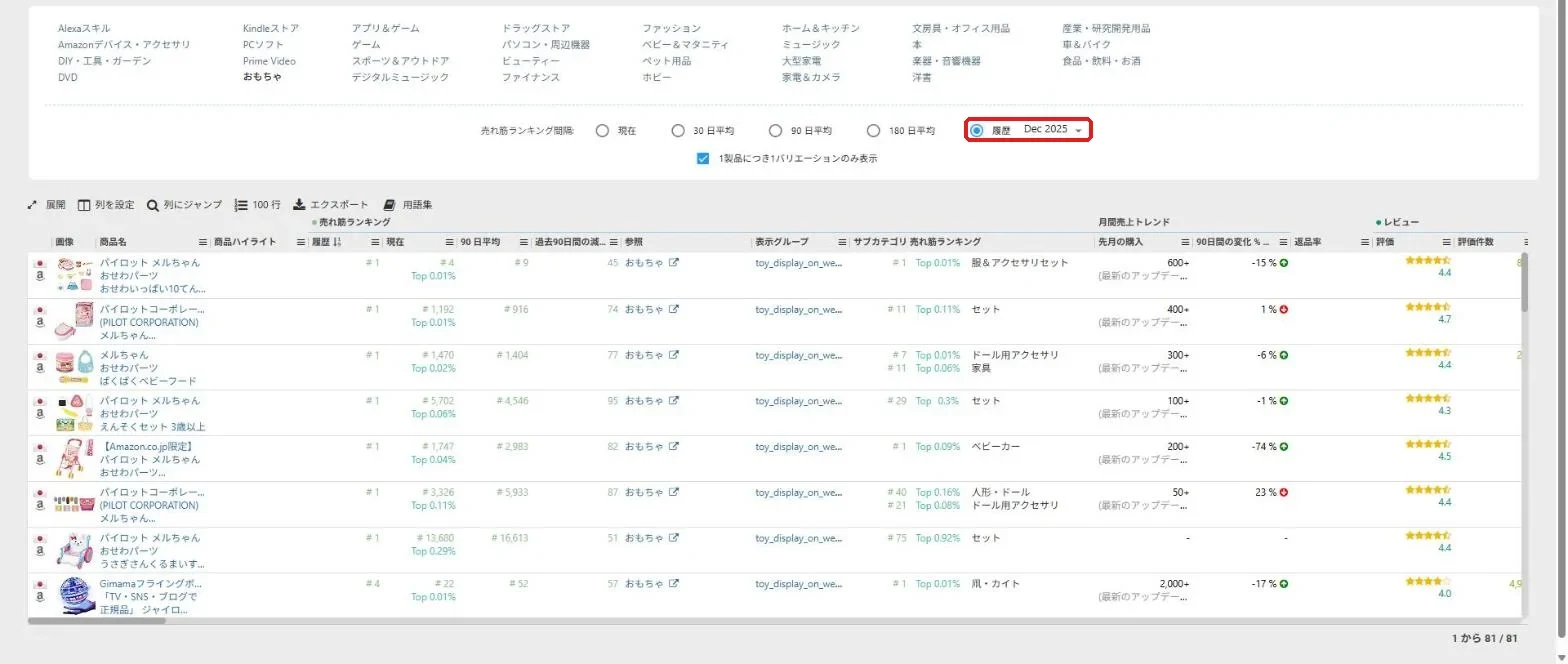
「現在」の列を見ると、今は1,000〜13,000位の商品ばかりでした。つまり、冬にだけ売れる商品の一覧として使えます。
カテゴリーツリー:Amazonと戦わないカテゴリを探す
全カテゴリについて、平均の値段や、Amazonが売っている割合が一覧で出ます。下の階層まで開けます。
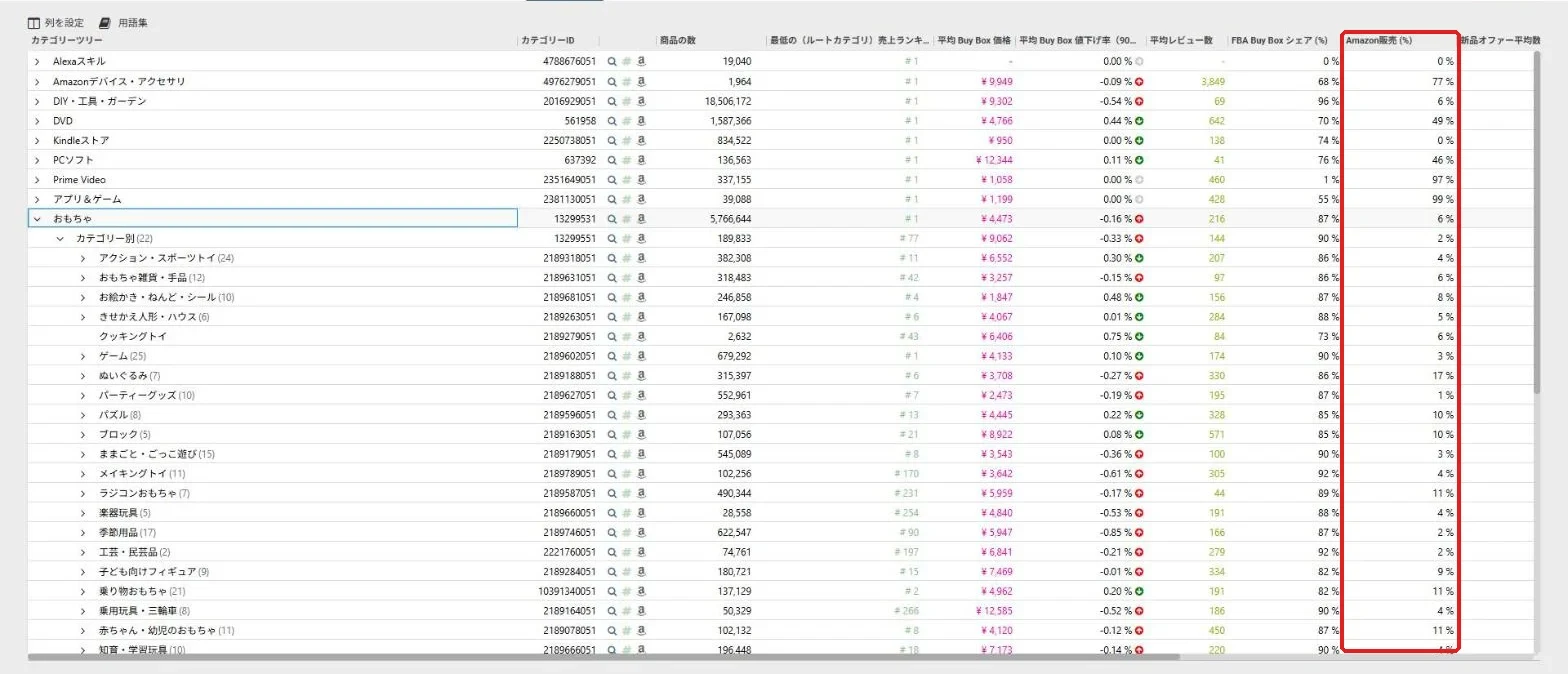
同じおもちゃでも、ぬいぐるみはAmazonが17%、パーティーグッズは1%でした。Amazonの割合が低いサブカテゴリを選んで、製品ファインダーを回すのが効率的です。
製品ビューア:JANコードをまとめて調べる
せどりで一番実用的かもしれないのが、これです。JANコードを最大10,000件まで貼り付けて、まとめてAmazonのデータに変えられます。
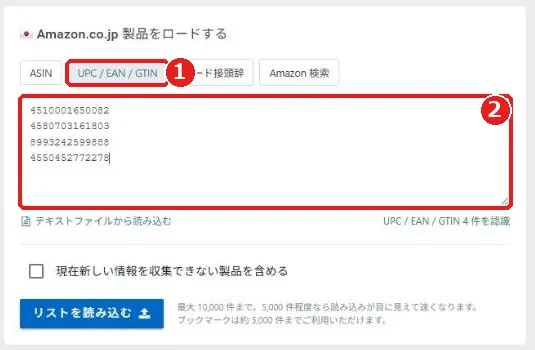

卸や問屋の商品リストのJANの列をそのまま貼れば、どれがAmazonで売れているかが一発で分かります。
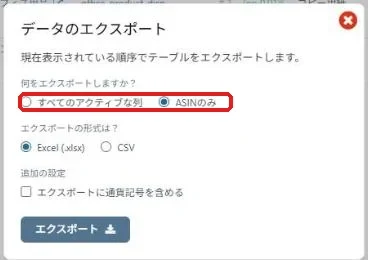
エクスポートの初期値は「ASINのみ」です。表の中身ごと保存したいときは「すべてのアクティブな列」に切り替えてください。
有料版を使ったリサーチの流れ:6つのツールのつなぎ方
ツールを1つずつ覚えても、つなぎ方が分からないと宝の持ち腐れなんですよね。私ならこの順番で回します。
「カテゴリ → 商品 → 出品者 → ブランド」と広げて、最後に1商品ずつDataタブで確かめるのが基本の流れです。
「Amazon販売(%)」が低く、「FBA Buy Boxシェア」が高いサブカテゴリを選びます。カテゴリーIDを控えておきます。
カテゴリを指定して、先月の購入・Amazonなし・カートの取り合いの条件を入れます。1製品1バリエーションにもチェック。
結果全体のまとめから、カートをよく取っている出品者と、多いブランドを確かめます。
Amazonが出品していないブランドを拾い、出品者検索で同じブランドを売っている出品者も見ます。
卸や問屋のリストのJANを貼って、Amazonで売れているものだけを残します。
出品者の在庫の減り方、カートの取り合い、手数料を見て、仕入れる数を決めます。
ステップ2の条件は、季節商品や「Amazonがよく切らす商品」に入れ替えて、何パターンかブックマークしておくと毎日のリサーチが一気に楽になります。
使ってみて分かった、つまずきポイント
実際に使ってみて、何度か「あれ?」となった点もまとめておきます。どれも、知っていれば慌てずに済むものばかりですよ。
- 条件をリセットした直後の検索は、読み込み中のまま止まることがある。上の「製品ファインダー」を押してフォームに戻り(条件は残る)、もう一度「製品を探す」を押すと出る
- 一覧の商品名を押したとき、隣のバリエーションが開くことがある。開いた商品のASINを確認する
- 検索インサイトの出品者名は、新しいタブで開く
- 画面右上の「Quota」は、検索やベストセラーの表示で少しずつ減っていく(2回の作業で100%から98%)
- 「90日間の変化%」はプラスが下落。伸びた商品はマイナスで探す
コニシ読み込みが止まるのは、最初は壊れたのかと思いました。もう一回押せば出ます。(笑)
料金と、1か月だけ試すときのコツ
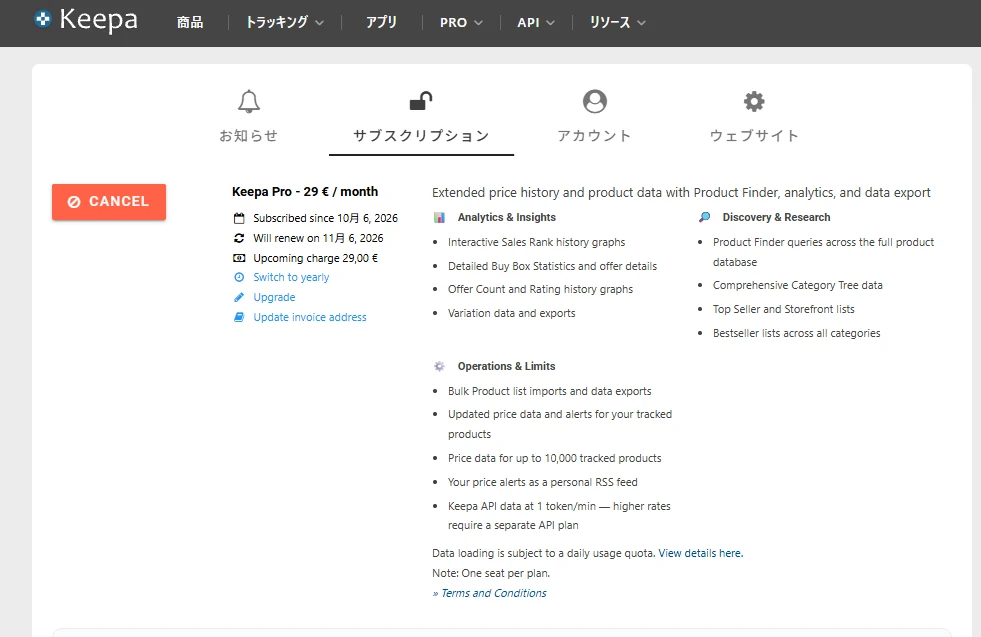
料金は月29ユーロです。1か月だけ使うなら、契約してすぐ解約しておくのがおすすめです。
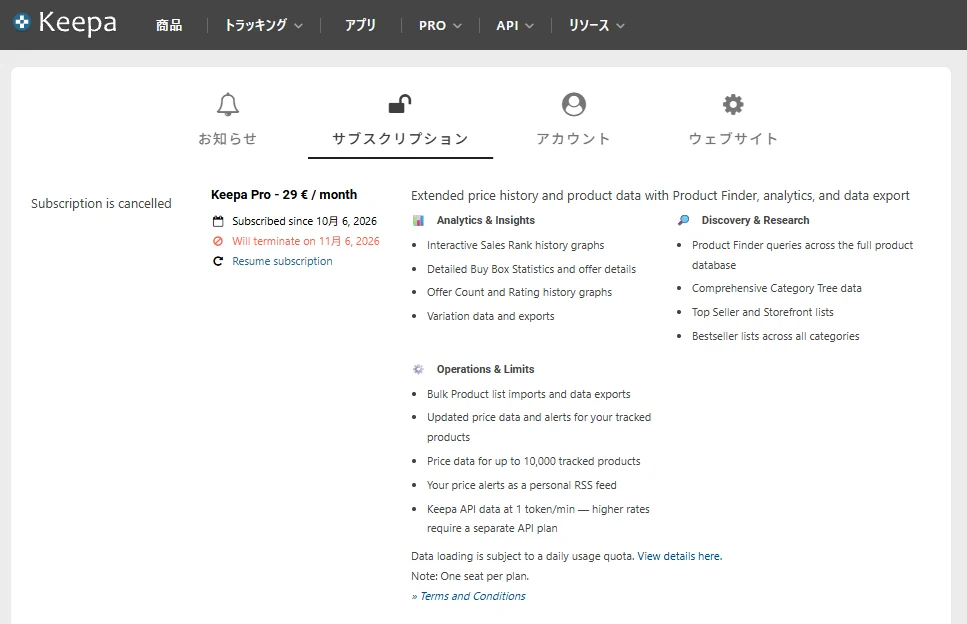
解約しても、次の更新日までは有料版をそのまま使えます。うっかり2か月目を払ってしまうのを防げますね。
1か月でやっておきたいのは、この記事の条件を自分のジャンルで回して、URLをブックマークしておくことです。季節商品のリストもこの間に作っておきましょう。
解約の手順は、こちらの記事で画面つきで説明しています。

Keepaそのものの安全性が気になる方は、こちらもどうぞ。

ツールごとのくわしい使い方(シリーズ記事)
この記事は全体のまとめです。ツールごとの深い使い方は、それぞれの記事でくわしく書いているんですよね。
気になるツールから読んでみてください。どれも、2026年10月に有料版で実際に試した画面つきです。




よくある質問
有料版について、よく聞かれることをまとめておきますね。
- Keepaの有料版はいくらですか?
-
月29ユーロです。円で払うと為替で金額が変わります。
- 有料版はスマホでも使えますか?
-
製品ファインダーなどのPROのツールは、表がとても横に長いので、パソコンで使うのが現実的です。
- 無料版のままでは、せどりはできませんか?
-
1つずつ値段を見るだけならできます。ただ、ランキングのグラフと、条件で商品を探すツールがないので、リサーチの効率は大きく違います。
- 製品ファインダーで何件まで見られますか?
-
1回の検索で表示できるのは最大10,000件です。条件を足して、1万件以下に絞って使います。
- 検索の条件は保存できますか?
-
結果ページのURLに条件が入っているので、ブックマークすれば保存できます。開くたびに最新のデータで検索されます。
- 途中で解約したら、すぐ使えなくなりますか?
-
次の更新日までは使えます。2026年10月6日に契約してすぐ解約したところ、画面には次の更新日の11月6日まで使える表示が出ていました。
まとめ
- 有料版の本体は、PROのリサーチツール(月29ユーロ)
- 製品ファインダーは「検索インサイト」で結果全体を確かめる
- Amazonを外すなら「Amazonオファーが存在しない」1つだけ
- 「90日間の変化%」はプラスが下落、マイナスが上昇
- 去年12月のランキングで、冬の季節商品を今のうちに探せる
- 出品者概要で、Amazonが出品していないブランドが分かる
- 製品ビューアにJANコードを貼れば、まとめて売れ行きを調べられる
- 1か月だけなら、契約してすぐ解約しても期限まで使える
有料版は、使うほど「こんな探し方もできるのか」と発見があるツールなんですよね。1か月試すなら、まずは製品ファインダーの条件づくりから始めてみてください。
この記事の料金と画面は、2026年10月6日にKeepaの公式サイトで有料版を使って確認しています。