 副業くん
情報漏えいのニュースを見るたびに不安になります。Googleアカウントって、何を設定しておけば安心ですか?パスキーもよく分からなくて…
「パスキーを作成しますか?」と急に聞かれると、押していいのか迷いますよね。
この記事では、Googleアカウントのパスキーと2段階認証の設定・解除のしかた、あわせてやっておきたいセキュリティ診断・端末の確認・パスワードチェックアップ・再設定用の連絡先、それから高度な保護機能プログラムがどんな人向けかをまとめました。
自分のスマホとパソコンにパスキーを作り、2段階認証をオンにして、バックアップコードを保管しておく。これが基本の3点セットです。
そのうえで、セキュリティ診断・「お使いのデバイス」・パスワードチェックアップを順に見ていけばOK。高度な保護機能は、狙われやすい人向けの強めの設定です。
この記事の手順は、2026年10月29日にGoogle アカウント ヘルプで確かめています。

【コニシ】
物販プレイヤー兼ブロガー
中古パソコン転売で2,000台以上を販売。せどり・ネット物販歴11年、法人7期目。北海道在住、1児の父です。会社員の副業でせどりを始めた経験から、サラリーマンのためのせどり情報を書いています。
せどり・フリマをする人ほど、Googleアカウントを守っておきたい理由
ぶっちゃけ、Gmailは「ほかのサービスの合鍵置き場」みたいなもの。メルカリ、Amazon、ヤフオク、仕入れ先の通販サイトの登録メールが、全部同じGmailという人も多いはずです。
たとえばAmazonのパスワード再設定は、登録したメールアドレスかSMSにワンタイムパスワードが届く仕組み。つまりGmailを乗っ取られると、そこを入口にほかのサービスのパスワードまで変えられるおそれがあるということ。
「Googleでログイン」で入っているサービスや、Chromeに保存したパスワードも同じです。売上金や仕入れのアカウントがぶら下がっているなら、まずGoogleアカウントの守りから固めるのが近道。
メルカリもパスキーでログインできるので、Googleとあわせて設定しておくと安心。ログインできなくなったときの直し方はこちら。
Googleのパスキーとは?パスワードとの違い
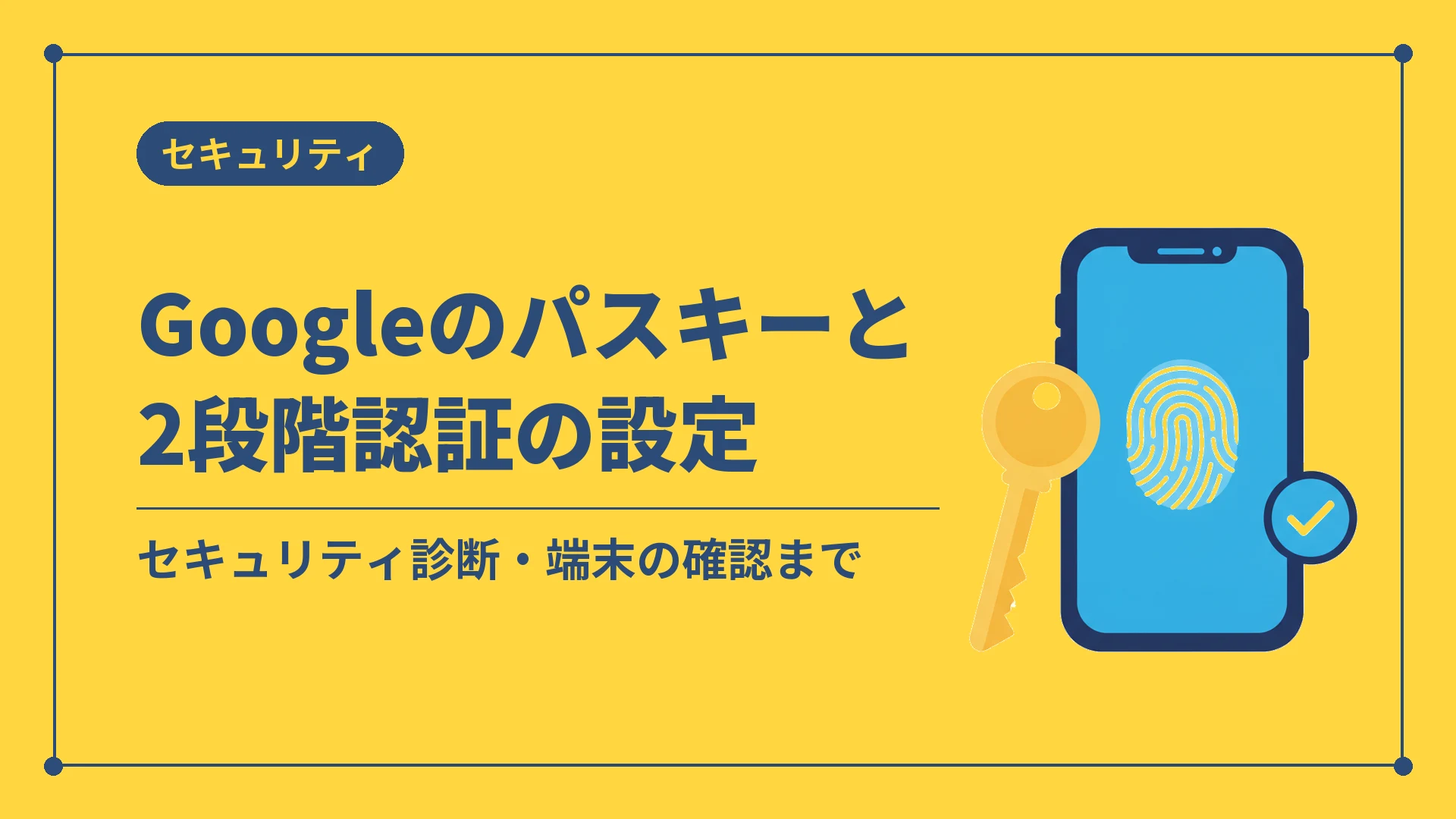
パスキーは、パスワードの代わりに指紋認証・顔認証・スマホの画面ロック(PINなど)でGoogleアカウントにログインする方法です。
パスワードとちがって、パスキーは共有もコピーも書き留めることもできない仕組み。誤って人に渡してしまう心配もなく、ヘルプでも「フィッシングに対するセキュリティを強化できる」とされています。
指紋や顔のデータはデバイスに保存され、Googleと共有されることはないとヘルプに書かれています。
| 使えるパソコン | Windows 10、macOS Ventura、ChromeOS 109 以降 |
| 使えるスマホ | Android 9、iOS 16 以降 |
| 使えるブラウザ | Chrome 109・Safari 16・Edge 109・Firefox 122 以降 |
| そのほか | FIDO2 対応のハードウェア セキュリティ キー |
なお、2段階認証をオンにしていても、パスキーでログインしたときは2つ目の手順が省略されます。パスキーそのものが「そのデバイスの持ち主である」ことの確認になる、というわけ。
Googleのパスキーの設定方法(作成のしかた)
作る前に、スマホの画面ロックはオンに。iPhone・iPad・Macは iCloud キーチェーンもオンに。
myaccount.google.com/signinoptions/passkeys にアクセスします。ログインや本人確認を求められることがあります。
[パスキーを作成する]→[パスキーを作成]をタップ。
指紋・顔・PINでロックを解除すれば完了。ほかのデバイスにも作るなら、デバイスごとに同じ手順をくり返します。
パスキーは、自分だけが使うデバイスに作る
パスキーを作ると、Googleアカウントからログアウトしても、そのデバイスのロックを解除できる人ならだれでもアカウントに入れます。家族共用のタブレットや会社のパソコンには作らないこと。
パスキーの確認方法と、削除(解除)のしかた
登録済みのパスキーは、さっきと同じ myaccount.google.com/signinoptions/passkeys で一覧を見られます。Androidスマホでログインしていると、自動で登録されていることも。
[セキュリティとログイン]をタップします。
[Google にログインする方法]の中にあります。
削除アイコンをタップすればOK。
Androidで自動作成されたパスキーは、この一覧ではなく[お使いのデバイス]→[すべてのデバイスを管理]から、そのデバイスを[ログアウト]して消します。スマホをなくしたときや、共用の端末にまちがえて作ったときもこの手順です。
機種変更したとき・パスキーが設定できないとき
新しいスマホにも、同じ手順でパスキーを作れます。古い端末を手放すときは、そのデバイスのパスキーを削除し、[お使いのデバイス]からログアウトしておきましょう。
なお、新しく作ったパスキーは、ログイン時に使えるようになるまで7日ほどかかることがあります。
- スマホの画面ロックがオンになっているか
- OSとブラウザが最新か(古いと動かないことがある)
- シークレットモードで操作していないか
- スマホのパスキーでパソコンにログインするなら、Bluetoothがオンか
- 学校・職場のアカウント(Google Workspace)は、管理者の設定でパスキーだけではログインできないことがある
パスキーを使わずにパスワードでログインしたいときは、[セキュリティとログイン]の[Google にログインする方法]で[可能な場合はパスワードをスキップする]をオフにします。
Googleの2段階認証のやり方(設定)
2段階認証プロセスは、パスワードを盗まれたときの保険。オンにすると、パスワードのあとに「2つ目の手順」が必要になります。
[セキュリティとログイン]をタップ。
[Google にログインする方法]の中にあります。
2つ目の手順に使う方法(スマホへの通知や電話番号など)を登録して完了。
2つ目の手順に使える方法はいくつかあって、安全さが少しずつちがいます。
| 方法 | ヘルプでの扱い |
| パスキー・セキュリティ キー | フィッシング対策として強い。パスキーなら2つ目の手順は省略 |
| Googleからのメッセージ(スマホへの通知) | パスキーを使わないならおすすめ。SIMスワップも防げる |
| Google 認証システムなどのアプリ | ネットや電波がなくても確認コードを作れる |
| SMS・音声通話の6桁のコード | 電話番号を使うハッキングに弱いおそれがある |
| バックアップ コード(8桁) | スマホをなくしたときの予備 |
確認コードは人に教えないこと。Googleが電話でコードを聞いてくることはありません。電話で「コードを読み上げて」と言われたら、その時点で詐欺を疑ってください。
バックアップコードは、今のうちに作って保管する
スマホをなくすと、2つ目の手順ができずにログインできなくなりがち。その備えがバックアップ コードです。8桁のコードが10個出て、1つにつき1回だけ使えます。
[セキュリティとログイン]→[2 段階認証プロセス]→[バックアップ コード]から取得し、印刷かダウンロードして、パスポートなど大事な書類と同じ場所にしまっておきましょう。新しく作り直すと、古いセットは自動で使えなくなります。
2段階認証の解除(無効化)と、デメリット
解除は[セキュリティとログイン]の[2 段階認証プロセス]で[無効にする]を押し、確認の画面でもう一度[無効にする]。ただしヘルプにも「第三者がアカウントにアクセスしやすくなる可能性があります」とあるとおり、おすすめはしません。
気をつけたいのは、スマホが手元にないと2つ目の手順で止まりやすいこと。バックアップコードと再設定用の連絡先をそろえておけば、ログインできなくなる場面はかなり減らせます。
本人確認できない・ログインできないとき
2つ目の手順ができず本人確認で止まったら、アカウント復元ページで質問にできるだけ答えます。ここで再設定用の電話番号やメールアドレスが効いてくるので、次の章の設定もセットでやっておきましょう。
Googleのセキュリティ診断のやり方|どこにある?
「何から手をつければいいか分からない」なら、まずはセキュリティ診断(myaccount.google.com/security-checkup)
今のアカウントに合ったおすすめの対策を、Googleが一覧で出してくれます。
Googleアカウントの右上のプロフィール写真→[推奨される対応]から開くこともできます。マークの色で急ぎ具合が分かる仕組み。
| 表示 | 意味 |
| 赤の感嘆符 | 緊急の通知 |
| 黄の感嘆符 | 重要な手順 |
| 青の感嘆符 | セキュリティのヒント |
| 緑の盾(チェック付き) | 良好な状態。すぐやることはない |
おすすめの対策をすべて終えると、緑の盾が表示されます。黄色や赤が出ていたら、上から順に片づけていけばOK。
「お使いのデバイス」で、見覚えのない端末をログアウトする
知らない端末がログインしていないか、ここで確かめられます。google.com/devices を開くか、次の手順で。
Googleアカウントから進めばOK。
[お使いのデバイス]のパネルにあります。今ログインしている端末と、ここ数週間にログインした端末がずらっと並ぶ画面。
なくした端末・手放した端末・自分のものではない端末も、ここでログアウトしておきます。
ただ、知らない端末に見えて実は自分だった、ということも。ヘルプが挙げている例はこんな感じ。
- 新しいスマホやパソコンを使い始めた
- 図書館などの公共のパソコンや、人の端末でログインした
- 最近、端末を初期化した(前の表示が残っていることがある)
- 表示される場所が、正確な場所ではなく付近になっている
同じ端末の名前で「セッション」がいくつも並ぶのはふつうのこと。それでも自分か分からなければ、その名前で並んでいるセッションは全部ログアウトしてしまうのが安全です。
パスワードマネージャーの「パスワード チェックアップ」で漏れたパスワードを探す
Chromeにパスワードを保存しているなら、これは必ずやっておきたいところ。保存したパスワードが次のどれに当たるかを、まとめて調べてくれます。
- 漏洩している(ネット上に公開されているパスワードとユーザー名の組み合わせ)
- 脆弱である(推測されやすい)
- 複数のアカウントで使用されている(使い回し)
パソコンのChromeなら、右上のその他アイコン→[パスワードと自動入力]→[Google パスワード マネージャー]→左側の[チェックアップ]。
Chrome以外のブラウザなら、passwords.google.com を開いて[パスワード チェックアップに移動]を選べばOK。
「漏洩している」と出たパスワードは、そのサイトですぐに変更する。使い回しも、ひとつ漏れたら芋づる式なので、メルカリ・Amazonなどお金が動くサービスから順に変えていきましょう。
再設定用の電話番号・メールアドレスを最新にしておく
地味ですが、乗っ取られたときやログインできなくなったときに、アカウントを取り戻す手がかりになるのがここ。不審な動きがあったときの通知も、この連絡先に届きます。
[セキュリティとログイン]→[Google にログインする方法]で、[再設定用の電話番号][再設定用のメールアドレス]をそれぞれ開いて、追加・変更します。
設定のコツ
再設定用のメールアドレスは、ログインに使っているGmailとは別の、ふだん見ているアドレスにします。電話番号は、SMSを受け取れる自分のスマホの番号に。変えた直後の7日間ほどは、前の連絡先にコードが届くことがあります。
家族や親しい友人を「アカウント復元用の連絡先」に入れておく手もあり。リクエストの有効期間は7日間、承諾されてから使えるようになるまで7日かかります。
高度な保護機能プログラムとは?無料だけど、せどりの人に必要?
高度な保護機能プログラムは、Googleの中で一番強いアカウントの守りです。利用料は無料(セキュリティ キーを使うなら、キーの購入が必要になることがあります)
ヘルプでおすすめされているのは、ジャーナリスト、活動家、政治運動スタッフ、ビジネス リーダー、IT 管理者など、標的型のオンライン攻撃を受けるリスクが高い人。そのかわり、制限がかかります。
- 新しいデバイスでログインするには、パスキーかセキュリティ キーが必要
- メールやGoogleドライブのデータを読み取る一部のアプリ・サービスで、Googleアカウントが使えなくなる
- ログインできなくなったときの復元に、追加の手順が必要になる
- バックアップ コードはダウンロードできない
ふつうにせどりやフリマをするだけなら、まずはパスキー・2段階認証・再設定用の連絡先の基本の3つから。Gmailと連携させている外部ツールがあると、それが使えなくなることもあるので、オンにするなら先にツールを確かめておきましょう。
 コニシ
「最強」と聞くとオンにしたくなりますけど、ツールが動かなくなって仕事が止まったら本末転倒です(笑) まずは基本の3点セットからで。
乗っ取られたかも?と思ったら、やること
知らないログインの通知が来た、パスワードが勝手に変わっていた。そんなときは、ヘルプの手順どおりに進めます。
ログインできない、パスワードや再設定用の連絡先が変えられていた、という場合は、アカウント復元ページで質問にできるだけ答えます。
[セキュリティとログイン]の[最近のセキュリティ イベント]→[セキュリティ イベントを確認]。自分がやっていない操作は[いいえ、リクエストしていません]を選んで、画面の指示どおりに守ります。
「お使いのデバイス」で知らない端末をログアウト。2段階認証もオンにします。
勝手に口座の開設や送金を頼まれていないか、銀行や地域の行政機関に確認します。Google Pay や Chrome にカード情報を保存していたなら、そのカード会社にも確かめておきましょう。
ここまでがGoogleのヘルプの手順です。
そのうえで、お金をだまし取られた・脅されたといった被害があれば、警察の相談窓口 #9110 か最寄りの警察署へ。契約や支払いのトラブルは、消費者ホットライン 188 で近くの消費生活センターにつながります。
Gmailを入口にほかのサービスが狙われることもあるので、Amazonやメルカリの不正ログインもあわせて確かめておくと安心です。
Googleのパスキー・2段階認証のよくある質問
よく調べられている疑問をまとめました。迷ったら、パスキー・2段階認証・バックアップコードの3つから。
- パスキーを作ると、パスワードは消えますか?
-
消えません。パスキーを追加しても、今の認証要素や復元要素は変わらないとヘルプに書かれています。パスワードでのログインも引き続きOK。
- パスキーと2段階認証は、どちらか片方でいいですか?
-
両方使えます。2段階認証をオンにしていても、パスキーでログインしたときは2つ目の手順が省略される仕組みです。パスキーが使えない場面のために、2段階認証とバックアップコードも用意しておくと安心。
- スマホをなくしたら、ログインできなくなりますか?
-
パスワードを入れたあと、2つ目の手順でバックアップ コードを使えばログインできます。別のデバイスにパスキーがあれば、そちらでもOK。ログインできたら、なくしたスマホのパスキーを削除し、「お使いのデバイス」からログアウトしておきましょう。
- 「Googleから確認コードを教えて」と電話が来ました。
-
詐欺を疑ってください。Googleが電話でコードの確認を求めることはありません。
- セキュリティ診断の表示が消えません。
-
おすすめの対策が残っていると、[推奨される対応]に感嘆符が出たままになります。すべて終えると緑の盾が表示されます。
まとめ
Googleアカウントは、せどり・フリマのアカウント全部の入口。パスキー・2段階認証・バックアップコードをそろえ、セキュリティ診断で緑の盾まで持っていく。ここまでやれば、ひとまず安心です。
- パスキーは、自分だけが使うスマホとパソコンに作る
- 2段階認証をオンにして、バックアップコード(8桁×10個)を保管
- セキュリティ診断で、赤・黄の表示から片づける
- 「お使いのデバイス」で知らない端末をログアウト
- パスワード チェックアップで、漏洩・使い回しのパスワードを変える
- 再設定用の電話番号・メールアドレスを最新に
Amazonを名乗る偽メールの見分け方は、こちらにまとめています。